注意!
予約がスケジュールされる場合、ワークショップで暫定的に予約した時間が確認されたことを確定することが重要です。ディーラーは、提案が送信される前に、ワークショッププランニングとワークオーダーが確立及び確定されていることを確認する必要もあります。必要なすべての部品は、入手可能であるか、そうでない場合は注文する必要があります。
顧客が電話またはEメールで予約を依頼する場合、その顧客の代理として、ディーラーはワークショップ予約管理機能でワークショップ予約リクエストの詳細情報の入力と予約確認ができます。
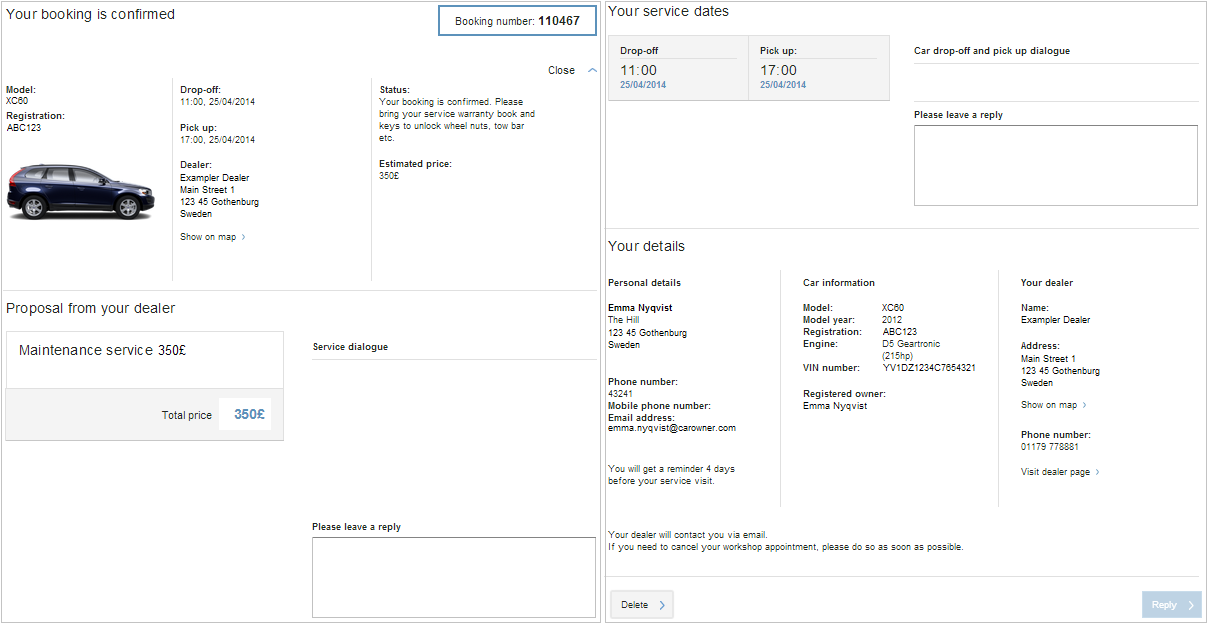
こうした機能を使用すると、顧客本人がSensus ConnectまたはMy Volvo オーナーシップウェブサイトを介して予約を取ったかのように、顧客が同一の確認詳細と予約詳細を受信できるため、とても便利です。この方法で予約を処理すると、すべての予約がVIDAに保存されるため、ディーラーにとってもとても便利です。この方法により、ディーラーは、直接VIDAで簡単に予約の追跡と顧客/車両の予約履歴確認ができます。
この手順では、顧客の代理で予約を作成するためにディーラーが行う必要がある項目を説明します。このように進めることで、顧客は、ディーラーから余計な質問を受ける必要がなくなります。
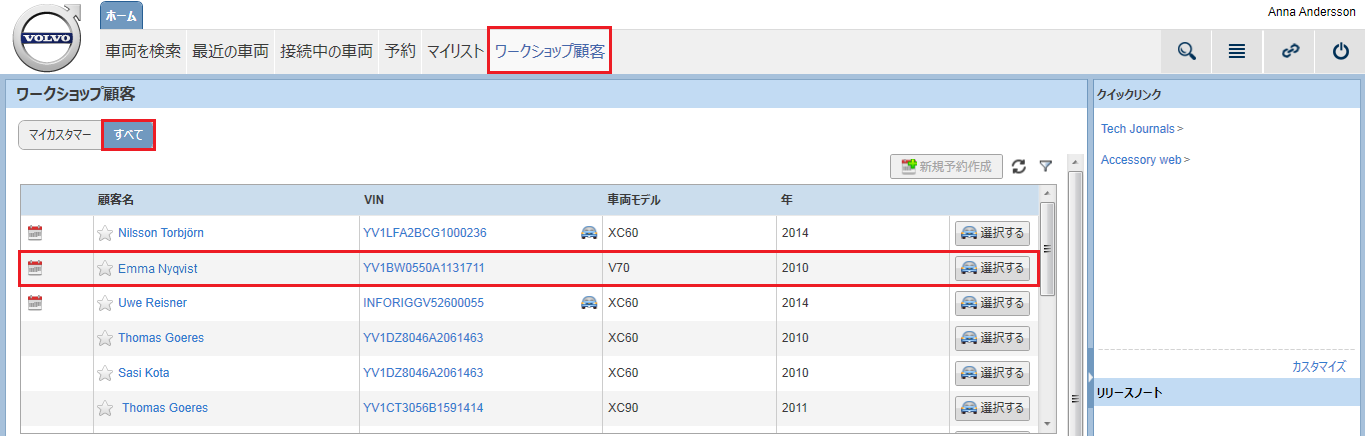
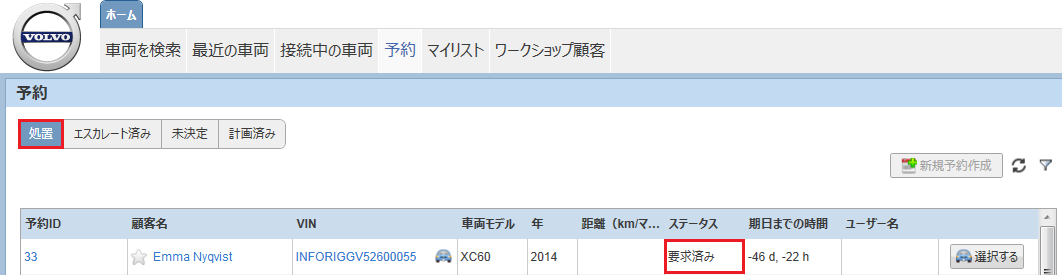
顧客からの電話呼び出しやEメールに従って、ディーラーは、VIDAのタブの顧客を選択します。
顧客/車両を検索して、VIDA の顧客情報の管理 機能から新規予約を作成することも可能です。ここでは、新規顧客を追加することも可能です。
ディーラーは、顧客/車両を選択してをクリックします。
| ð |
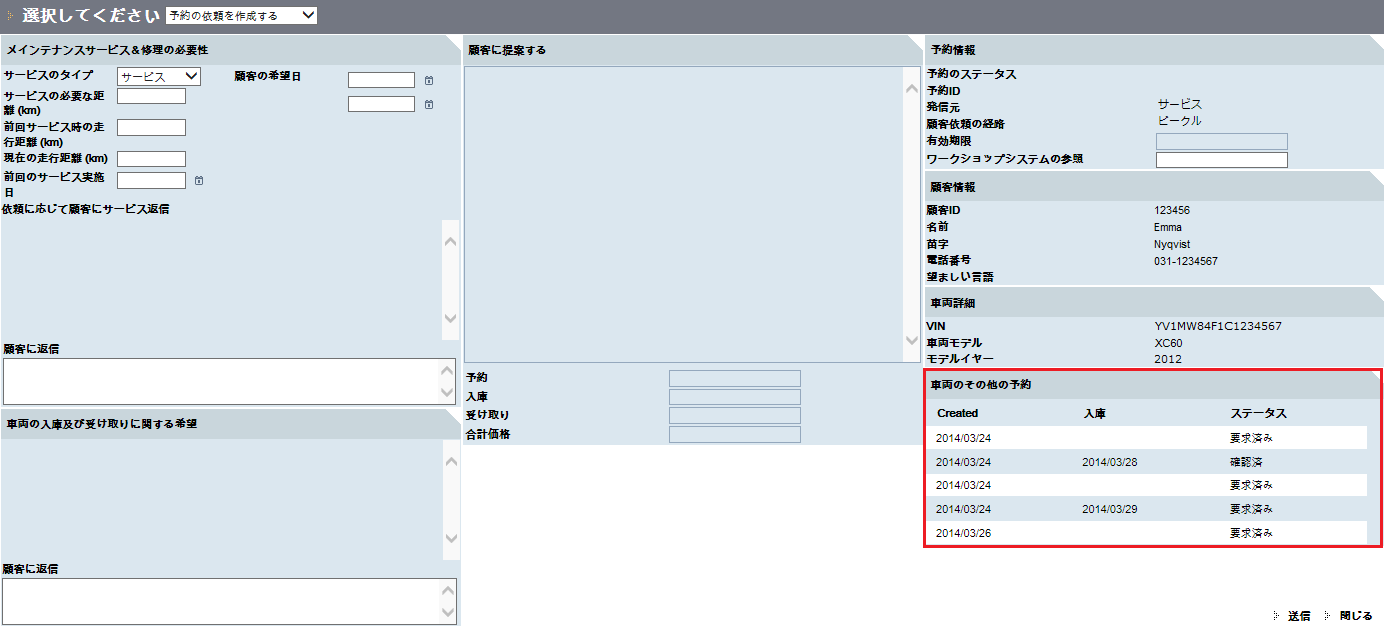
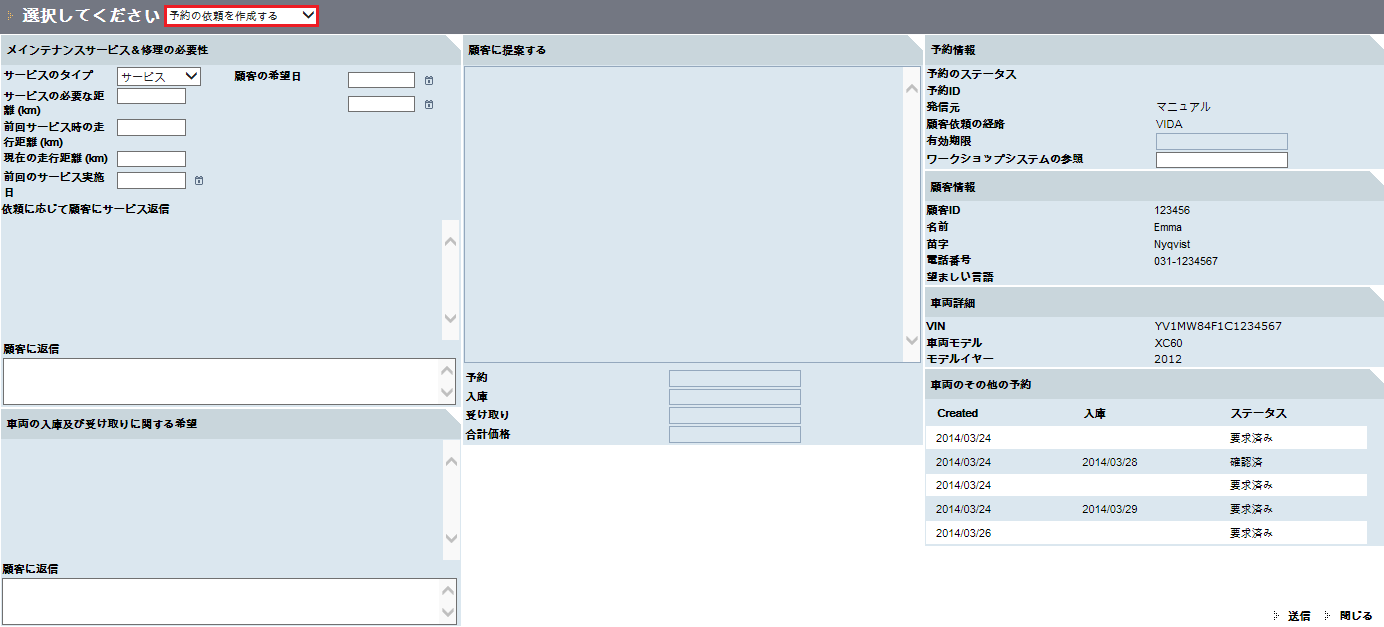
独立したブラウザーウィンドウに予約を作成するページが開きます。ディーラーは、ドロップダウンメニューからを選択します。 |
|
ディーラーは電話で顧客と合意した内容またはEメールによる要求内容にしたがって日時、価格、実施する作業を記入します。必要に応じて補足コメントを追加することもできます。 |
|
|
すべての必要なフィールドが入力されると、ディーラーはをクリックした後、ドロップダウンメニューから状況に応じてまたはに選択します。 |
ディーラーがをクリックします。
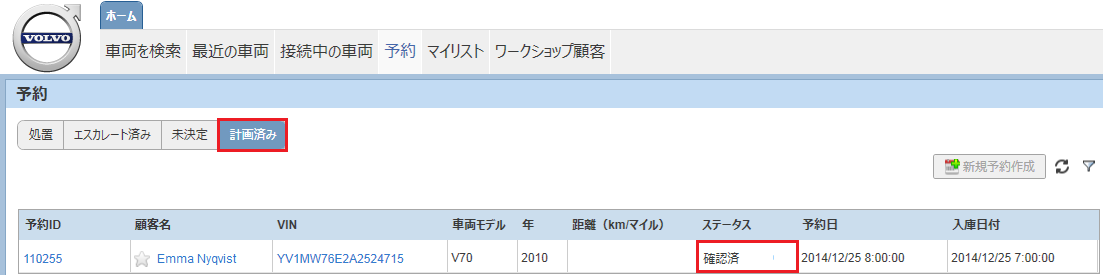
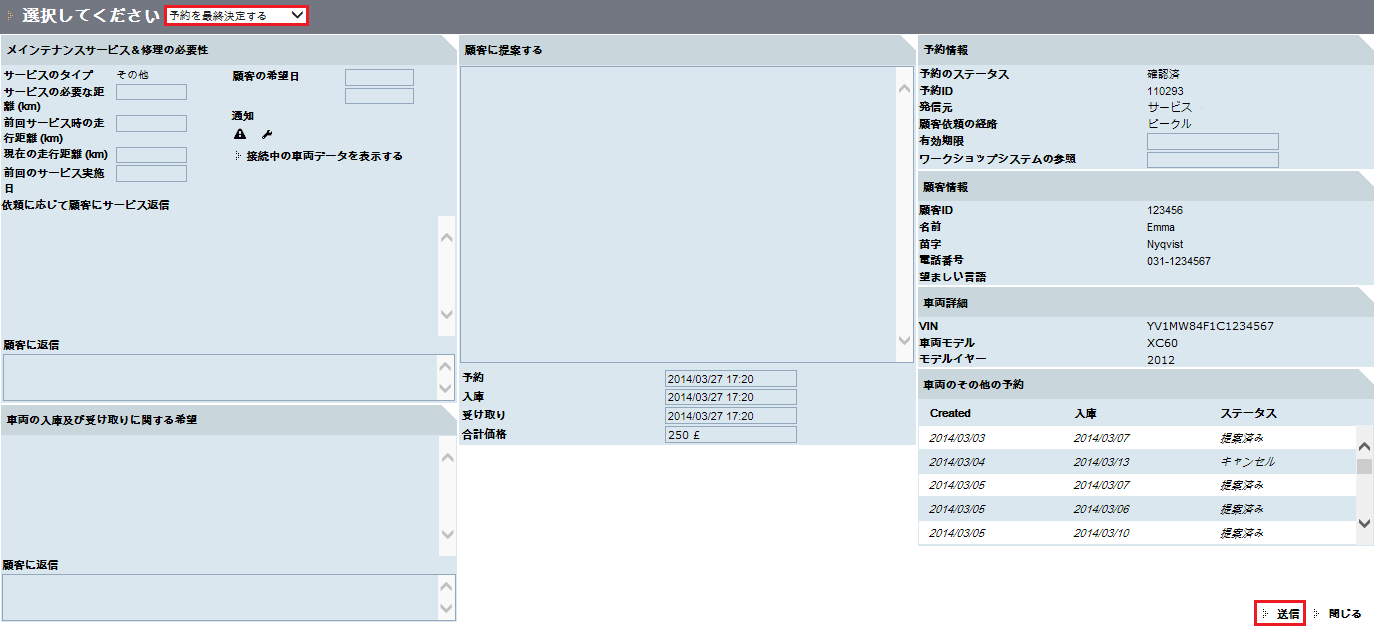
ディーラーは顧客/車両を選択し、をクリックして、合意が得られた予約と実施する作業する確認します。そのためには、ドロップダウンメニューからを選択し、をクリックします。 この操作でそれ以上のやりとりは行われません。これは、内部の予約処理のみを目的とした操作です。
注意!
注意!
予約がスケジュールされる場合、ワークショップで暫定的に予約した時間が確認されたことを確定することが重要です。ディーラーは、提案が送信される前に、ワークショッププランニングとワークオーダーが確立及び確定されていることを確認する必要もあります。必要なすべての部品は、入手可能であるか、そうでない場合は注文する必要があります。
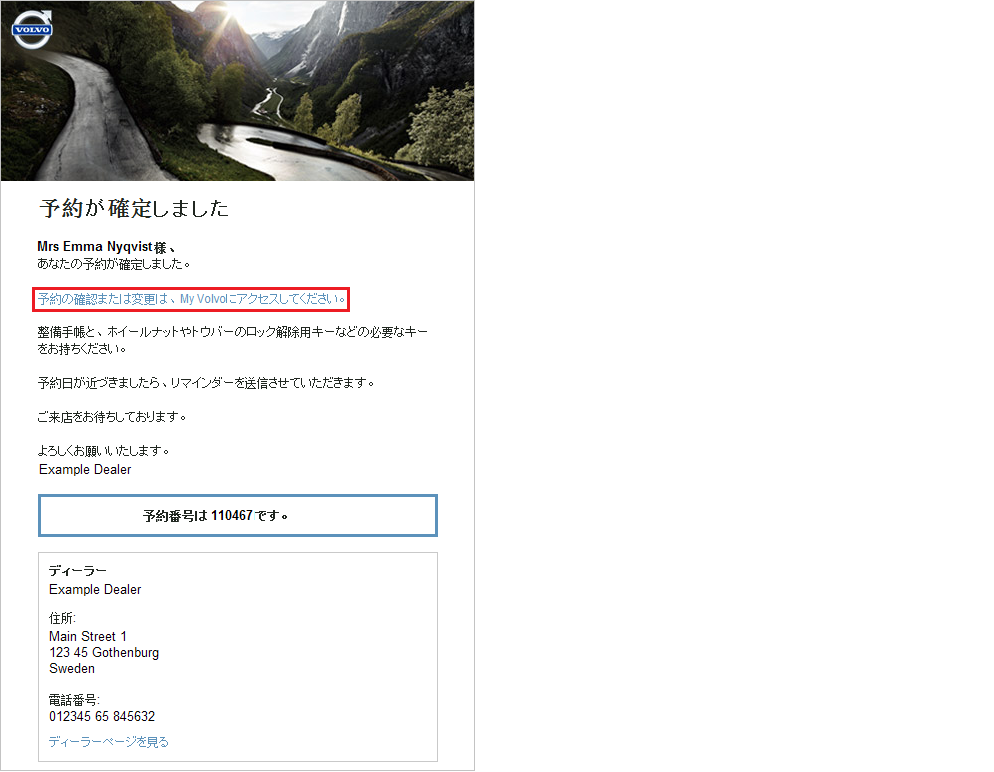
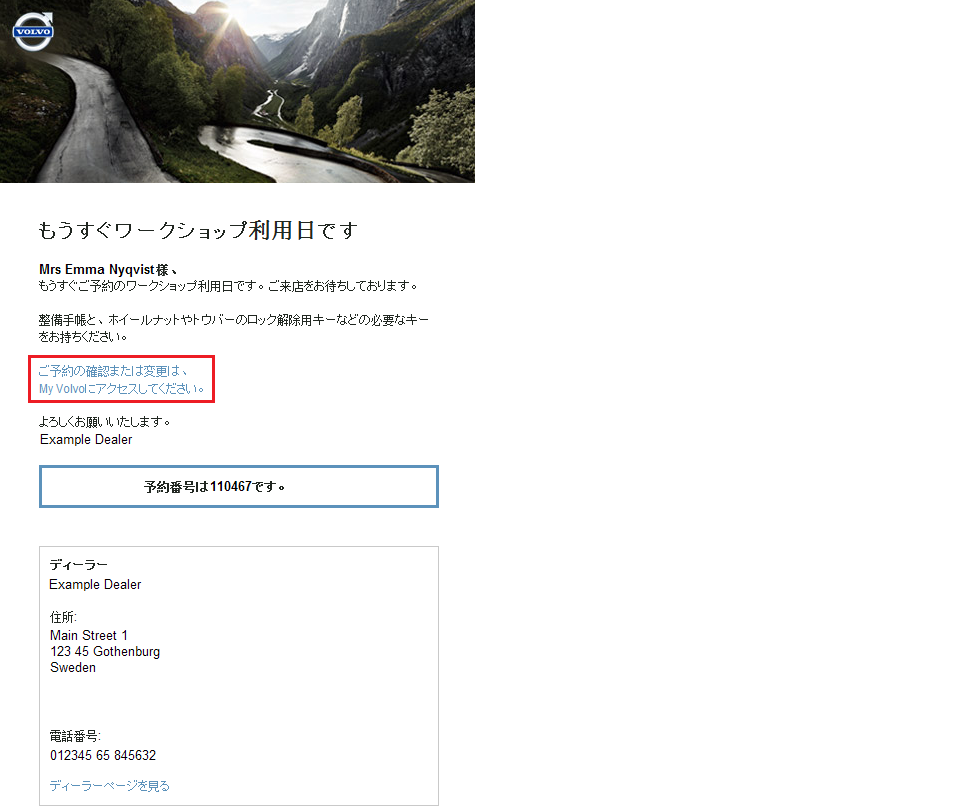
顧客には、Eメールでも予約確認が届きます。このEメールには、My Volvoオーナーシップウェブサイトへのリンクが記載されています。
注意!
注意!
ステップ6~9は、前述のシナリオ1のステップ18~21における手順と同じです。
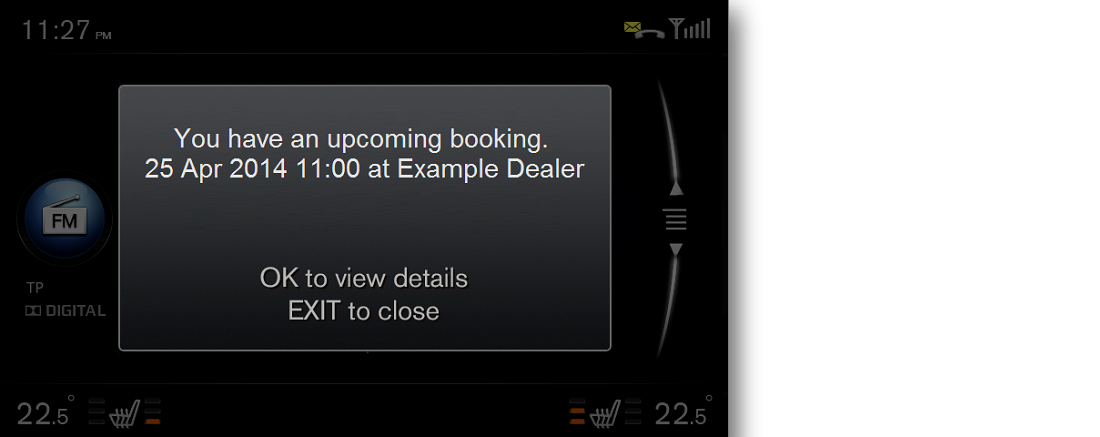
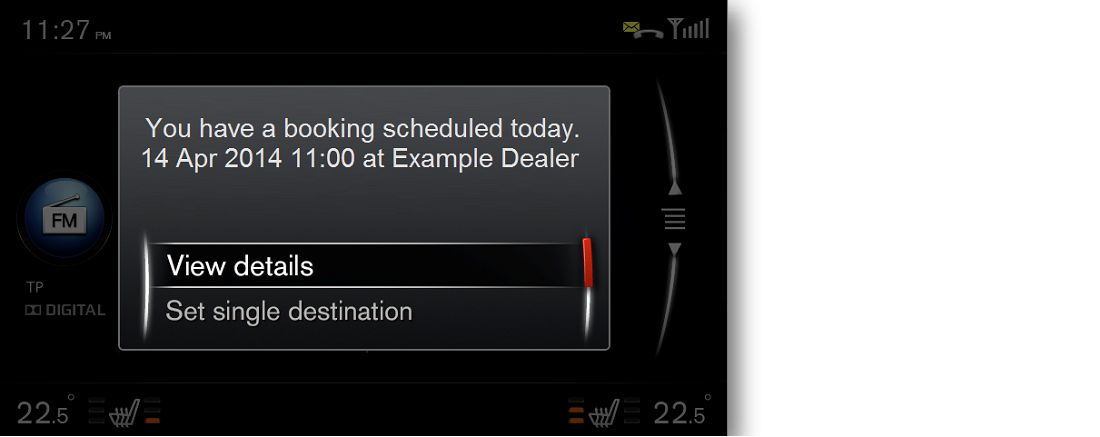
My Volvoオーナーシップウェブサイトの顧客設定に基づいて、Sensus Connectは、ワークショップ予約の1~4日前に顧客へ予約リマインダーを表示します。このリマインダーはEメールでも顧客に届きます。このEメールには、My Volvoオーナーシップウェブサイトへのリンクが記載されています。
Sensus Connectのポップアップリマインダーから、顧客はを選択して予約の詳細内容を確認できます。
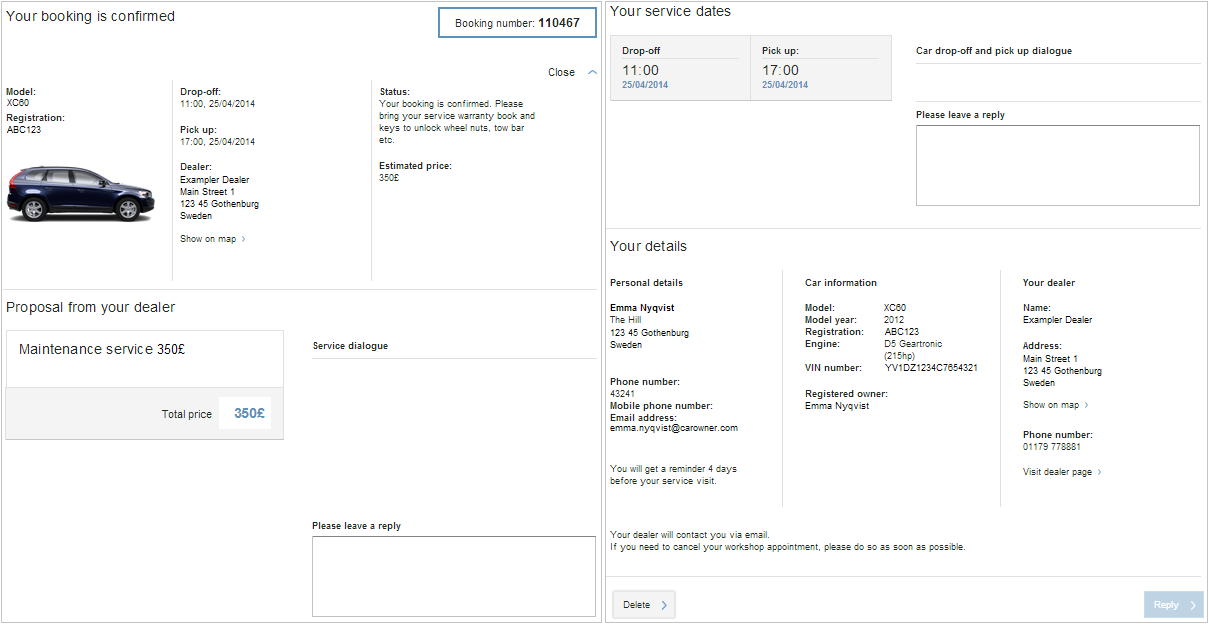
顧客はまた、いつでもSensus Connect*でを選択するか、リマインダーEメールに記載されたMy Volvoオーナーシップウェブサイトまでのリンクをたどって、予約の詳細情報にアクセスできます。
* ディーラー提案に記載される車両での実施作業の詳細は、Sensus Connectで確認できません。ここでは、価格のみが表示されます。Sensus Connectの全詳細は、後の段階で導入されます。
サービス日には、エンジンを始動する度にSensus Connectが予約リマインダーを顧客に表示します。顧客は、このリマインダーからも予約の詳細を見ることができます。
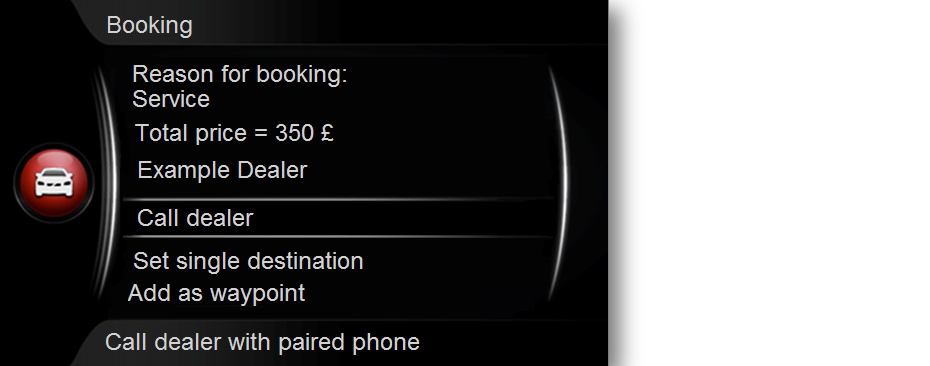
車両がSensus Navigationを装備する場合、顧客はワークショップまで車両を運転するための道案内を選択できます。このガイダンスには、単一の目的地としてセットするか、ディーラーをウェイポイントとして追加するかの2つのオプションがあります。
車両がワークショップに到着すると、テクニシャンは、顧客と計画及び合意された内容に従って車両での作業を行います。
最後のステップとして、すべての作業が完了して顧客が車両を受け取った後で、ディーラーは、VIDAでタブを開きます。そして、ディーラーは、リストの顧客/車両を選択して予約IDをクリックします。これにより、予約の管理ページが開きます。ディーラーは、ドロップダウンメニューからを選択してケースを閉じてから、をクリックします。
| ð |
これにより、予約がリストから削除されますが、車両のプライマリードライバーがそのディーラーを希望のディーラーとして選択している場合は、その顧客/車両がタブで使用可能な状態を維持します。 |
|
過去の予約に関するすべての情報がワークショップ予約管理ページの予約の概要で取得できます。 |
|
|
この概要で予約の1つをクリックすると、選択した時点での ページが表示されます。 |
|