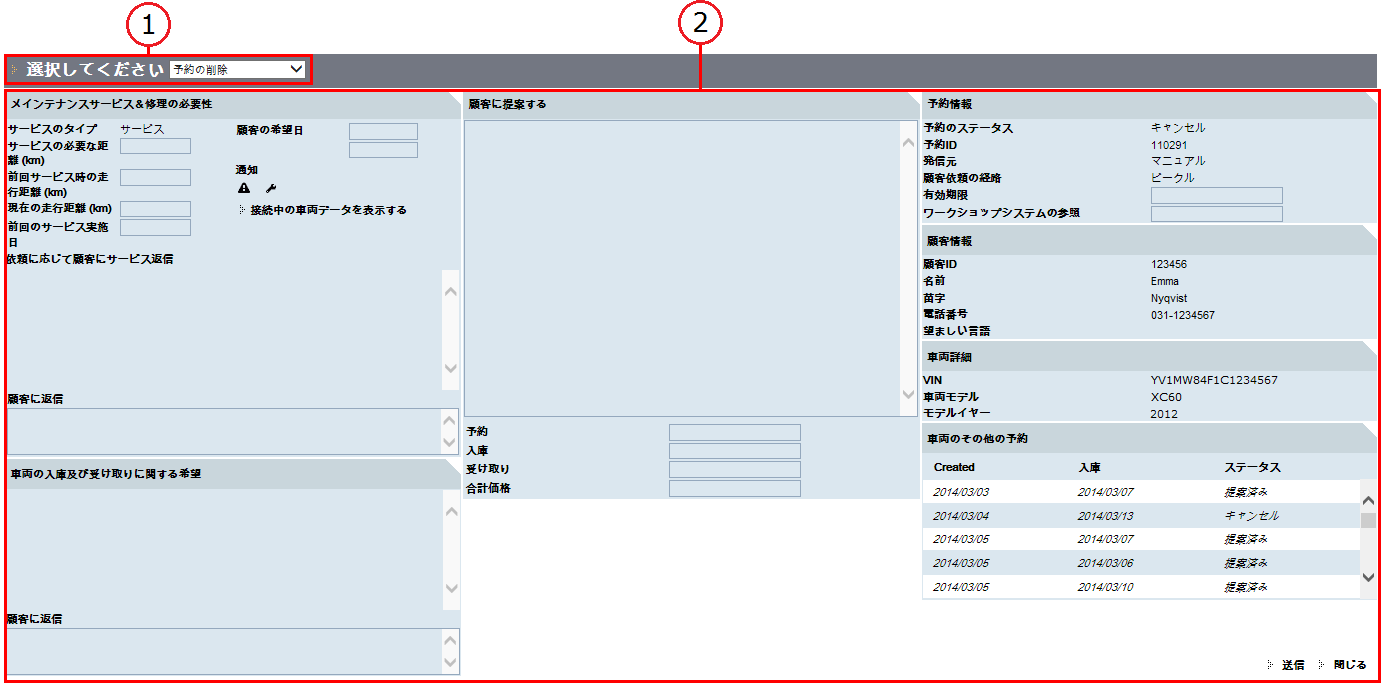
1. 処置を選択します。
予約ステータスに応じて、下の一覧表に示されるアクションの少なくとも1つが、ページ一番上のドロップダウンメニューで利用できます。
実行できる処置:
|
ドロップダウンメニュー項目 |
使用する状況 |
|---|---|
|
提案する |
これで顧客に提案が届きます。顧客への提案内容は、顧客の車両、My Volvoオーナーシップウェブサイト、およびEメールに送信されます。 フィールドの値を入力してください。時間及び通貨を含む価格を含める必要があります。 |
|
追加情報の要求 |
顧客からリクエストが届きましたが、あなたにはワークショップ訪問に関して追加の質問があります。左の2つのチャットフィールドのどちらかに質問を記入できます。 追加情報を要求すると、問い合わせは顧客の車両、My Volvoオーナーシップウェブサイト、およびEメールに届きます。顧客は、作成した返事をMy Volvo オーナーシップウェブサイト経由で送信できます。顧客が問い合わせに返事をすると、顧客/車両が処置 リストにステータス要求済みで表示されます。 |
|
予約をする |
顧客から口頭またはEメールでリクエストを受け取り、ワークショップ予約の時間、内容、価格を顧客とともに確認しました。そのため、提案を送信する必要がありません。確認した予約を直接作成できます。 |
|
予約の確認 |
顧客があなたからの提案を受諾しました。作業要員を確保し、作業内容を計画し、予約を確認してください。あなたが予約を確認しても顧客に通知は送られません。これは、予定システムで予約を処理したことを記憶しておくのに役立てるなど、ワークショップ内部の処理です。 |
|
予約のアップデート |
提案は受諾されるか、確認され、新しい提案を顧客に送信しなくても予約は更新できます。あなたが予約を更新しても顧客に通知は送られません。 |
|
予約を最終決定する |
ワークショップの予約は処理されました。計画済み リストから予約が削除されましたが、このページの予約概要で予約内容は確認できます。顧客がプライマリードライバーとして設定され、あなたのディーラーを希望するディーラーとして選択すると、すべてワークショップ顧客 リストで顧客/車両を確認できます。 |
|
予約の削除 |
顧客が予約、依頼、事前予約、問い合わせ、または提案をキャンセルしています。このアクションにより、予約は削除されます。予約情報は、このページの予約概要で確認できます。顧客/車両は、すべてワークショップ顧客 リストで引き続き確認できます。 |
|
事前予約のアップデート |
事前予約を、顧客への提案に更新します。 |
顧客に代わって行うことができる処置:
|
ドロップダウンメニュー項目 |
使用する状況 |
|---|---|
|
提案を受け入れる |
顧客は提案を受け取りました。その顧客が代理としてあなたにその提案を受諾してくれるよう依頼しています。 |
|
提案を断る |
顧客は提案を受け取りました。その顧客が代理としてあなたに提案を拒否してくれるよう依頼しています。 |
|
予約のキャンセル |
顧客は予約、リクエスト、事前予約、問い合わせ、または提案を、代理としてあなたに取り消してくれるよう依頼しています。 |
|
依頼のアップデート |
顧客がリクエストを送信したか、問い合わせを受け取りました。その顧客が、代理としてあなたにリクエストまたは問い合わせを更新してくれるよう依頼しています。 |
|
依頼の取り下げ |
顧客はリクエストを送信しました。その顧客が、代理としてあなたにリクエストを取り下げてくれるよう依頼しています。 |
2. フィールド
次のフィールドを使用できます。一部のフィールドは、My Volvoオーナーシップウェブサイトを介して顧客が入力するか、車両の健全性状態データによって入力されます。その他のフィールドは、あなたが入力します。ページ上部のドロップダウンメニューから選択したアクションに応じて、編集できるフィールが異なります。
|
フィールド名 |
名称 |
|---|---|
|
サービスのタイプ |
顧客からの実施依頼のタイプ。次を使用できます:
|
|
サービスの必要な距離 |
この情報は、My VolvoオーナーシップウェブサイトのSPI(サービス価格インジケーター)から生成されるか、顧客が手入力します。この情報は、顧客が最初にリクエストを送信している場合にのみ更新されます。顧客から来るリクエストの全アップデートがチャットフィールドから提供されます。 |
|
前回サービス時の走行距離 |
この情報は、車両が最後に整備された走行距離を顧客が入力している場合に、My Volvoオーナーシップウェブサイトから取得されます。この情報は、顧客が最初にリクエストを送信している場合にのみ更新されます。顧客から来るリクエストの全アップデートがチャットフィールドから提供されます。 |
|
現在の走行距離 |
リクエスト時点での車両の現在の走行距離。この情報は、車両(健全性状態データ)によって送信されるか、My Volvoオーナーシップウェブサイトで顧客によって手入力されます。この情報は、顧客が最初にリクエストを送信している場合にのみ更新されます。顧客から来るリクエストの全アップデートがチャットフィールドから提供されます。 |
|
前回のサービス実施日 |
この情報は、車両の最後のサービス日を顧客が入力している場合に、My Volvoオーナーシップウェブサイトから取得されます。この情報は、顧客が最初にリクエストを送信している場合にのみ更新されます。顧客から来るリクエストの全アップデートがチャットフィールドから提供されます。 |
|
顧客の希望日 |
ワークショップ予約の顧客が決めた希望日。この情報は、顧客が最初にリクエストを送信している場合にのみ更新されます。顧客から来るリクエストの全アップデートがチャットフィールドから提供されます。 |
|
通知 |
車両のアクティブ通知( |
|
接続中の車両データを表示する |
接続中の車両データをクリックして表示します(VIDAの)。この情報は、ワークショップの予約リクエストが車両から申し込まれ、健全性状態データが利用できる場合のみ利用できます。この情報は、顧客がリクエストを初めて送信したときにだけ更新されます。その後の顧客からのすべてのリクエスト更新はチャットフィールドで届けられます。 |
|
依頼に応じて顧客にサービス返信 |
今回のワークショップ入庫での車両のサービスと修理ニーズに関するダイアログ。 顧客は、My Volvoオーナーシップウェブサイトを介してのみこのダイアログに対応でき、車両からはできません。 |
|
車両の入庫及び受け取りに関する希望 |
顧客の車両の入庫と受け取り、さらには顧客が代車を必要とするかに関するダイアログ。 顧客は、My Volvoオーナーシップウェブサイトを介してのみこのダイアログに対応でき、車両からはできません。 |
|
顧客に提案する |
サービス入庫中に実施される各作業の内容と費用を説明します。この情報は、顧客の車両*及びMy Volvoオーナーシップウェブサイトに表示されます。多言語市場では、顧客の希望する言語を使用します。 * この機能は、後の段階で導入されます。 |
|
予約 |
ワークショップでの作業が始まる日付と時刻 |
|
入庫 |
顧客が車両をワークショップにあずけるべき日付と時刻 |
|
受け取り |
顧客がワークショップで車両を受け取る日付と時刻。 |
|
合計価格 |
ワークショップ入庫の合計価格。通貨を含みます。 |
|
予約のステータス |
顧客の予約ステータス。ステータスについて詳しくは、を参照してください 予約。 |
|
予約ID |
予約の固有ID。 |
|
発信元 |
何が予約を生成したか(どのようにトリガーされたか)を示します。可能性としては、マニュアル、サービス、警告または事前予約があります。追加情報については、ワークショップ予約管理操作手順を参照してください。 |
|
顧客依頼の経路 |
リクエストがどこから開始されたか(どのチャンネルか)を示します。可能性としては、顧客ポータル(My Volvoオーナーシップウェブサイト)、VIDAまたはビークルがあります。 |
|
有効期限 |
顧客がワークショップ予約提案に応えるべき日付。 |
|
ワークショップシステムの参照 |
このフィールドを使用して、DMSで参照先のワークオーダーを入力してください。提案や問い合わせを送信する前に、有効期限が予約日より前であることを確認してください。 |
|
顧客ID |
ボルボセントラルデータベースにおける顧客の固有なID。 |
|
名前 |
顧客の名前。 |
|
苗字 |
顧客の姓 |
|
電話番号 |
顧客の電話番号。 |
|
望ましい言語 |
顧客の希望する言語。多言語市場では、その望ましい言語が顧客とのEメール通信に使用されます。あなたの提案は顧客の希望する言語で必ず書いてください。 |
|
VIN |
顧客の車両のVIN。 |
|
車両モデル |
顧客の車両のモデル。 |
|
モデルイヤー |
顧客の車両のモデルイヤー。 |
 及び
及び )。この情報は、ワークショップの予約リクエストが車両から申し込まれ、
すべてのフィールドを入力した段階で、ボタンをクリックして確定します。ボタンをクリックするとページを閉じます。