注意!
この段階で、顧客は、Sensus Connect、My Volvoオーナーシップウェブサイトから、またはディーラーに電話して、別の時間枠を依頼できます。これに対して、ディーラーは、実施可能な別の日付と時刻を探して新しい提案を顧客に送信するため、再びワークショップ計画システムにアクセスする必要があります。
顧客が事前予約を依頼する場合、ディーラーは、VIDA のワークショップ予約管理 機能を使用して予約を事前予約できます。事前予約は、非Sensusクラウド接続の車両で最も一般的ですが、Sensusクラウド接続中の車両にも適用される場合があります。事前予約には、Sensusクラウド接続中の車両やSensusクラウド接続でない車両に必要な季節ごとのホイール交換や、その他次回のワークショップの予約があります。
この手順では、顧客が依頼した事前予約を、ディーラーがVIDAで追加するシナリオを説明します。
顧客がサービスから車両を受け取り、次に到来するサービスニーズの日付の事前予約についてサービスアドバイザーと合意します。
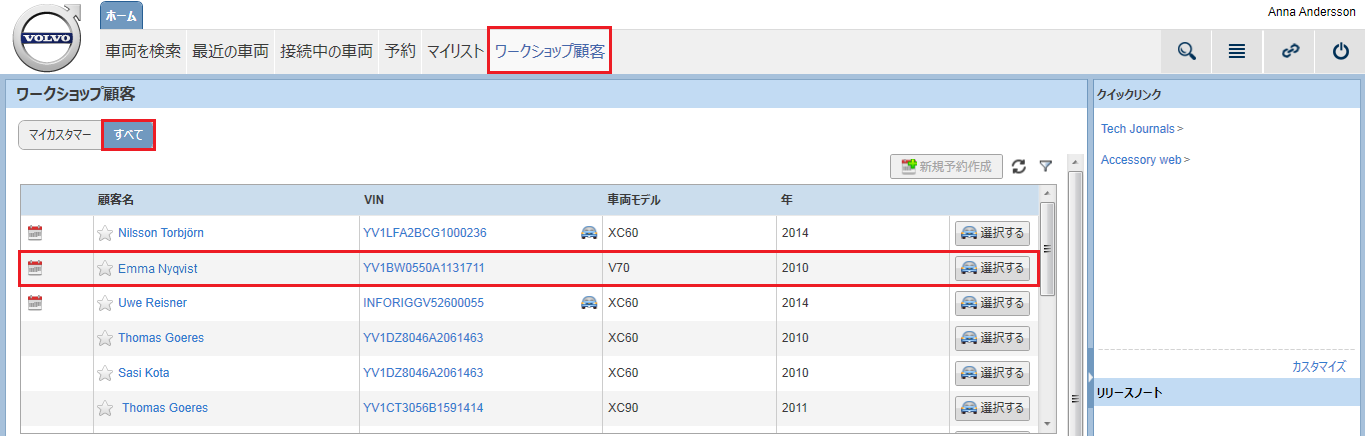
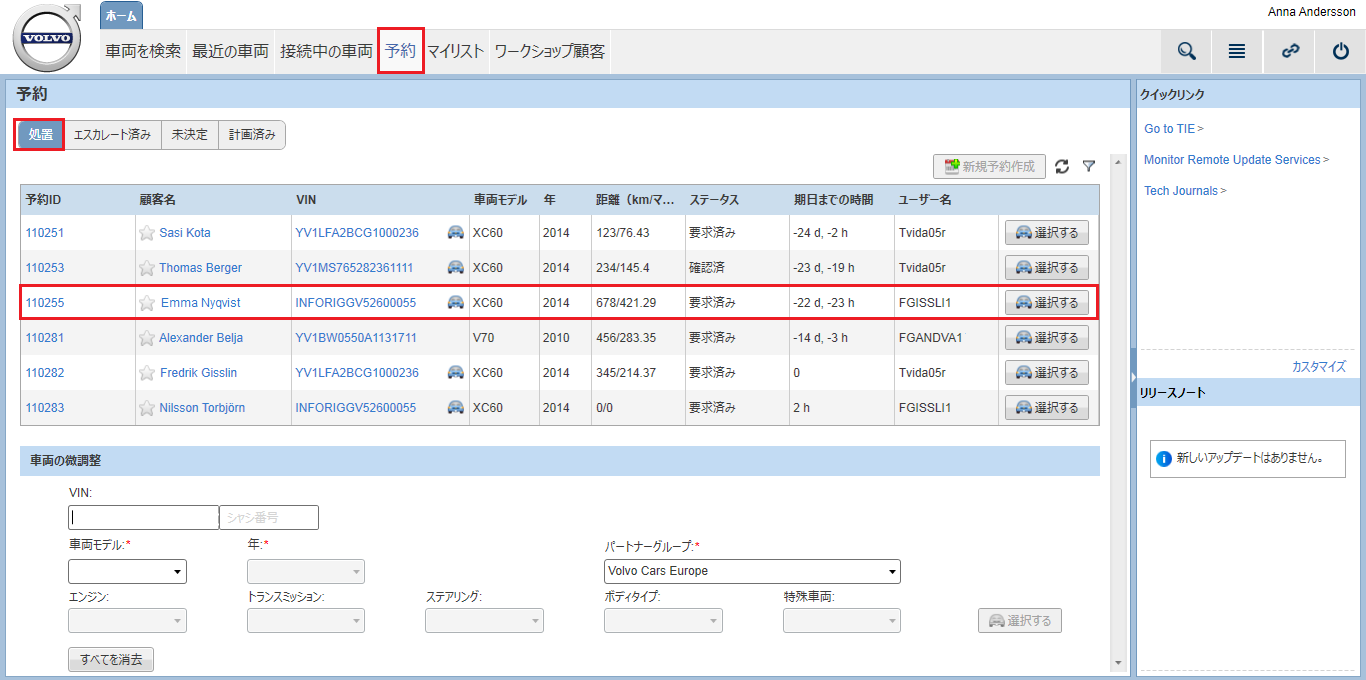
ディーラーは、VIDAのタブで顧客/車両を選択します。
顧客情報の管理機能でも顧客/車両を検索して新しい予約を行うことができます。ここでは、新規顧客を追加することも可能です。
ディーラーは、顧客/車両を選択してをクリックします。
| ð |
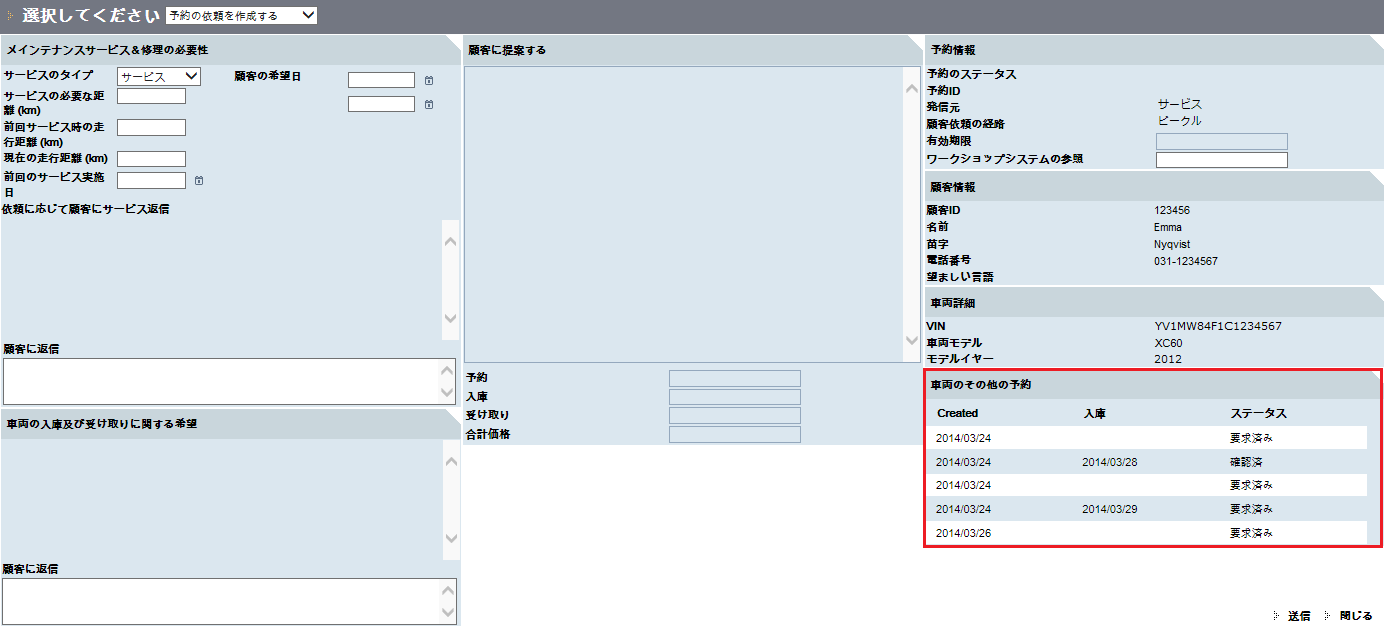
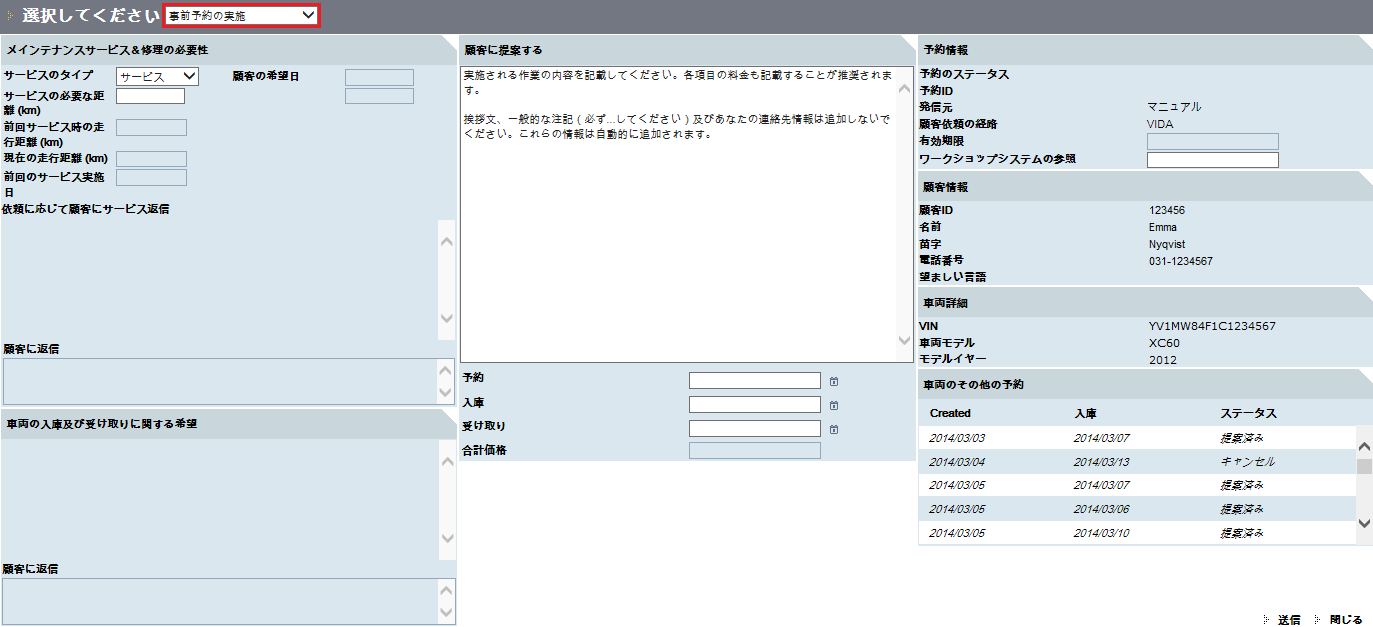
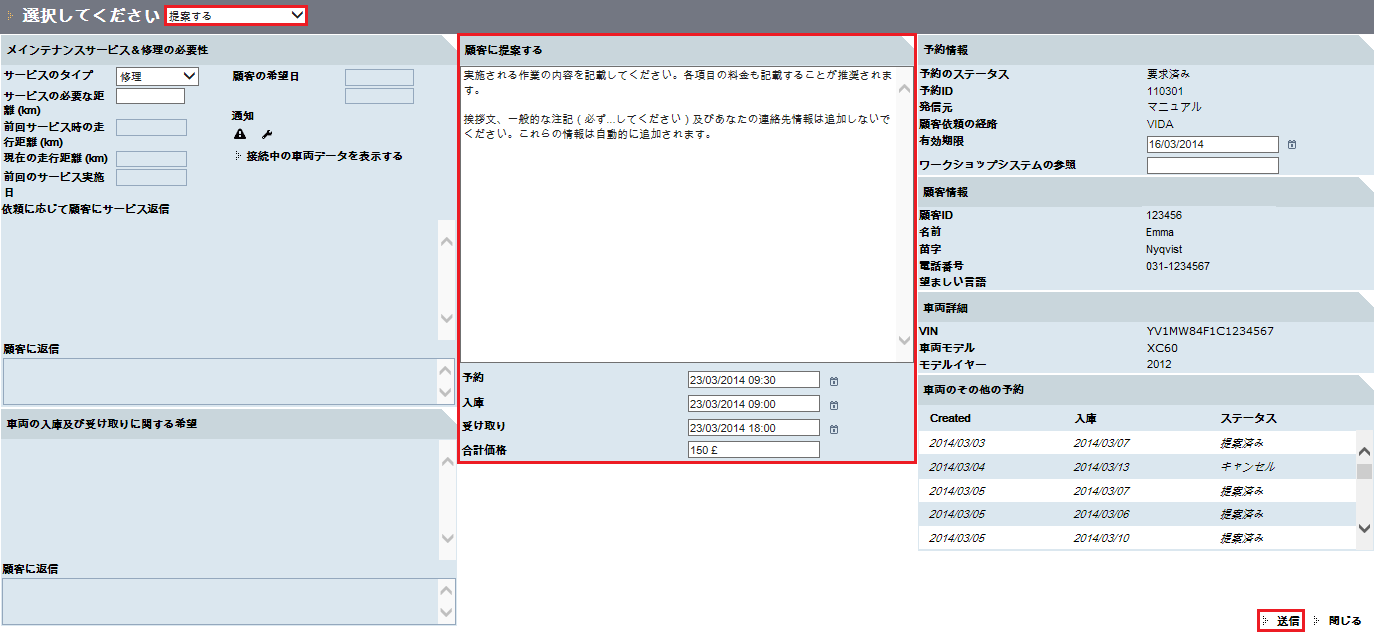
独立したブラウザーウィンドウに予約を作成するページが開きます。ディーラーは、ドロップダウンメニューからを選択します。 |
ディーラーは、顧客と合意した日付、時間、実施作業を入力します。この段階では、日時、作業内容で完全な合意を得ておく必要はありません。これは事前予約であるため、ディーラーは後の段階で内容を再び確認する必要があります。
すべての必須フィールドを入力し、ディーラーはをクリックします。
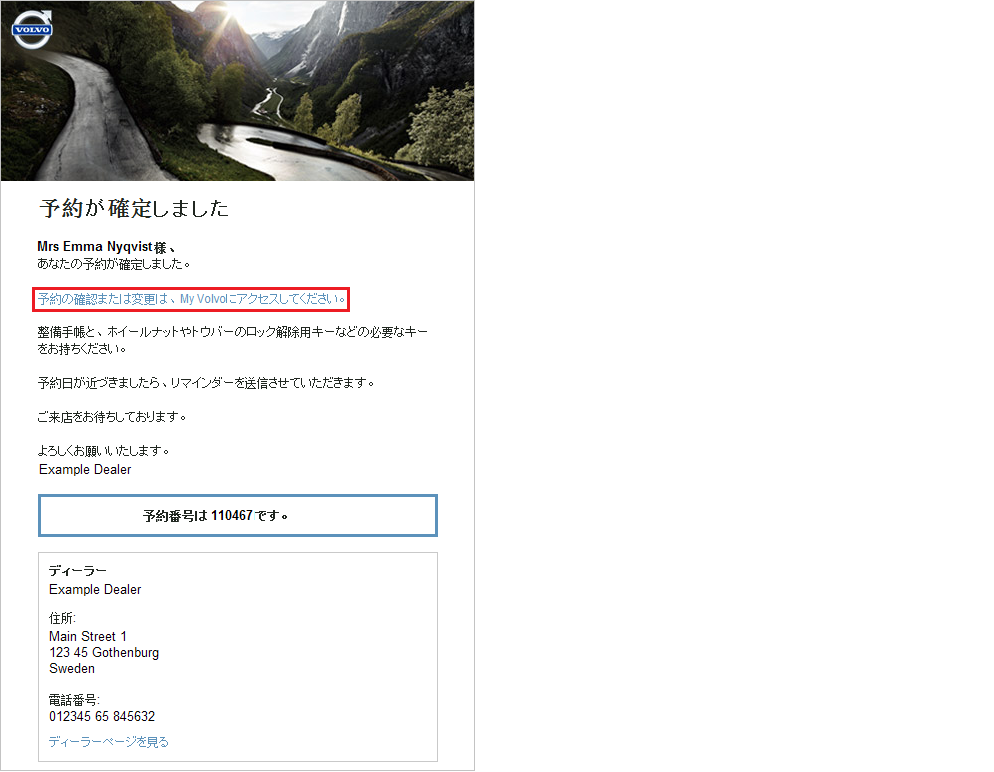
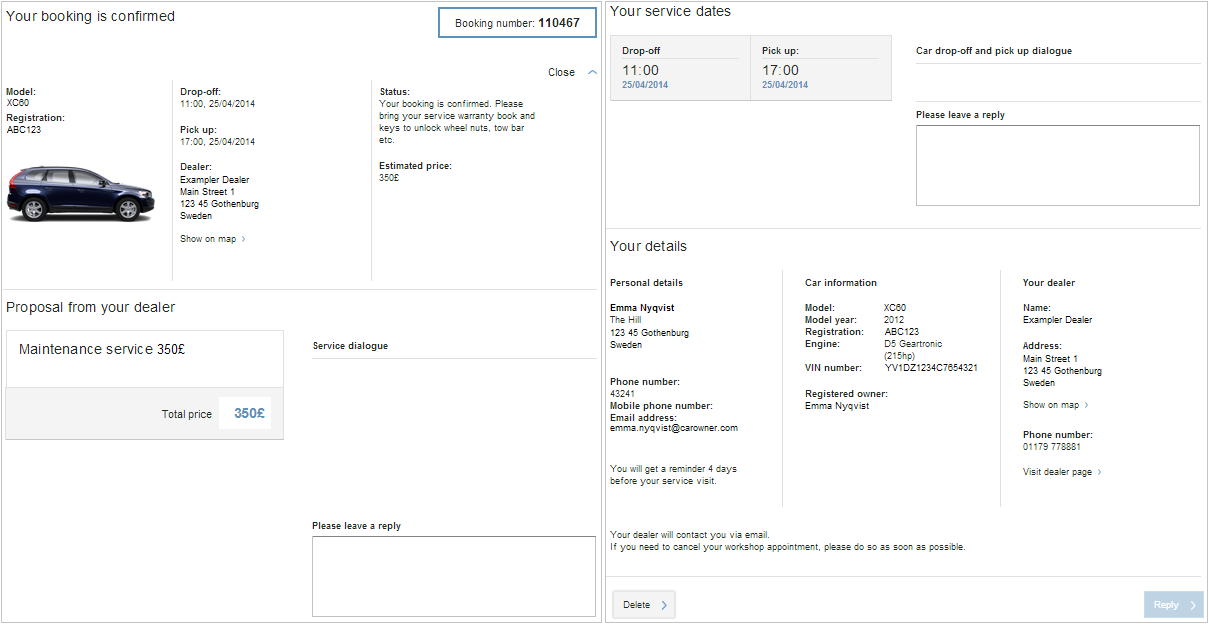
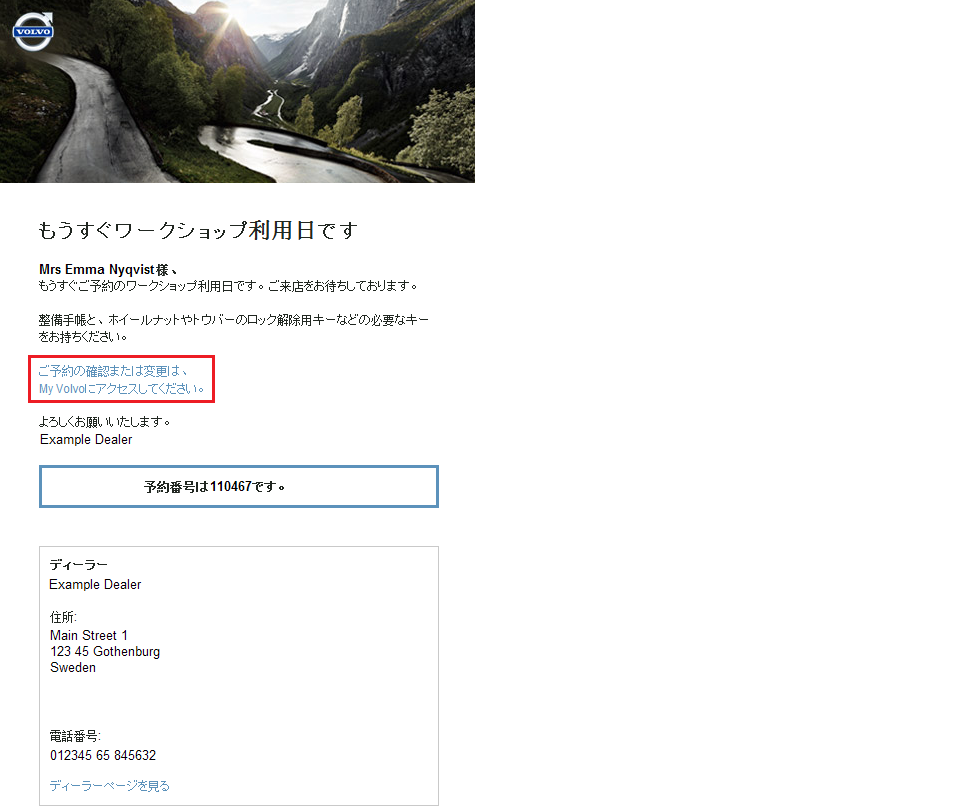
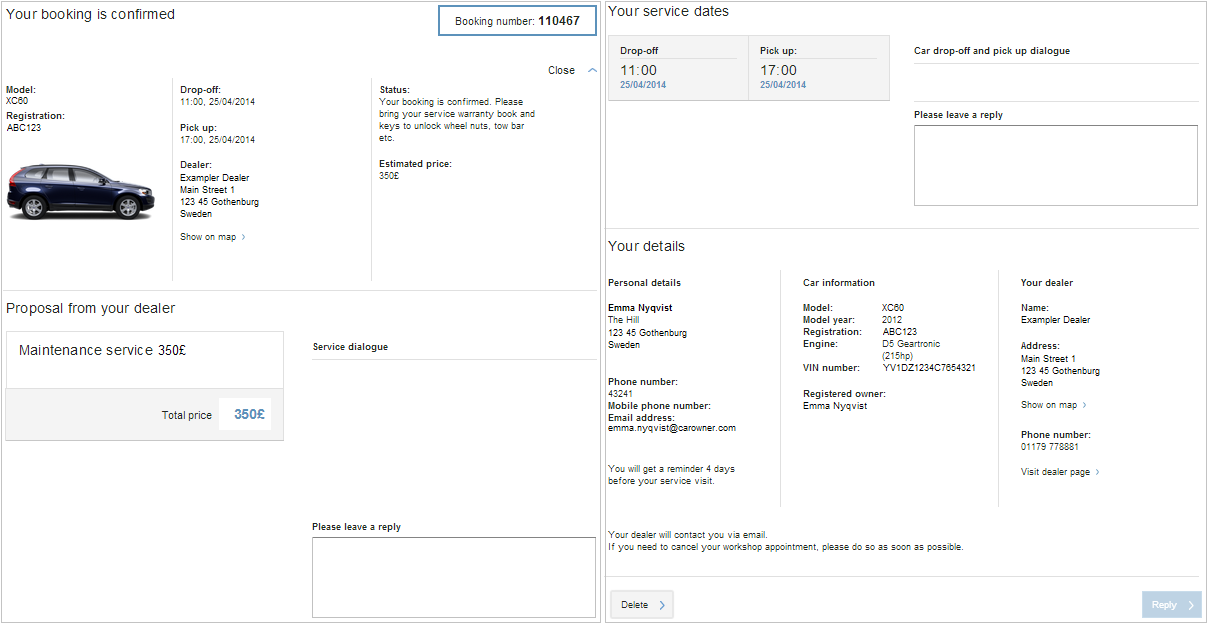
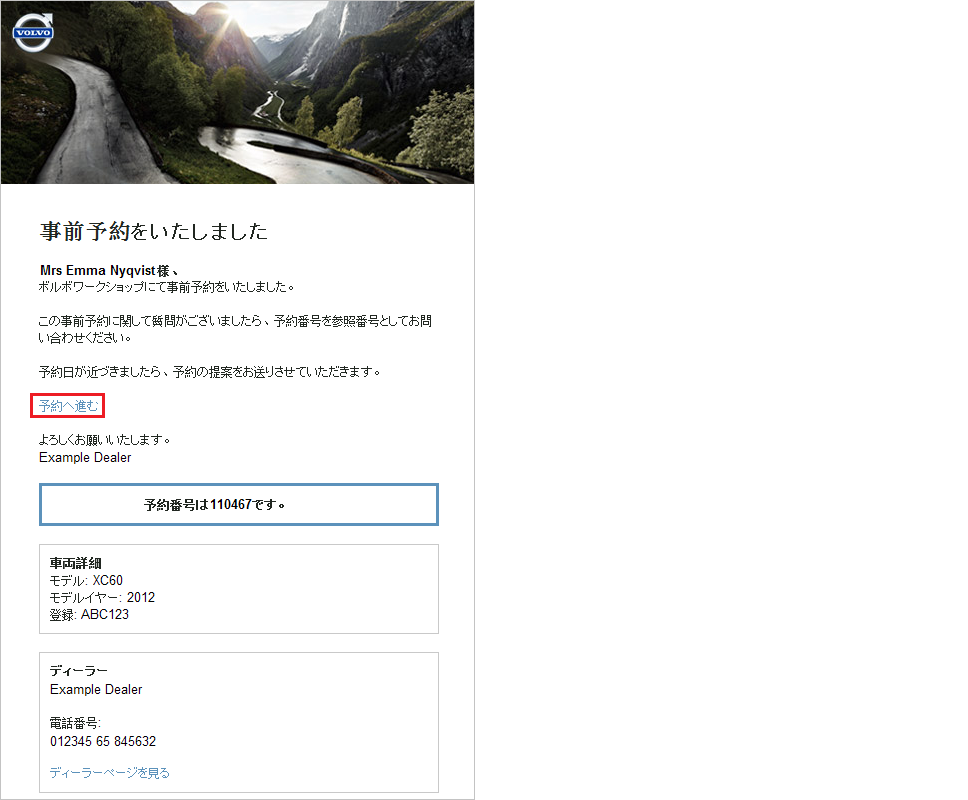
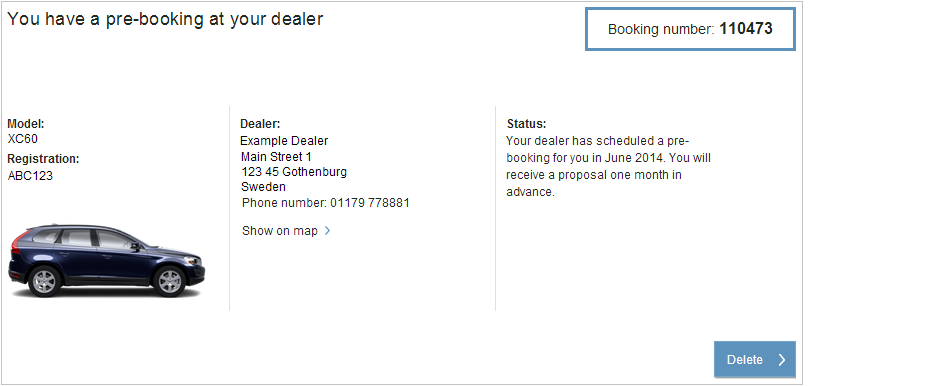
顧客には、EメールとMy Volvoオーナーシップウェブサイトでも予約確認が届きます。このEメールには、My Volvoオーナーシップウェブサイトの事前予約へのリンクが記載されています。
Eメール:
My Volvoオーナーシップウェブサイト:
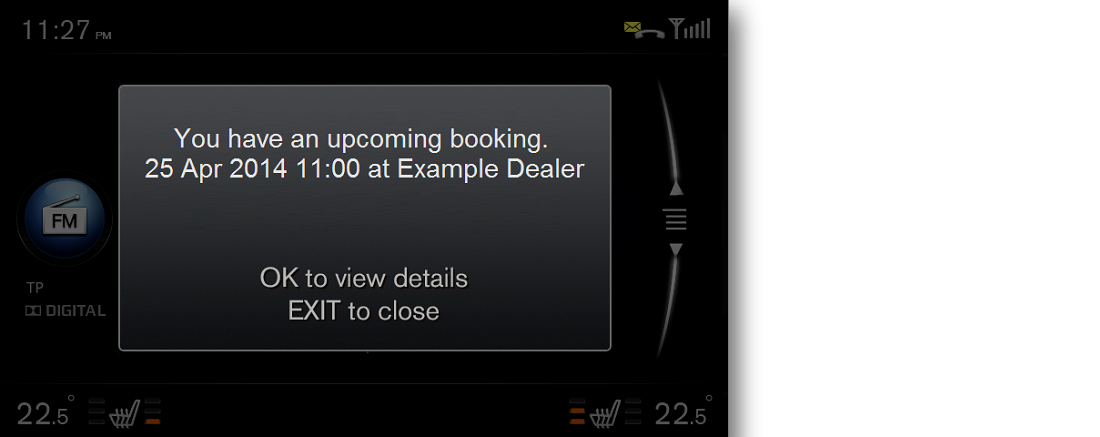
顧客は、を選択することでSensus Connectの予約詳細にアクセスすることもできます。
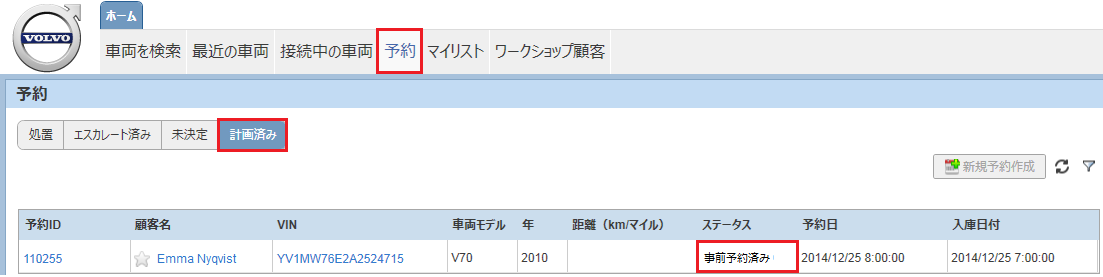
時間が経過して事前予約済みの予約日の30日*前になると、予約ステータスが自動で要求済みに設定されます。
ディーラーは、リストで顧客/車両を選択し、をクリックします。
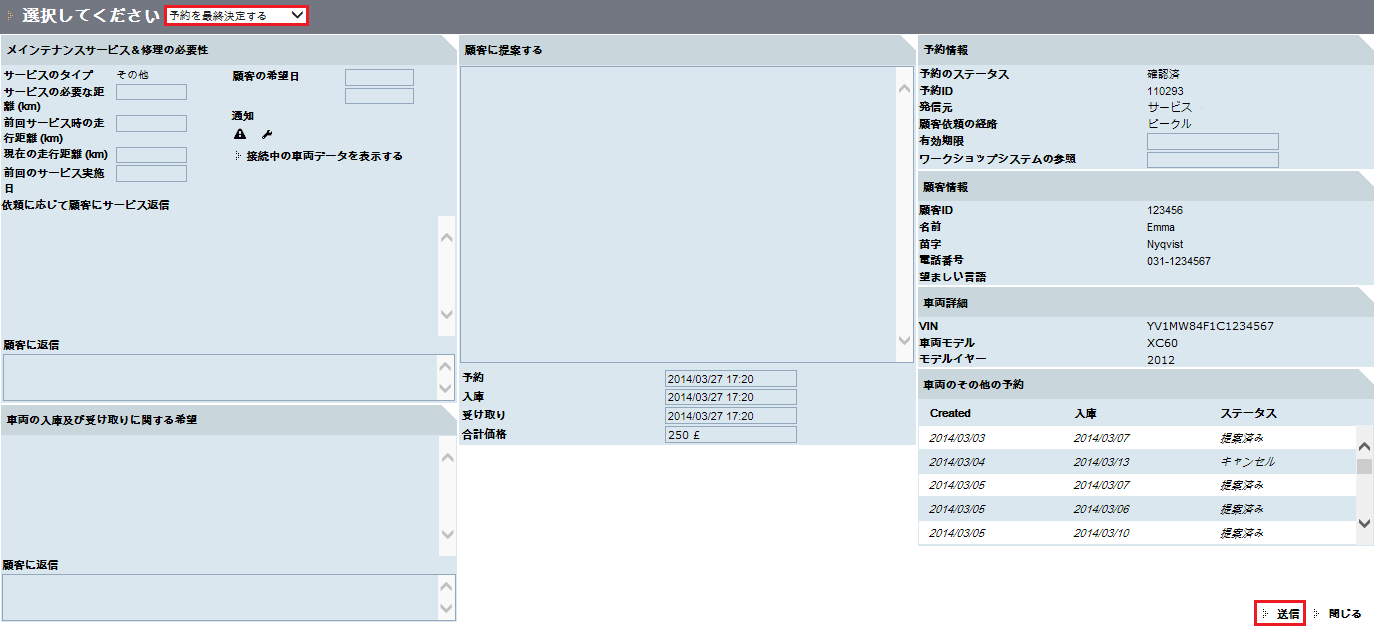
ドロップダウンメニューから、ディーラーがを選択します。予定されている予約に関する詳細、時間、経費がすでに入力されていますが、変更が必要な場合にはフィールドを編集可能です。
すべてを入力し、ディーラーはをクリックします。
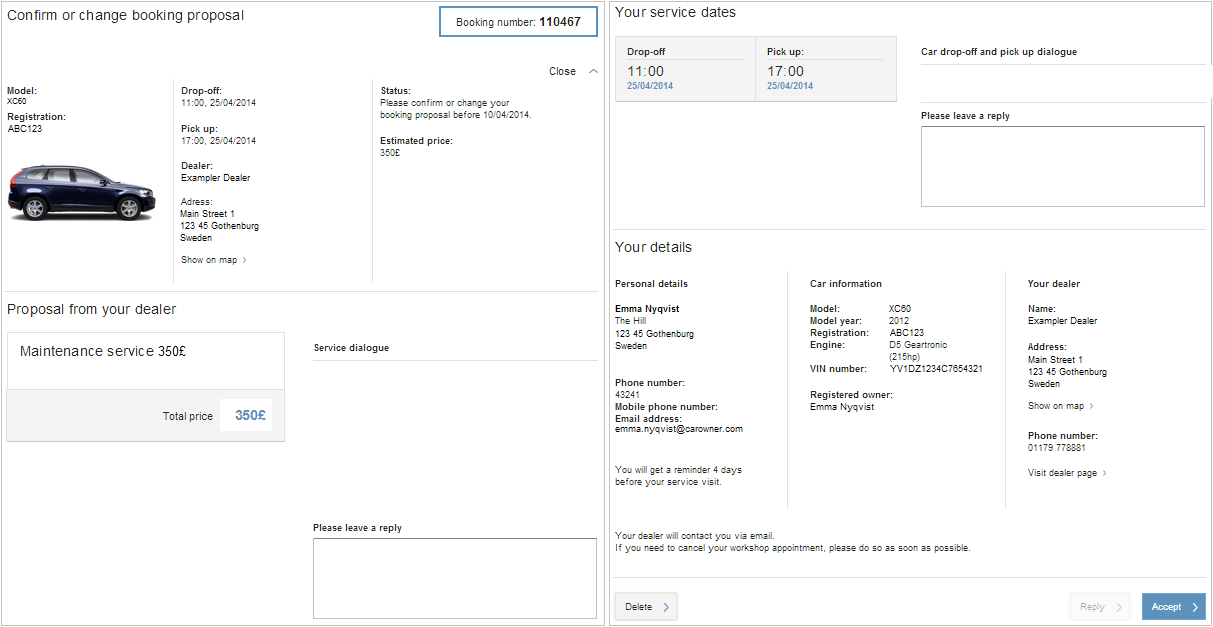
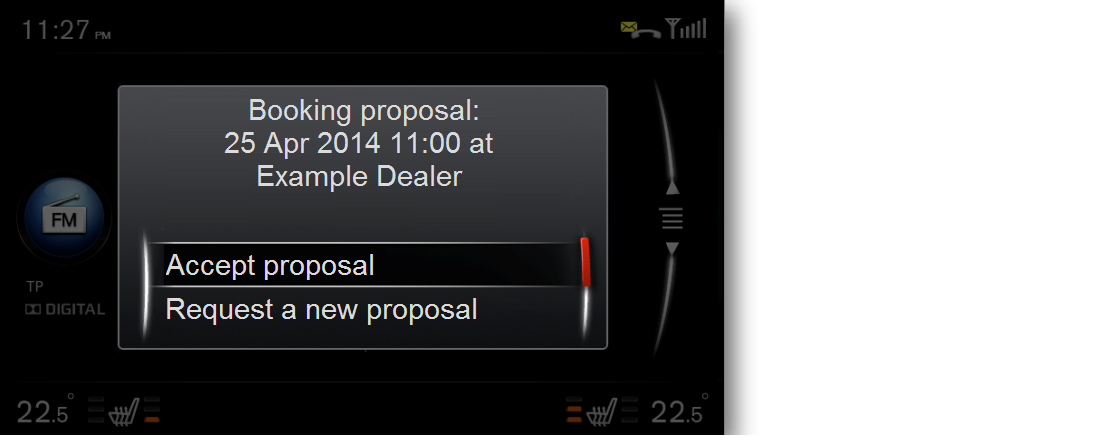
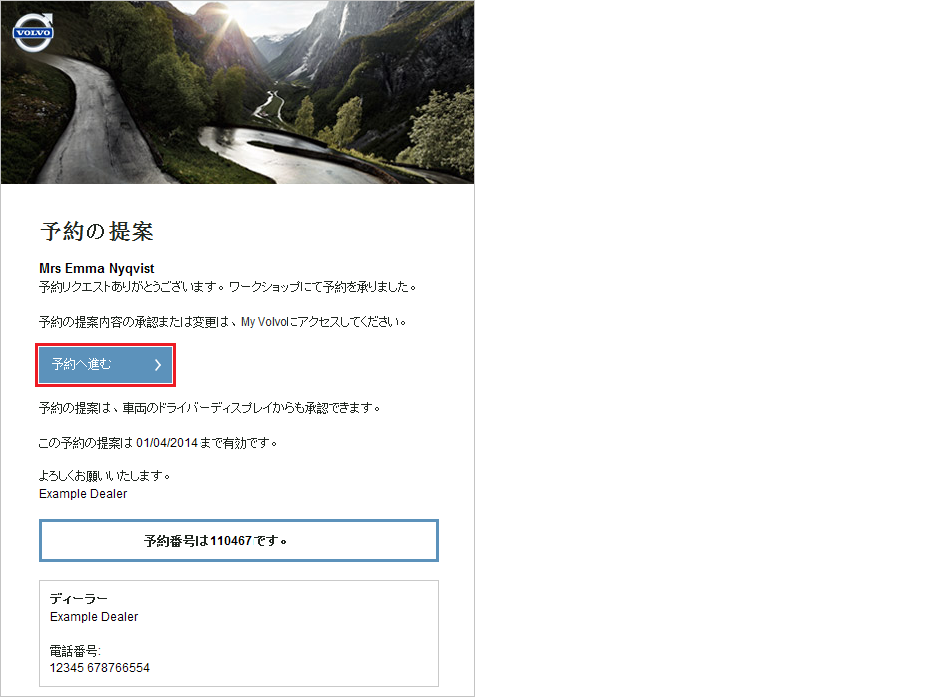
顧客は、次の方法で提案を受信します:
車両のSensus Connectから:
Eメールから:
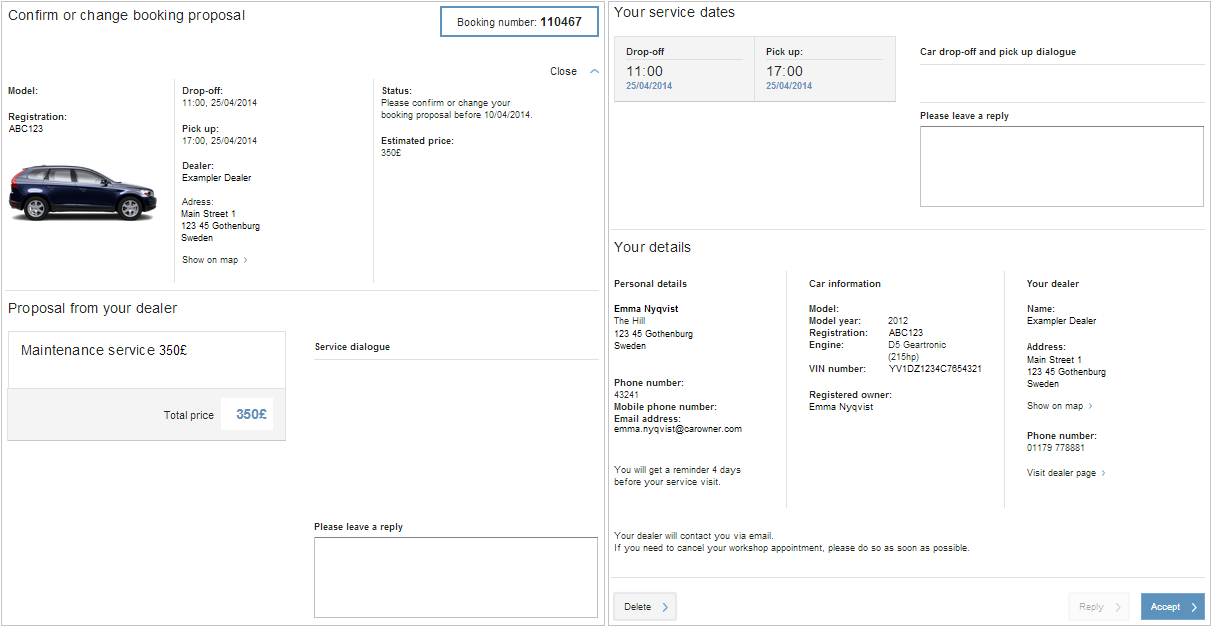
My Volvoオーナーシップウェブサイトから:
注意!
注意!
この段階で、顧客は、Sensus Connect、My Volvoオーナーシップウェブサイトから、またはディーラーに電話して、別の時間枠を依頼できます。これに対して、ディーラーは、実施可能な別の日付と時刻を探して新しい提案を顧客に送信するため、再びワークショップ計画システムにアクセスする必要があります。
顧客が提案された日付、時間、価格に満足であれば、My Volvoオーナーシップウェブサイトから提案を受け入れます。
顧客には、Sensus Connect、My VolvoオーナーシップウェブサイトおよびEメールで予約確認が届き、返信がディーラーに正しく送り返されたことをこれで確認できます。このEメールには、My Volvoオーナーシップウェブサイトにおける予約へのリンクが記載されています。
注意!
注意!
ステップ11~14は、前述のシナリオ1のステップ18~21における手順と同じです。
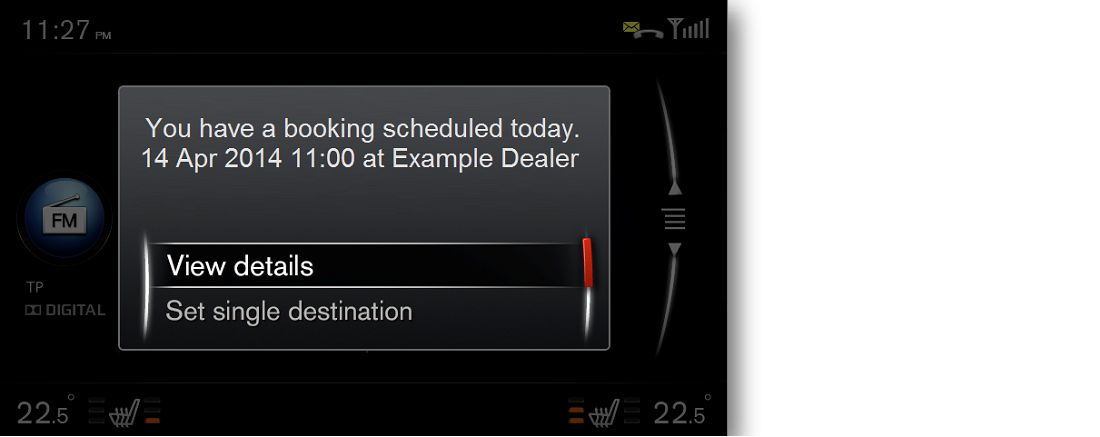
My Volvoオーナーシップウェブサイトの顧客設定に基づいて、Sensus Connectは、ワークショップ予約の1~4日前に顧客へ予約リマインダーを表示します。このリマインダーはEメールでも顧客に届きます。このEメールには、My Volvoオーナーシップウェブサイトへのリンクが記載されています。
Sensus Connectのポップアップリマインダーから、顧客はを選択して予約の詳細内容を確認できます。
顧客はまた、いつでもSensus Connect*でを選択するか、リマインダーEメールに記載されたMy Volvoオーナーシップウェブサイトまでのリンクをたどって、予約の詳細情報にアクセスできます。
* ディーラー提案に記載される車両での実施作業の詳細は、Sensus Connectで確認できません。ここでは、価格のみが表示されます。Sensus Connectの全詳細は、後の段階で導入されます。
サービス日には、エンジンを始動する度にSensus Connectが予約リマインダーを顧客に表示します。顧客は、このリマインダーからも予約の詳細を見ることができます。
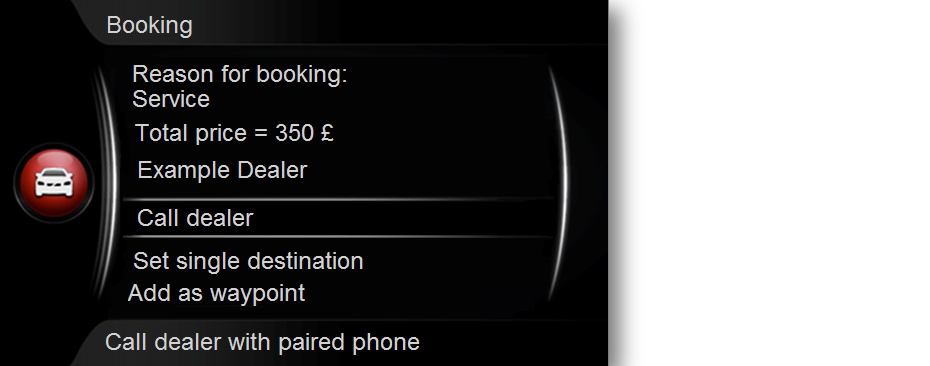
車両がSensus Navigationを装備する場合、顧客はワークショップまで車両を運転するための道案内を選択できます。このガイダンスには、単一の目的地としてセットするか、ディーラーをウェイポイントとして追加するかの2つのオプションがあります。
車両がワークショップに到着すると、テクニシャンは、顧客と計画及び合意された内容に従って車両での作業を行います。
最後のステップとして、すべての作業が完了して顧客が車両を受け取った後で、ディーラーは、タブを開きます。そして、ディーラーは、リストの顧客/車両を選択してをクリックします。ディーラーは、ドロップダウンメニューからを選択してケースを閉じてから、をクリックします。
| ð |
これにより、予約がリストから削除されますが、車両のプライマリードライバーがそのディーラーを希望のディーラーとして選択している場合は、その顧客/車両がタブで使用可能な状態を維持します。 |
|
過去の予約に関するすべての情報がワークショップ予約管理ページの予約の概要で取得できます。 |
|
|
この概要で行をクリックすると、選択した時間のページが表示されます。 |
|