注意!
この指定された時間枠は、顧客に対するディーラーの約束であり、顧客を失望させないため、いかなる状況でも守る必要があります。ワークショップ予約管理機能は、未対応の顧客がでないようにディーラーをサポートします。予約リクエストが24時間*以内にリストからピックアップされておらず、処理されていない場合、ディーラーのサービスマネージャー/部署にEメールが送信されます。
* 市場レベルで設定したパラメータ。
この手順では、車両がサービスの必要性を示し、顧客がSensus Connectからサービス予約を依頼する場合のシナリオを説明します。顧客は、プライマリードライバーと希望のディーラーセットで車両を運転しています。
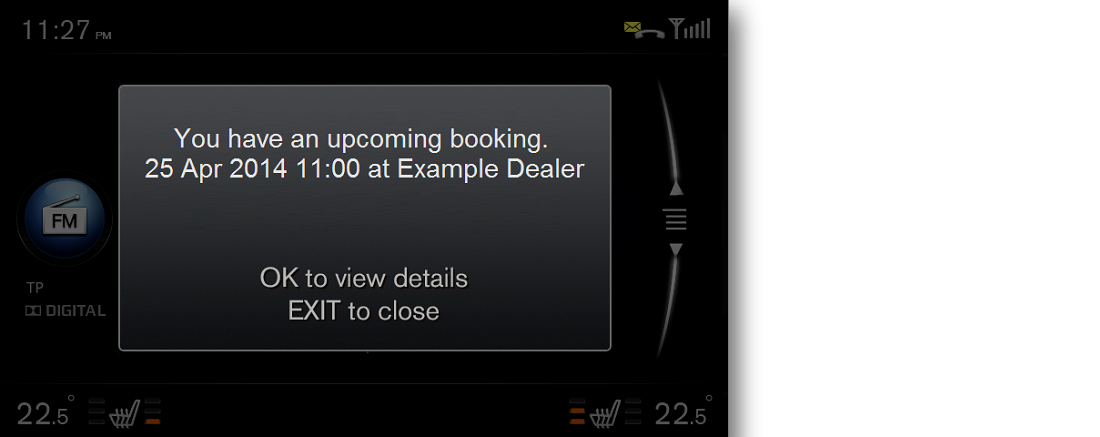
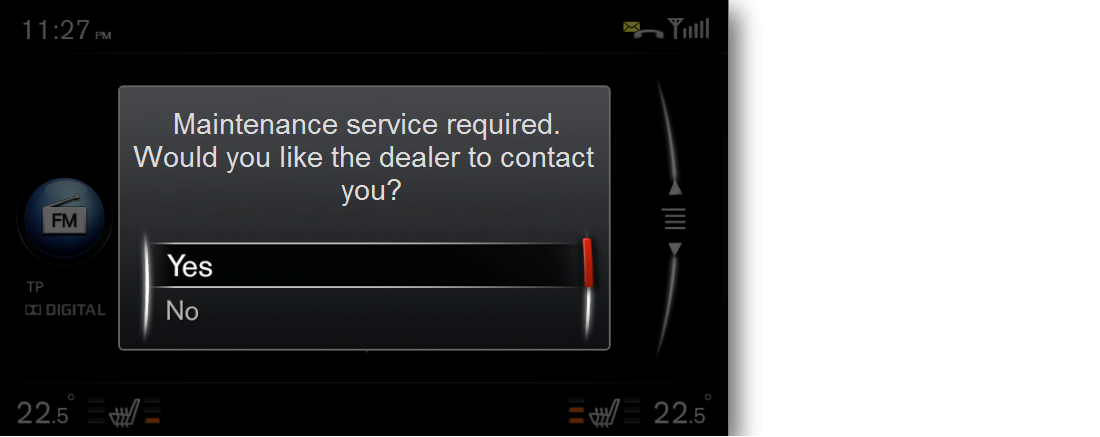
次のサービスを予約する時期であることを通知するポップアップメッセージがSensus Connectに表示されて、顧客が車両を駐車させました。
顧客は、表示されたオプションからを選択します。
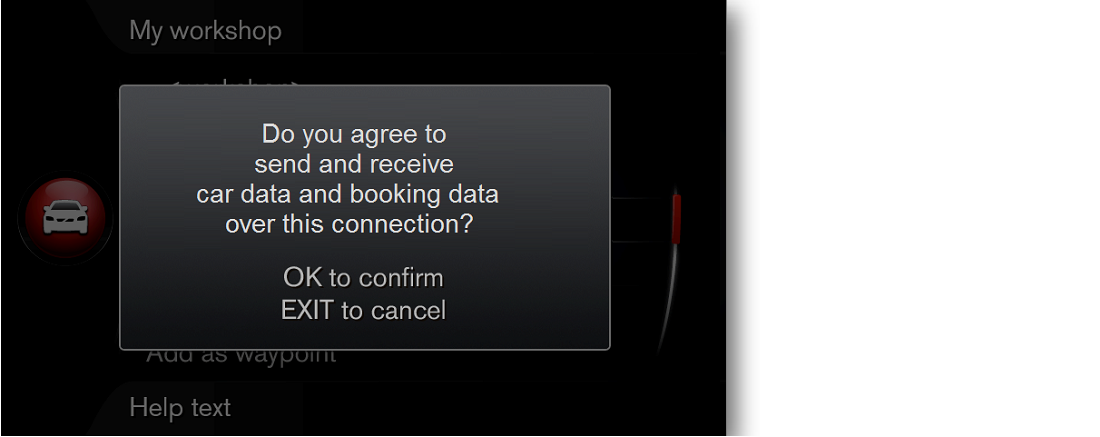
データ転送に顧客の現在の電話接続またはP-SIMを使用することに同意を求める別のポップアップが表示されます。
顧客がを選択して確認します。
| ð |
顧客のサービス予約リクエストと現在の健全性状態データが、顧客の希望のディーラーに転送されます。 |
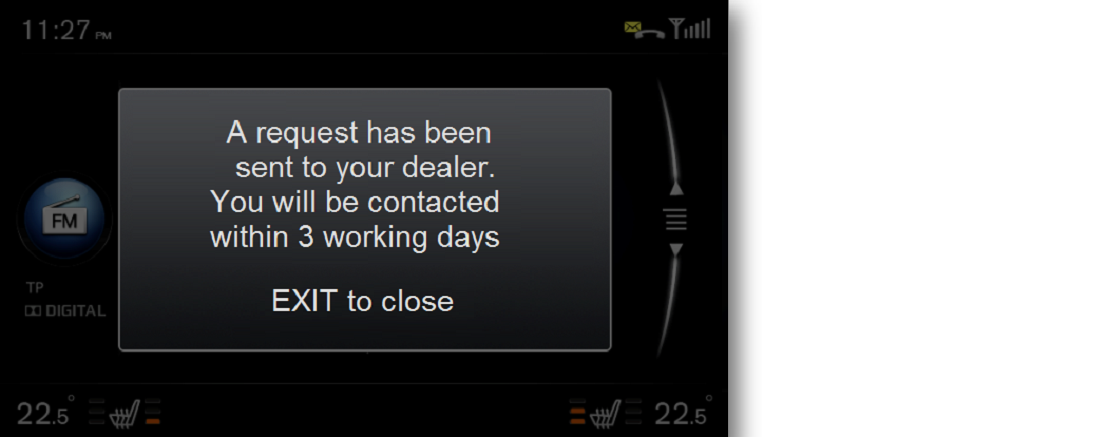
Sensus Connectに別のポップアップメッセージが表示されて、ディーラーへのサービス予約依頼の送信に成功し、ディーラーから営業日2日以内*に顧客に連絡が入ることを通知します。
* 市場ごと設定可能。
注意!
注意!
この指定された時間枠は、顧客に対するディーラーの約束であり、顧客を失望させないため、いかなる状況でも守る必要があります。ワークショップ予約管理機能は、未対応の顧客がでないようにディーラーをサポートします。予約リクエストが24時間*以内にリストからピックアップされておらず、処理されていない場合、ディーラーのサービスマネージャー/部署にEメールが送信されます。
* 市場レベルで設定したパラメータ。
| ð |
車両のDIMのサービスライトとメッセージがオフになります。 |
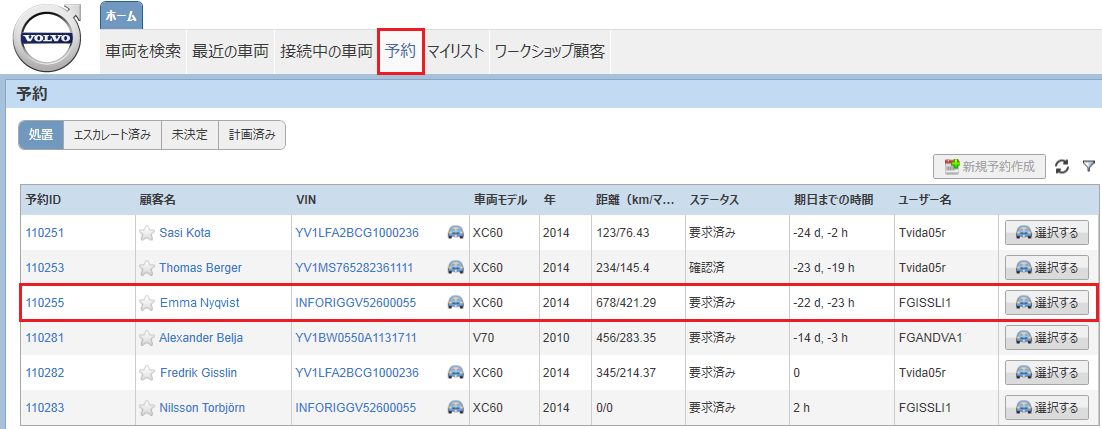
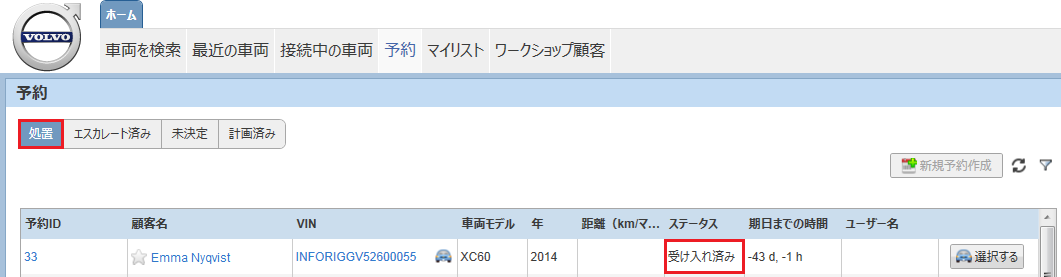
顧客が選択した希望ディーラーでは、ステータスが要求済みのサービス予約リクエストが、タブのリストに届きます。ディーラーでは、新着依頼を定期的にチェックし、着信後まもなく顧客のサービス予約依頼を確認することになります。
ディーラーは、顧客名の行の予約IDをクリックしてリクエストを選択します。
| ð |
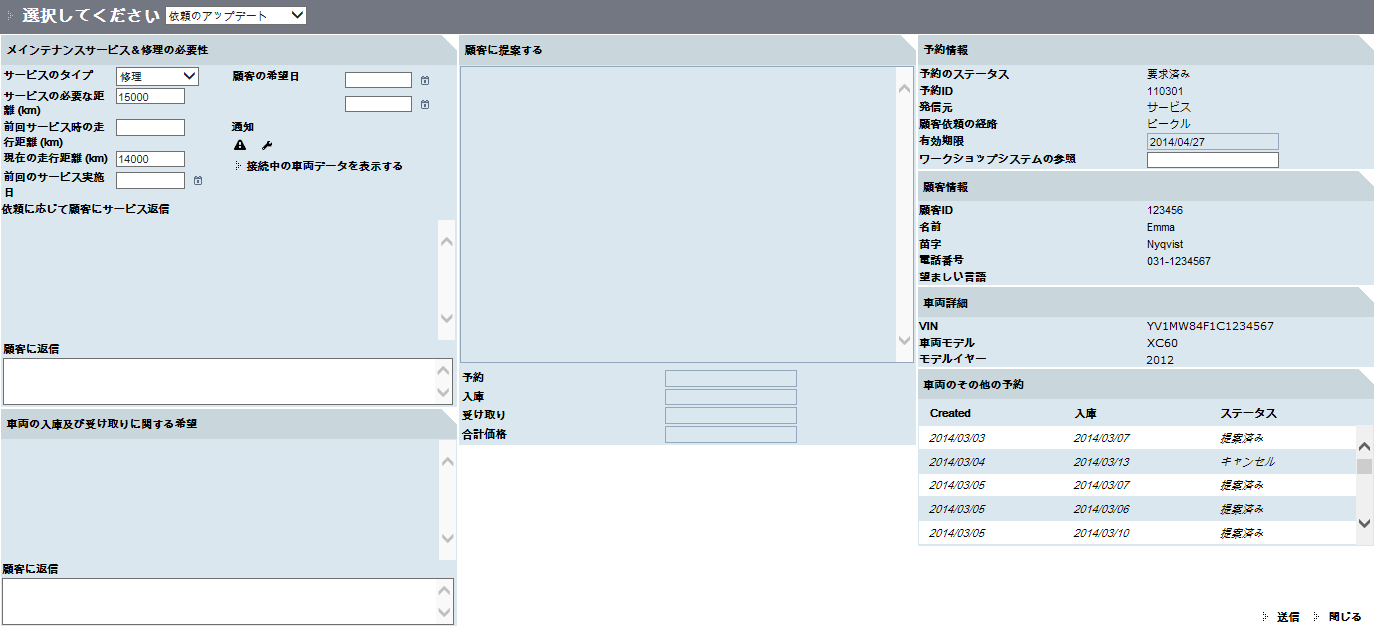
予約の管理ページが別のブラウザーウィンドウに開きます。 |
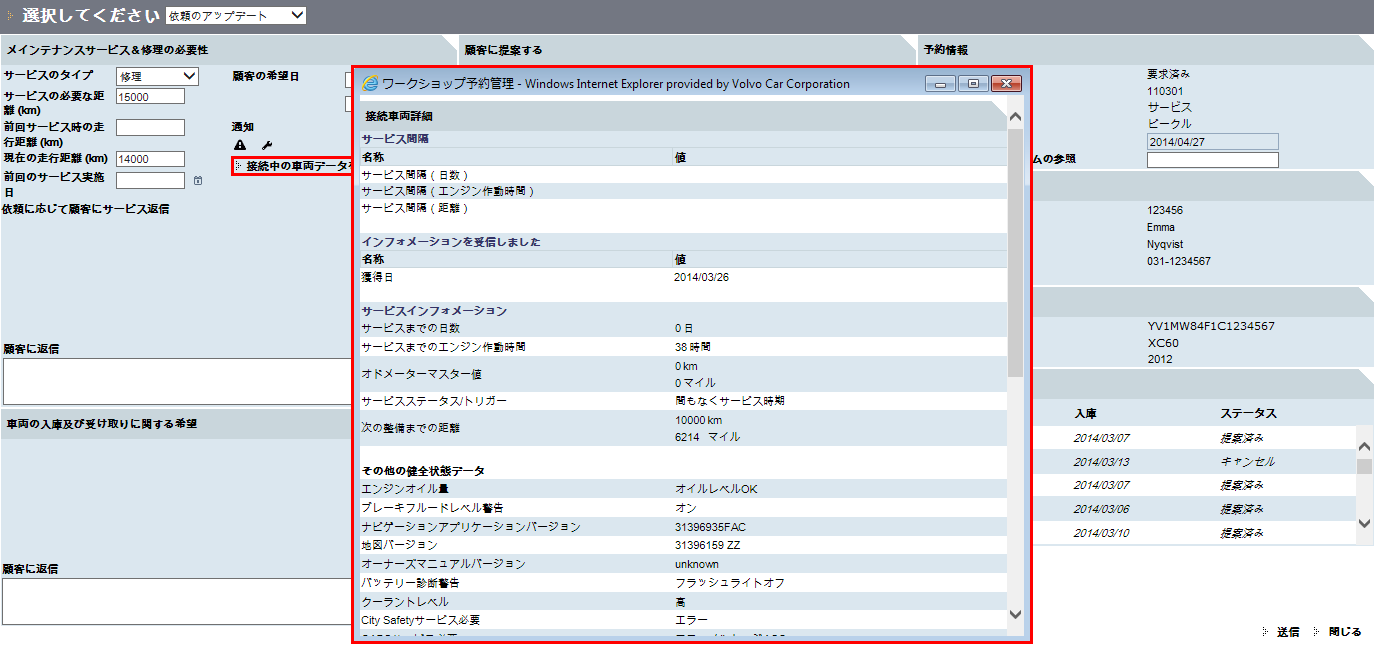
ディーラーは、をクリックして、顧客のリクエストとともに送信された、車両の健全性状態データを表示します。
この情報とその他の車両詳細情報は、VIDAのタブで車両のVINをクリックしてもアクセスできます。このデータは、いつも最新の健全性状態データです。
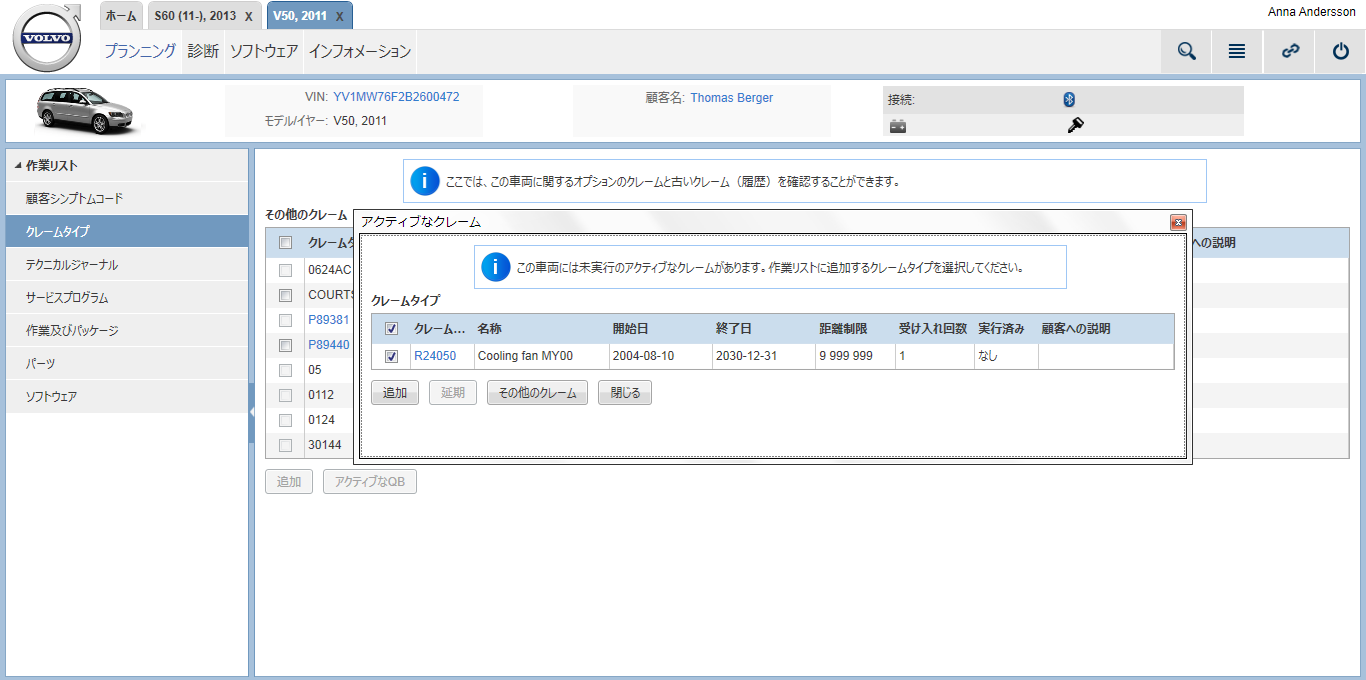
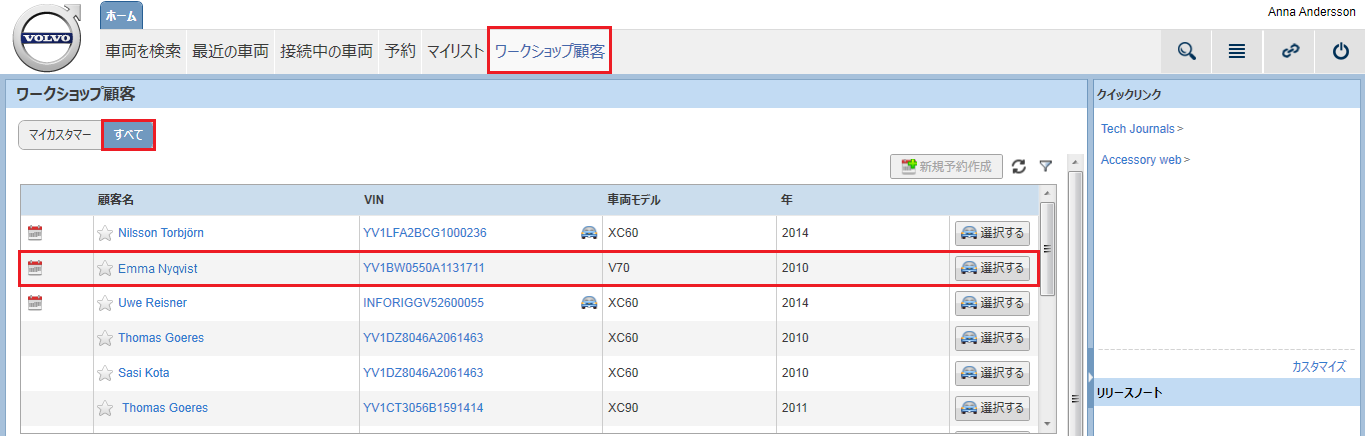
以上で、ディーラーは顧客のリクエストと健全性状態データを確認し、ディーラーはVIDAでサービス予約を予定できます。ディーラーリストに戻り、ボタンで車両をビークルプロファイルとして設定します。
ディーラーには、DMSインターフェイスと、VIDAサブスクリプションに含まれる作業及びパッケージパッケージがあるため、ディーラーはオープン状態のワークオーダーを検索することもできます。そして、ディーラーが作業リストを開くと、現在のVINに対するQBが自動的に表示されます。すべてのQB関連の情報を簡単に追加できます。作業番号、時間(VST)、パーツ価格などを含むサービスパッケージが効率的に選択でき、作業リストへの追加もできます。
注意!
注意!
作業及びパッケージ 機能がない場合、この作業を手動で行う必要があります。VIDA でのこれらの機能に関する詳細情報とガイダンスについては、 VIDA Menu Pricing/VSTの記事を参照してください。
作業リストが完成すると、ディーラーは、顧客の車両に対してワークショップで必要となる時間を確認できます。ディーラーは、ワークショップ計画システムに進み、適した日付と利用可能な時間枠を見つけます。時間枠は、顧客の予約を準備的に行うために選択し、提案で使用されます。
ワークショップ計画システムで時間枠を準備的に予約した場合、ディーラーは、顧客に予約提案を送信する必要があります。これを行うには、別のブラウザータブで開いた状態になっている予約の管理 ページに戻ります。
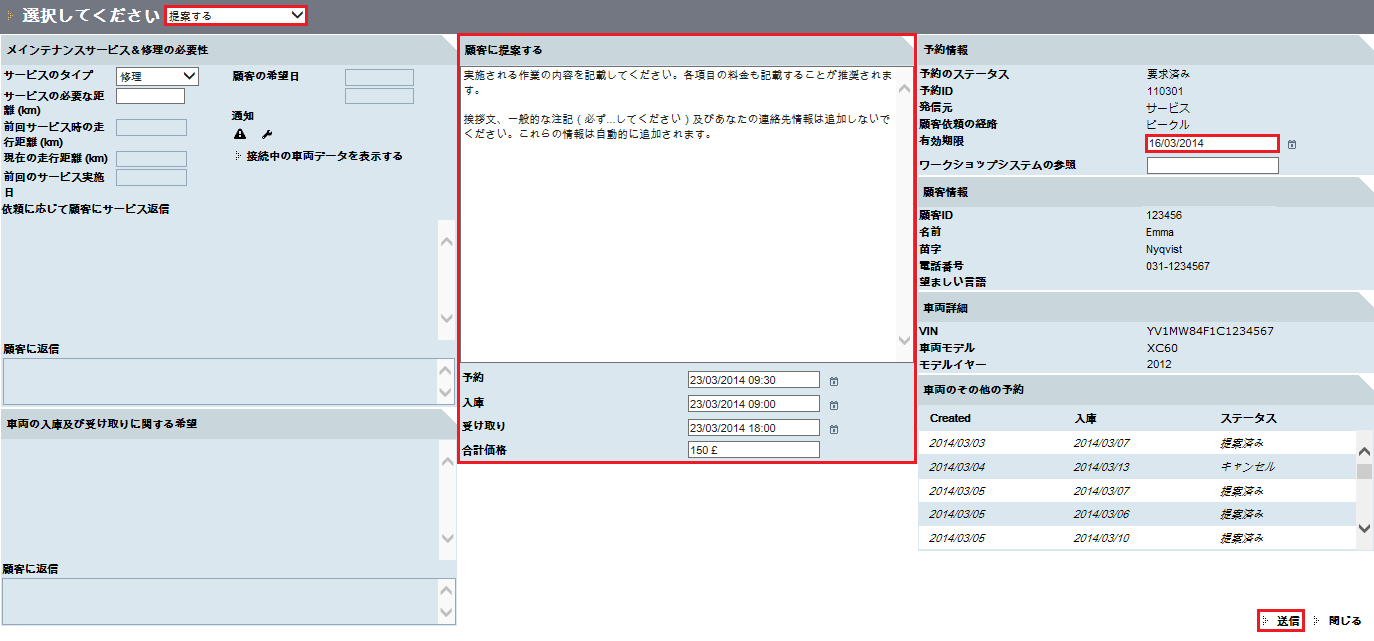
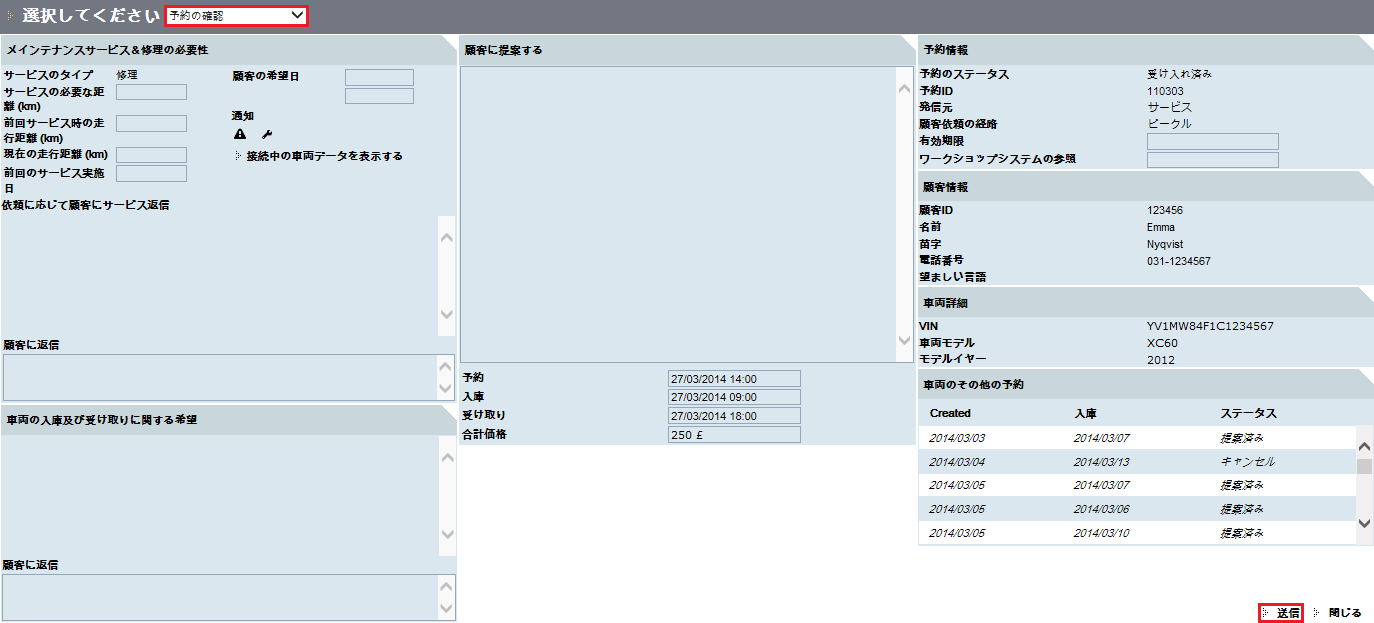
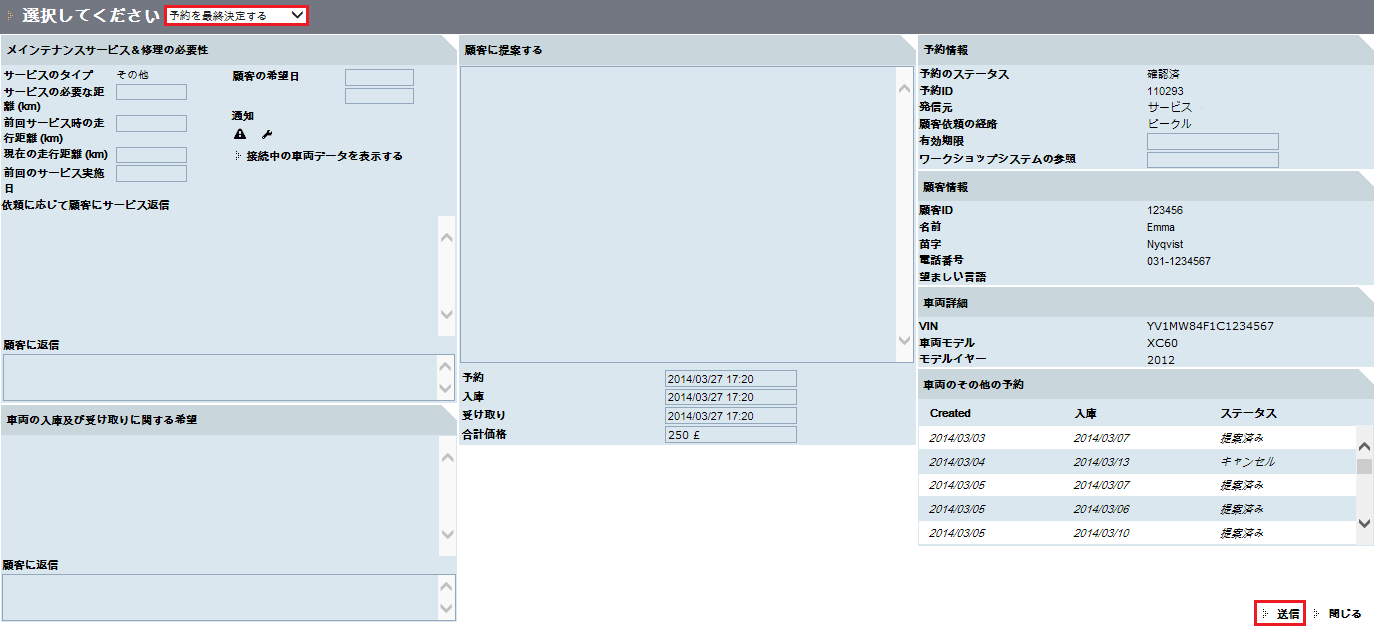
ディーラーは、ドロップダウンメニューからを選択して、時間と経費など、予定した予約に関するすべての詳細情報を入力します。一部の詳細は、作業リストからコピー/ペーストで入力されます。ディーラーは、有効期限も設定します。これは、ディーラーからの提案が有効な期間を顧客に提示するものです。
すべてのフィールドを入力し、ディーラーはをクリックします。
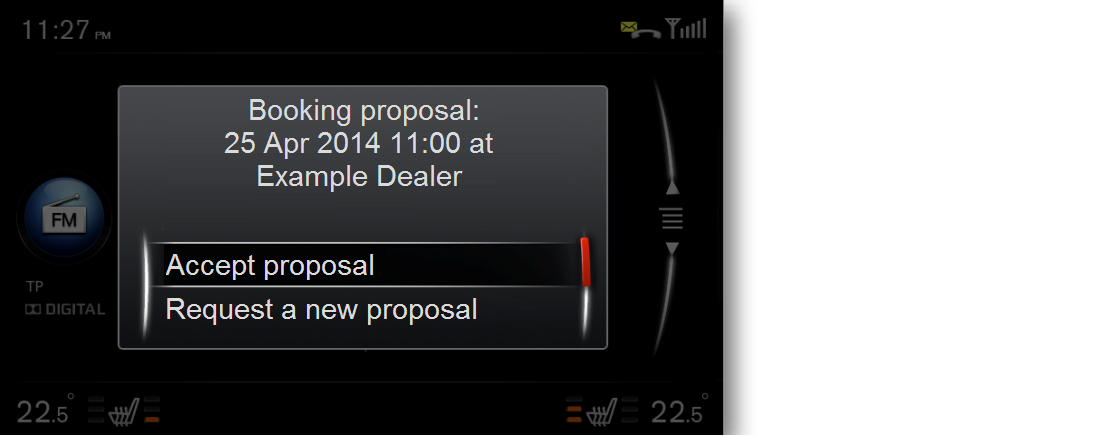
顧客は、次の方法で提案を受信します:
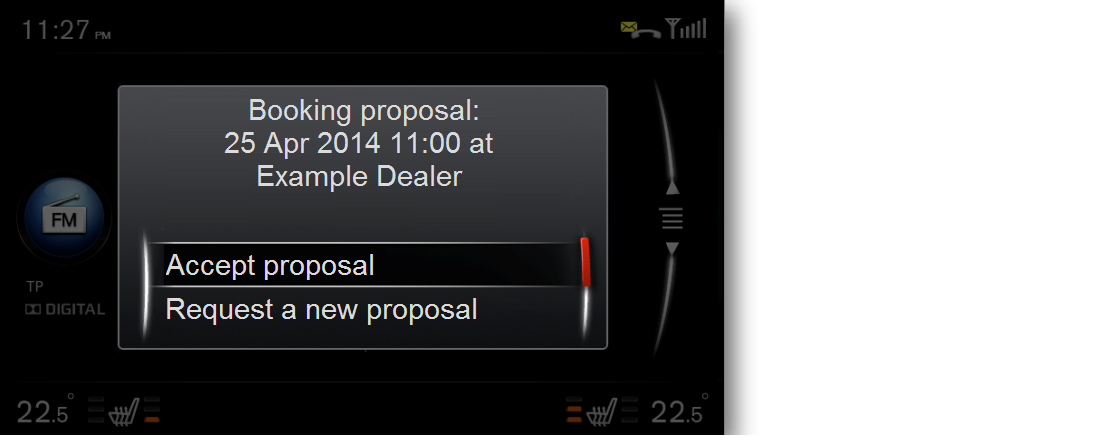
車両のSensus Connectから:
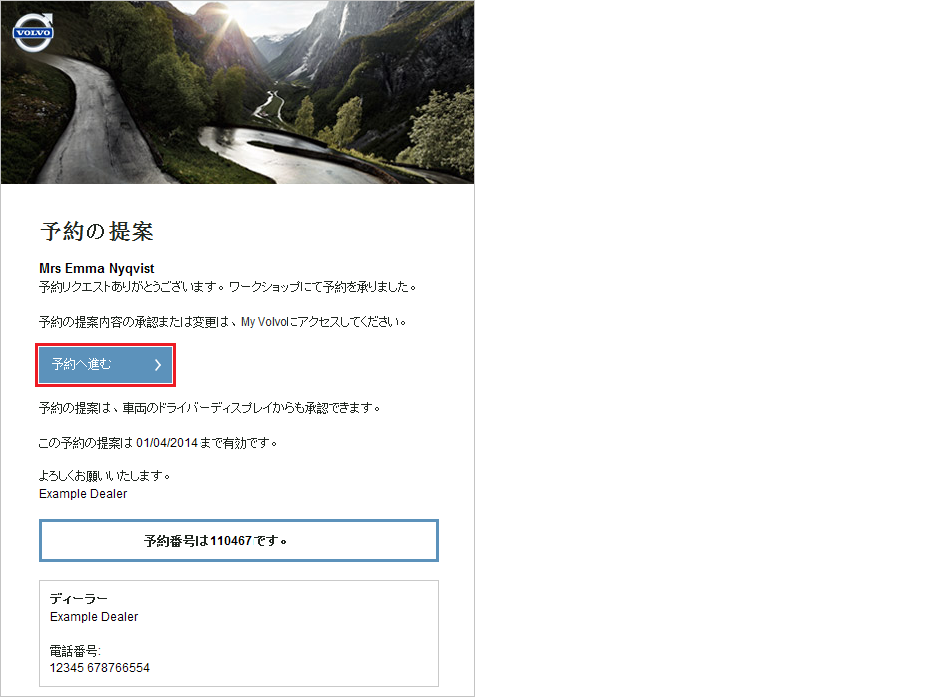
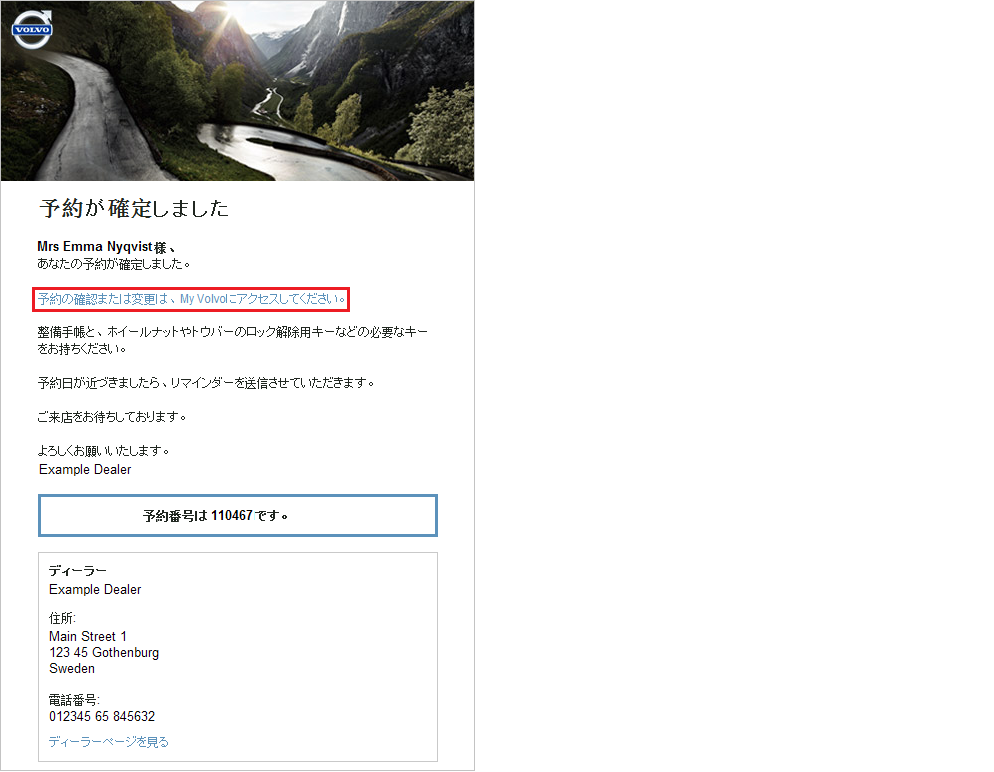
Eメールから:
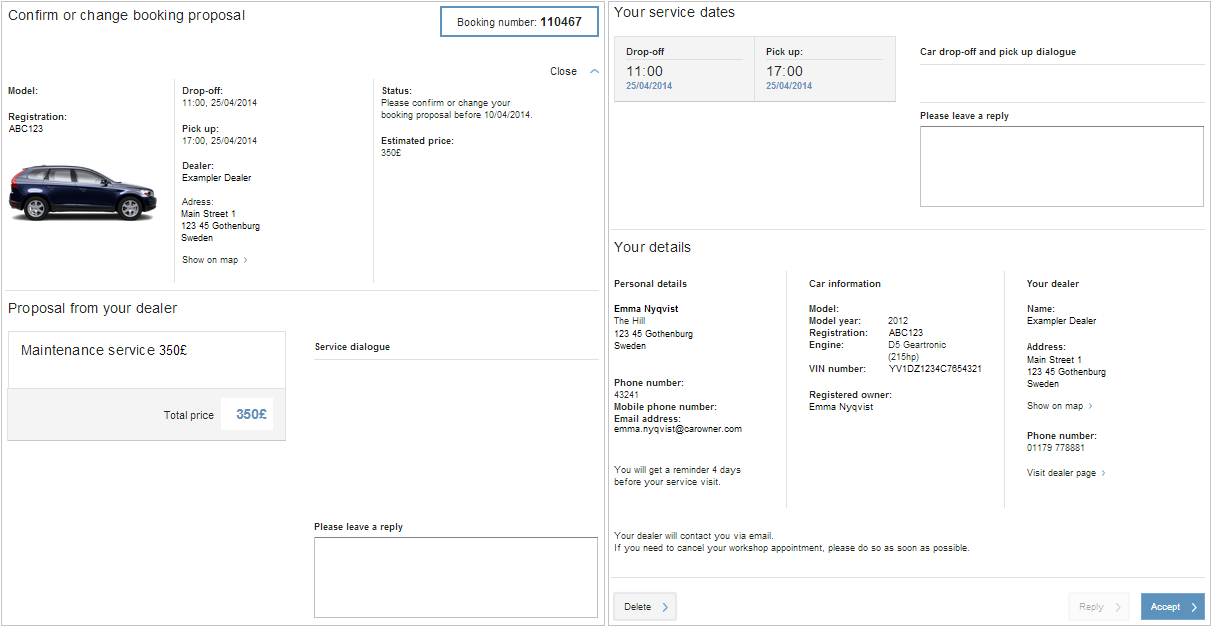
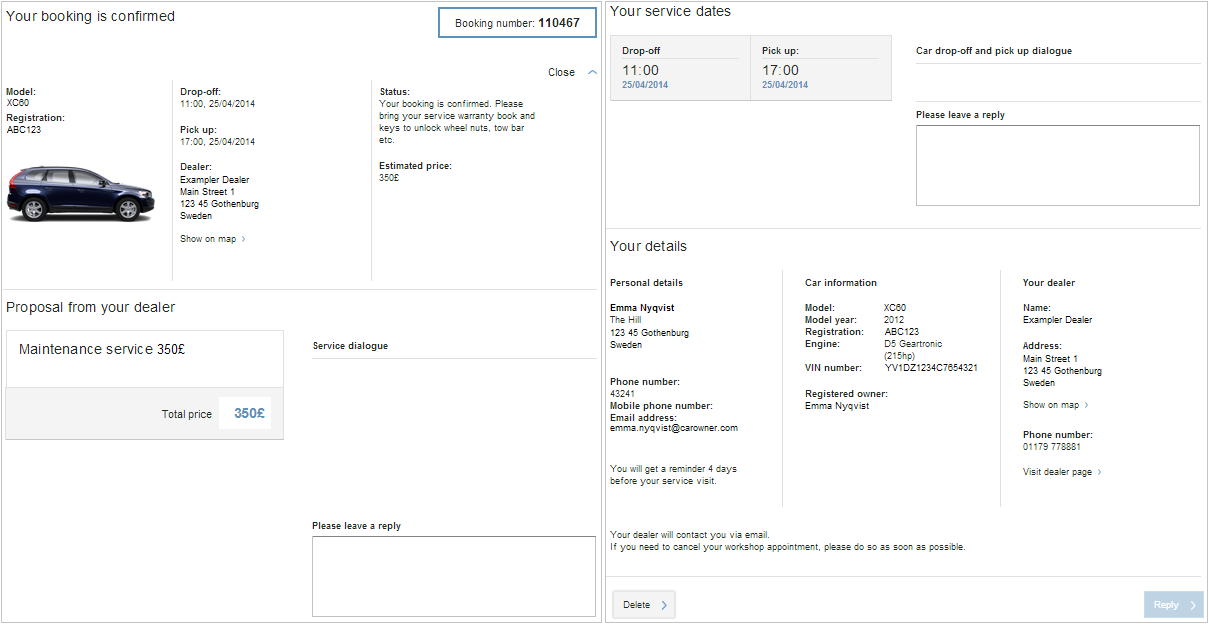
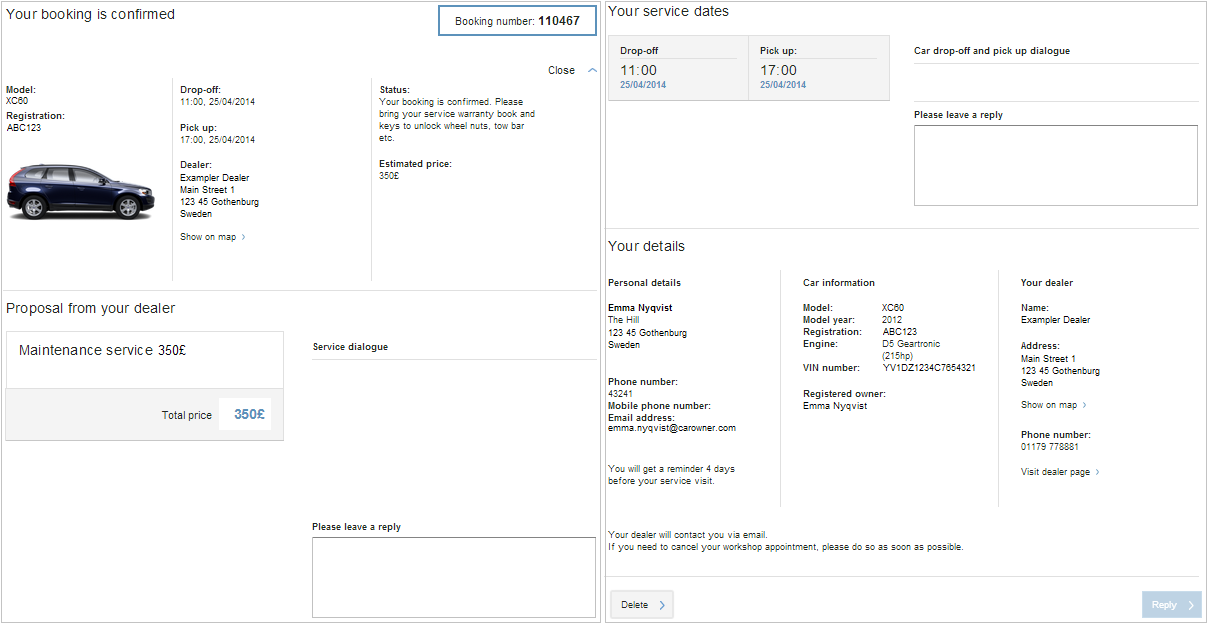
My Volvoオーナーシップウェブサイトから:
注意!
注意!
この段階で、顧客は、Sensus Connect、My Volvoオーナーシップウェブサイトから、またはディーラーに電話して、別の時間枠を依頼できます。これに対して、ディーラーは、実施可能な別の日付と時刻を探して新しい提案を顧客に送信するため、再びワークショップ計画システムにアクセスする必要があります。
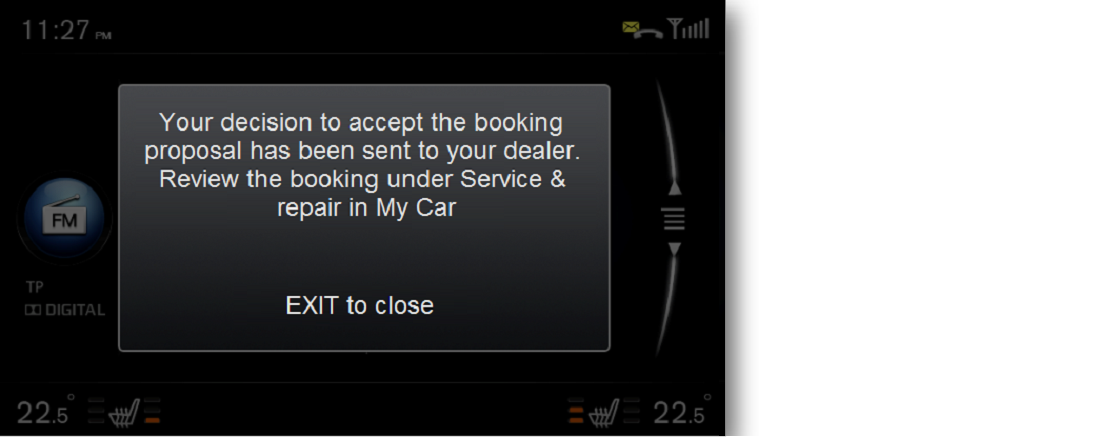
顧客が予約提案に満足であれば、車両のSensus Connectを使用してそれを受け入れます。
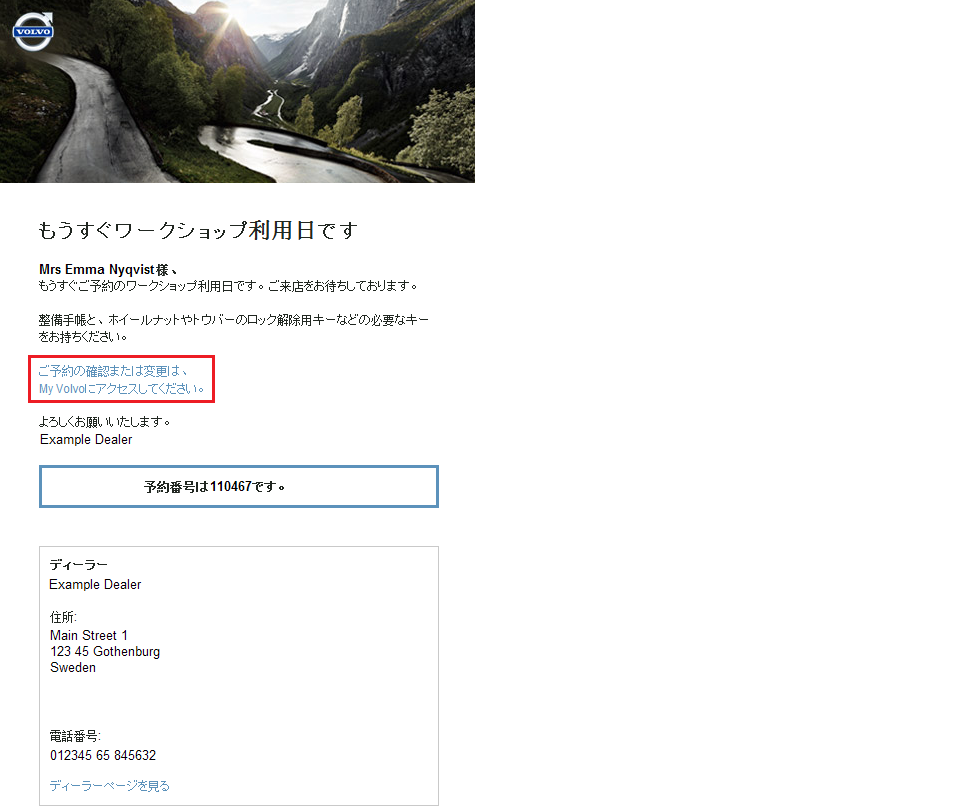
顧客には、Eメールでも予約確認が届きます。このEメールには、My Volvoオーナーシップウェブサイトへのリンクが記載されています。
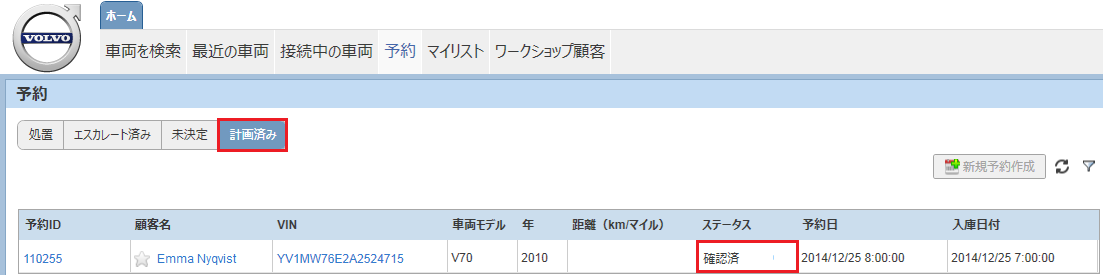
リストでは、ディーラーは、顧客が提案を受け入れたことを確認できます。
ディーラーは、顧客/車両を選択し、をクリックして、合意が得られた予約と実施する作業を確認します。そのためには、ドロップダウンメニューからを選択し、をクリックします。これで顧客とのやりとりがこれ以上増えるわけではなく、この処理はあくまで内部的な予約処理です。
注意!
注意!
予約が確認された場合、ワークショップで暫定的に予約した時間が確認されたことを確定することが重要です。ディーラーは、提案が送信される前に、ワークショッププランニングとワークオーダーが確立及び確定されていることを確認する必要もあります。必要なすべての部品は、入手可能であるか、そうでない場合は注文する必要があります。
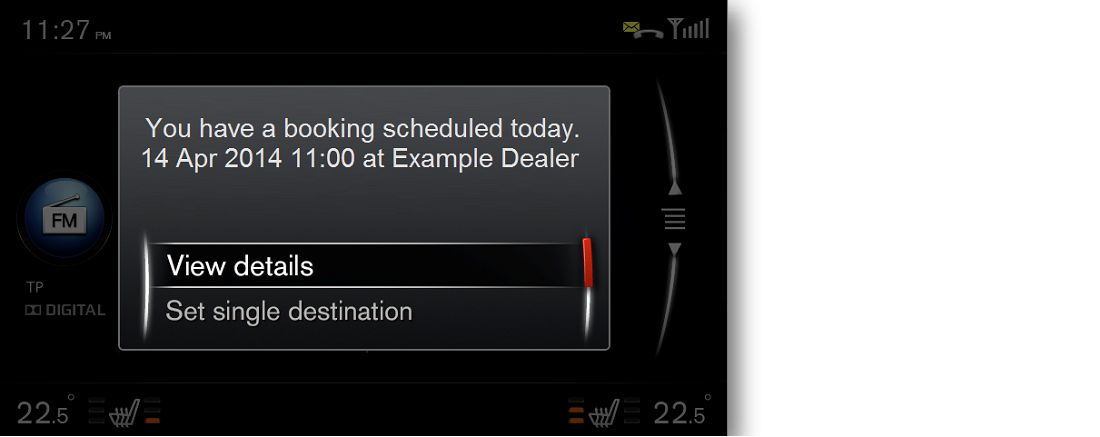
My Volvoオーナーシップウェブサイトの顧客設定に基づいて、Sensus Connectは、ワークショップ予約の1~4日前に顧客へ予約リマインダーを表示します。このリマインダーはEメールでも顧客に届きます。このEメールには、My Volvoオーナーシップウェブサイトへのリンクが記載されています。
Sensus Connectのポップアップリマインダーで、顧客はを選択して予約の詳細情報を確認できます。
顧客はまた、いつでもSensus Connect*でを選択するか、リマインダーEメールに記載されたMy Volvoオーナーシップウェブサイトまでのリンクをたどって、予約の詳細情報にアクセスできます。
* ディーラー提案に記載される車両での実施作業の詳細は、Sensus Connectで確認できません。ここでは、価格のみが表示されます。Sensus Connectの全詳細は、後の段階で導入されます。
サービス日には、エンジンを始動する度にSensus Connectが予約リマインダーを顧客に表示します。顧客は、このリマインダーからも予約の詳細を見ることができます。
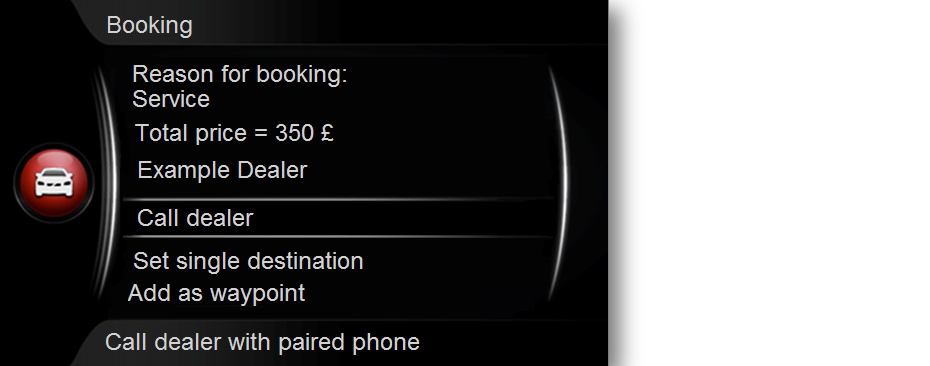
車両がSensus Navigationを装備する場合、顧客はワークショップまで車両を運転するための道案内を選択できます。このガイダンスには、単一の目的地としてセットするか、ディーラーをウェイポイントとして追加するかの2つのオプションがあります。
車両がワークショップに到着すると、テクニシャンは、顧客と計画及び合意された内容に従って車両での作業を行います。すべて完了すると、テクニシャンは、通常のサービスルーチンの一環としてインジケーターをリセットします。
最後のステップとして、すべての作業が完了して顧客が車両を受け取った後で、ディーラーは、タブを開きます。そして、ディーラーは、リストの顧客/車両を選択して予約IDをクリックして予約の管理ウィンドウを開きます。ディーラーは、ドロップダウンメニューからを選択してケースを閉じてから、をクリックします。
| ð |
これで、予約がリストから削除されましたが、車両のプライマリードライバーがそのディーラーを希望のディーラーとして選択している場合は、その顧客/車両がタブで使用可能な状態を維持します。 |
|
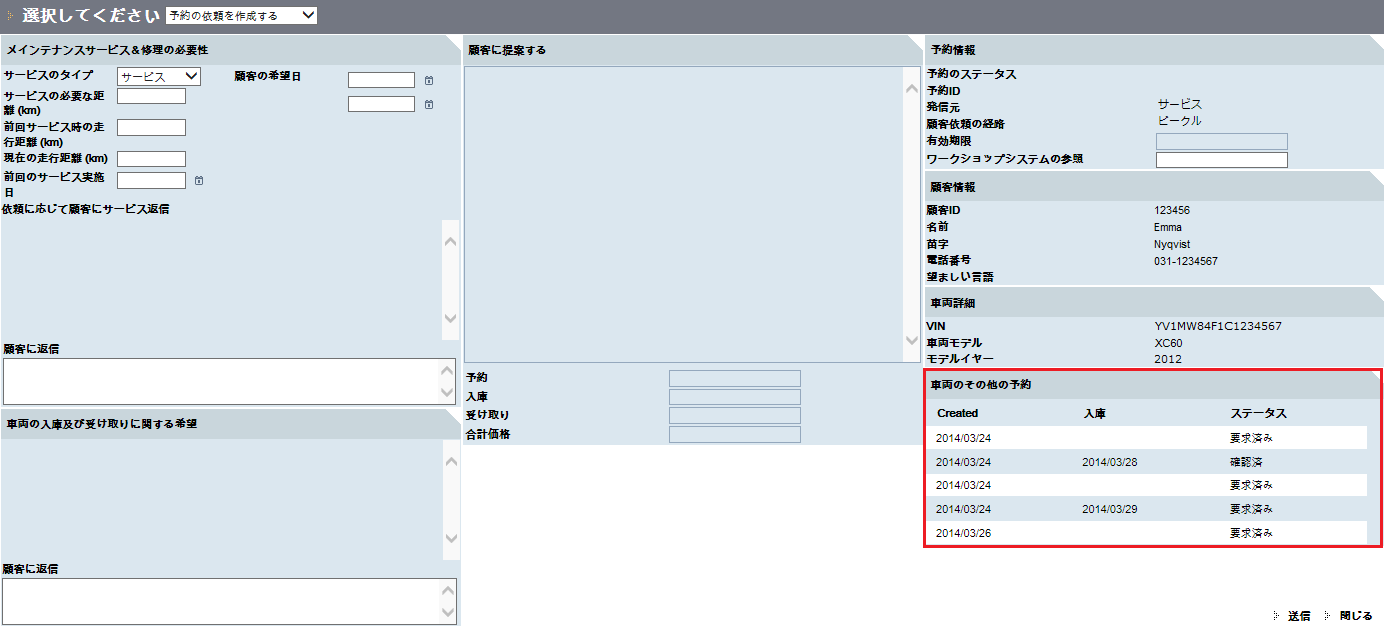
過去の予約に関するすべての情報がワークショップ予約管理ページの予約の概要で取得できます。 |
|
|
この概要で行を選択すると、選択した時間のページが表示されます。 |
|