注意!
顧客への問い合わせは、車両のSensus Connectには送信されません(回答を書き込む機能がないため)。
車両に関することで心配な点があり、顧客がMy Volvoオーナーシップウェブサイトにログオンしてワークショップ予約依頼を作成します。顧客は、問題の詳細な説明を記入して依頼に添える必要があるため、車両からの依頼開始を選択していません。
顧客は、メッセージのフリーテキストフィールドを使用して問題を説明し、2つの希望日を選択します。顧客はまた、車両の現在の走行距離も入力します。その他の重要な車両詳細は、顧客がすでにオーナーシップウェブサイトのパーソナル化をしていたため、あらかじめ埋められています。
| ð |
顧客がリクエストを既定の希望ディーラーに送信します。 |
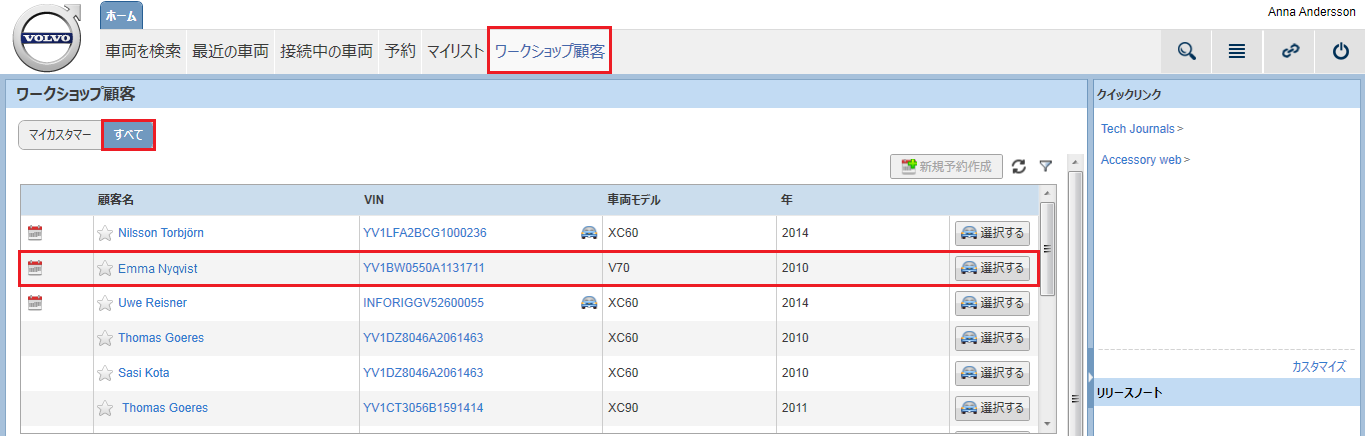
顧客が選択した希望ディーラーでは、ステータス要求済みのワークショップ予約リクエストが、タブのリストに届きます。ディーラーでは、新着依頼を定期的にチェックし、着信後まもなく顧客のワークショップ予約依頼を確認することになります。
ディーラーは、顧客名の行の予約IDをクリックしてリクエストを選択します。
| ð |
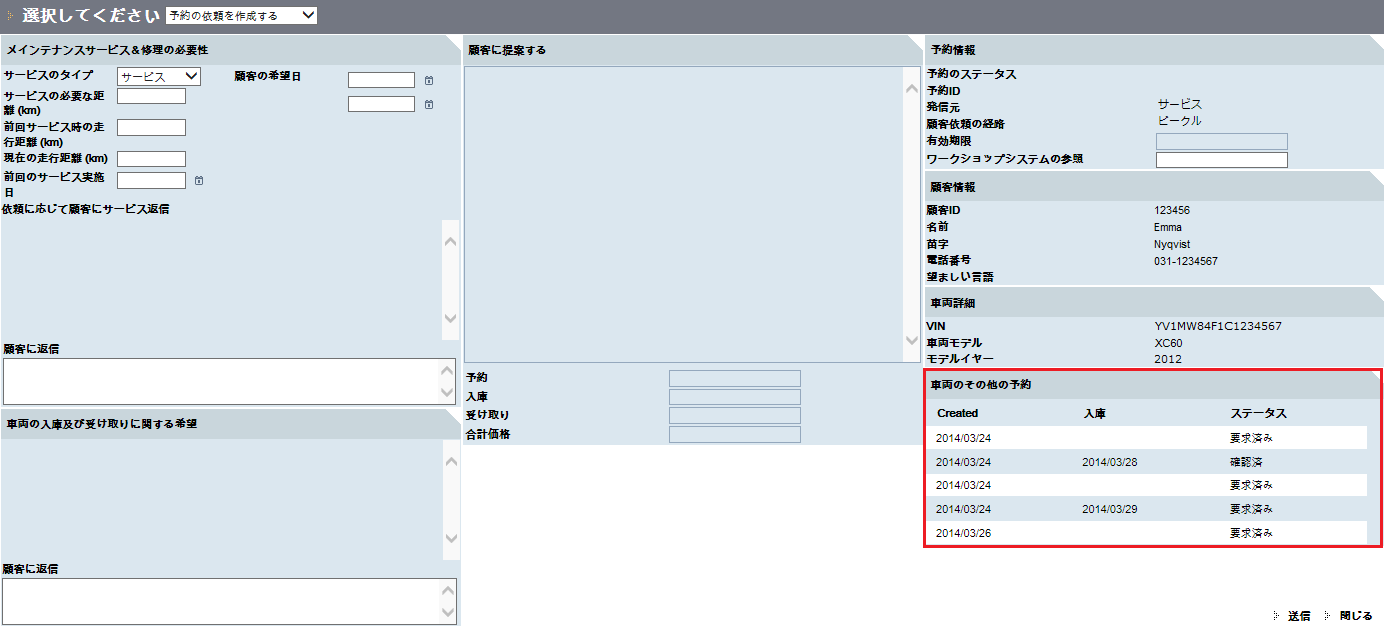
予約の管理ページが別のブラウザーウィンドウに開きます。予約情報 において、ディーラーは、それがMy Volvo オーナーシップウェブサイトで作成されたマニュアル依頼であることを確認できます。車両からリクエストが送信されなかったため、リクエストには健全性状態データが添付されていません。 |
顧客のリクエストにもとづいて、ディーラーは健全性状態データを確認する必要があります。したがってディーラーは顧客にデータを要求します。予約の管理ページの上側のチャットフィールドで問い合わせを顧客に送り返すことができます。あるいは、ディーラーは顧客に電話で健全性状態データを要求することもできます。
ディーラーは、チャットフィールドで健全性状態データを要求することを選択します。ディーラーは、ドロップダウンメニューからを選択し、左上テキストフィールドに質問を入力します。ディーラーは、提案フィールドに分かっている提案情報を入力することもできます。この情報は、My Volvoオーナーシップウェブサイトで顧客が確認できます。
これが完了すると、ディーラーはをクリックします。
顧客は、次の方法で問い合わせを受信します:
Eメールから:
注意!
注意!
顧客への問い合わせは、車両のSensus Connectには送信されません(回答を書き込む機能がないため)。
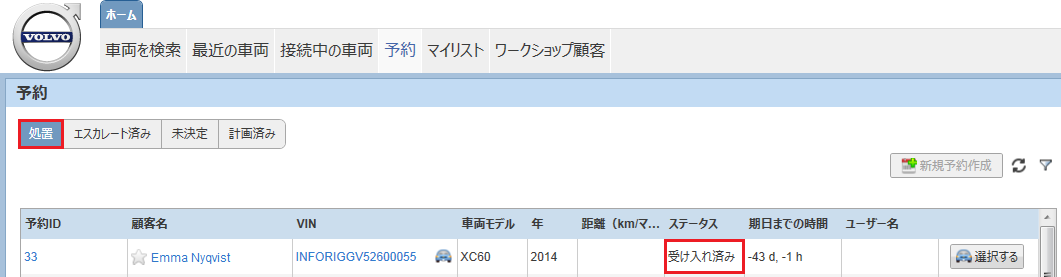
4日が過ぎましたが、顧客は要求された健全性状態データを返信していません。デフォルトで、顧客/車両はリストからリストに戻されます。この機能の目的は、ディーラーからリマインダーアクションを行えるように、ディーラーに警告するためです。
ディーラーは、をクリックして、リストで顧客/車両を選択します。
| ð |
顧客の予約詳細が開きます。 |
再びディーラーは、ドロップダウンメニューから を選択し、最初の顧客に返信 チャットフィールドで顧客へのリマインダーを入力します。
これが完了すると、ディーラーはをクリックします。
| ð |
これにより、My VolvoオーナーシップウェブサイトとEメールを経由して新しいメッセージが顧客に届きます。問い合わせはSensus Connectに送信されません。 |
|
VIDAにおいて、予約がリストからリストに戻されます。 |
|
顧客には、My Volvoオーナーシップウェブサイトへのリンクを記載した問い合わせEメールが届きます。顧客は、My Volvoオーナーシップウェブサイトにログインして、ディーラーが送信した問い合わせを読みます。
次回、顧客が車両を使用すると、Sensus Connectでの選択時に、健全性状態データが送信ます。
注意!
注意!
Sensusクラウド接続中の車両からVIDAへの健全性状態データ転送は、状況によっては1時間以上かかります。
ディーラーでは、特定の状況において、顧客からの応答が通知されません。これは主に2つの理由があります:
顧客がSensus Connectのを選択すると、予約リクエストが作成されずに健全性状態データが送信されます。予約リクエストを作成せずに希望ディーラーにデータを送信しなければならない状況としては、顧客が車両とともに休暇中で、距離的な理由で、どうしても希望ディーラーの助けが得られない場合などが考えられます。この場合、近くの別のディーラーがVIDAで顧客の健全性状態データをアクセスできます。顧客の希望ディーラーはリストで届いた対応しなくてもよいリクエストでいたずらにわずらわされることがありません。
もう1つの理由は、同一の予約に関して複数の依頼を生じさせないためです。その例としては、顧客がMy Volvoオーナーシップウェブサイトで予約プロセスを開始し、ディーラーに車両から健全性状態データを送信するよう依頼された状況が考えられます。そして、顧客がSensus Connectでを選択すると、同じ問題に関して追加の予約依頼を作成しないことになります。
顧客がSensus Connectでを選択する場合、VIDAのタブから、任意のディーラーがVINで顧客を検索してデータにアクセスできることになります。
希望のディーラーは、同じ方法で顧客/車両を検索でき、あるいは現在進行中の予約プロセスがあれば、単にタブのリストのいずれかから顧客を選択できます。
ディーラーは、顧客からの健全性状態データが必要なため、ディーラーはタブのVINをクリックします。
これで、車両詳細ウィンドウが表示されて、ディーラーはタブをクリックします。これで、車両から送信された最新の健全性状態データをここで入手できます。
注意!
注意!
健全性状態がリクエストとともに送信されなかったため予約の管理ページでは健全性状態データは利用できません。
車両から直接の追加情報により、ディーラーはワークショップ予約を進めることができます。ディーラーは作業リストを処理してプロセスを継続し、ローカルワークショッププランニングシステムで修理の日時スロットを選択します。手順は、シナリオ1のステップ9~13と同様です。
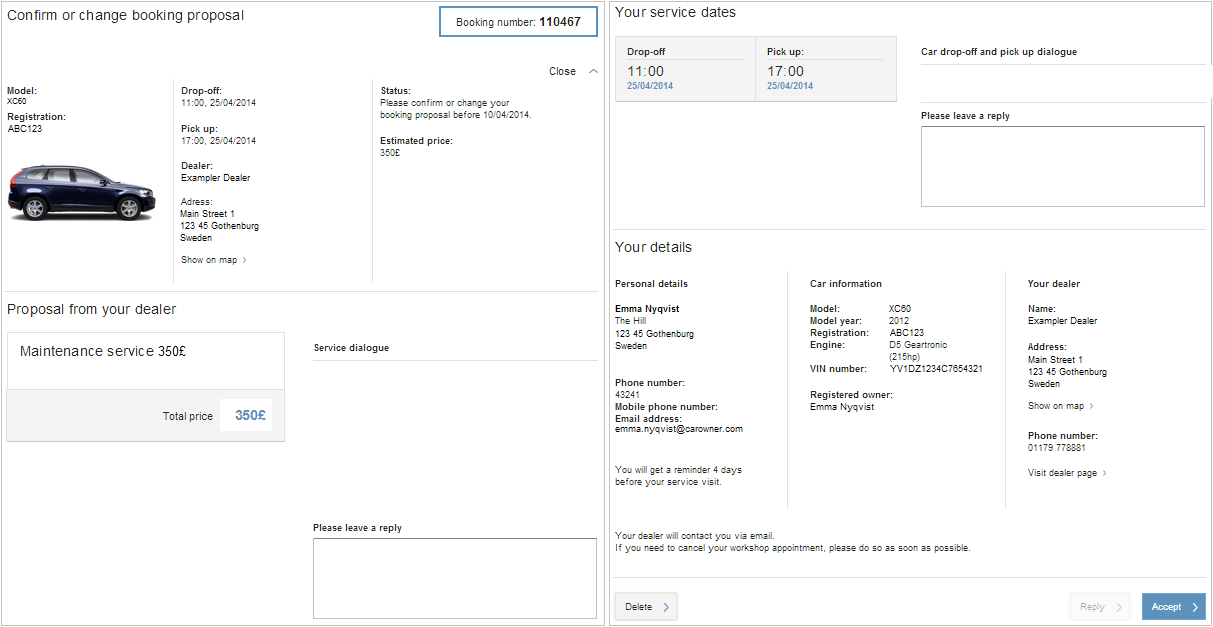
顧客が提案された日付、時間、価格に満足であれば、My Volvoオーナーシップウェブサイトから提案を受け入れます。
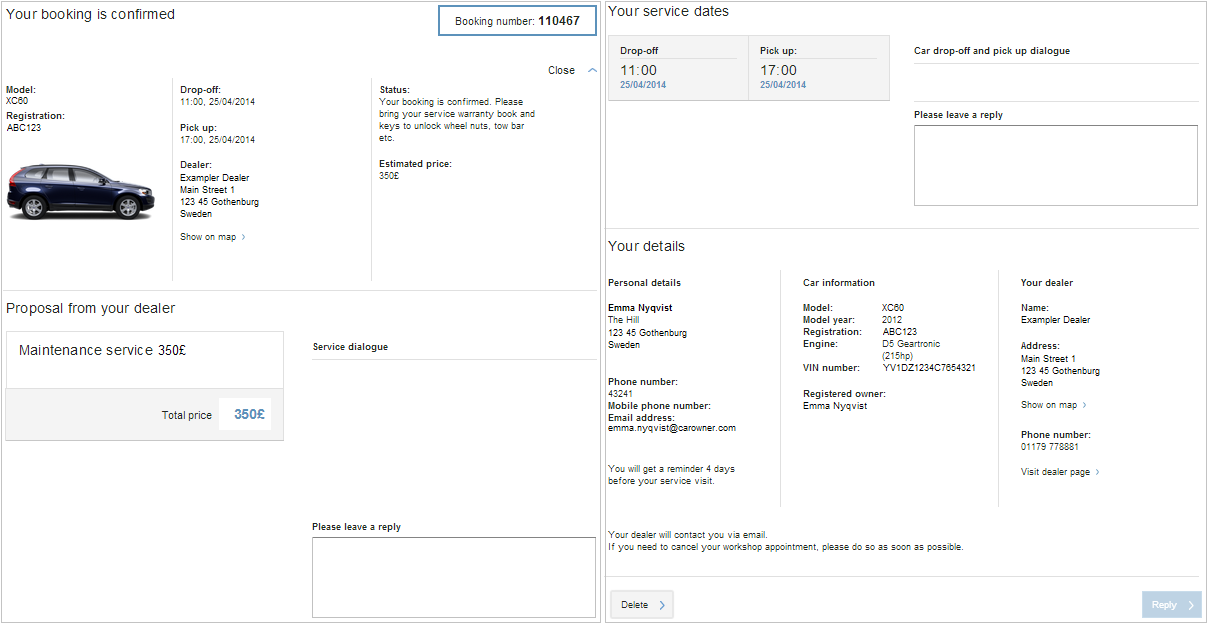
顧客には、My VolvoオーナーシップウェブサイトおよびEメールで予約確認が届き、返信がディーラーに正しく送り返されたことをこれで確認できます。このEメールには、My Volvoオーナーシップウェブサイトの予約ページへのリンクが記載されています。顧客は、を選択することでSensus Connectの予約詳細にアクセスすることもできます。
予約確認の画像とEメールは、シナリオ1のステップ15で入手できます。
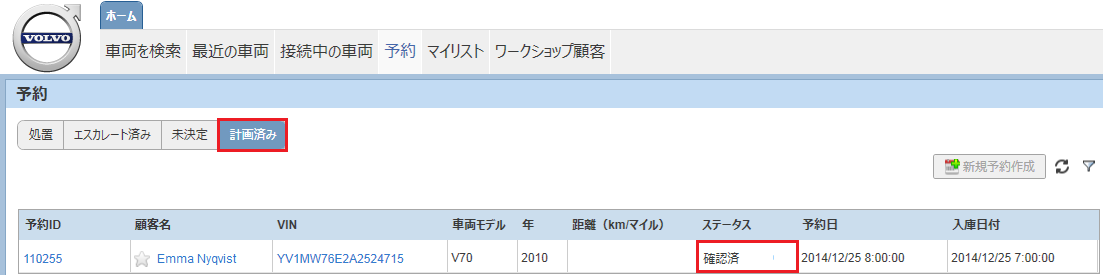
リストでは、ディーラーは、顧客が提案を受け入れたことを確認できます。
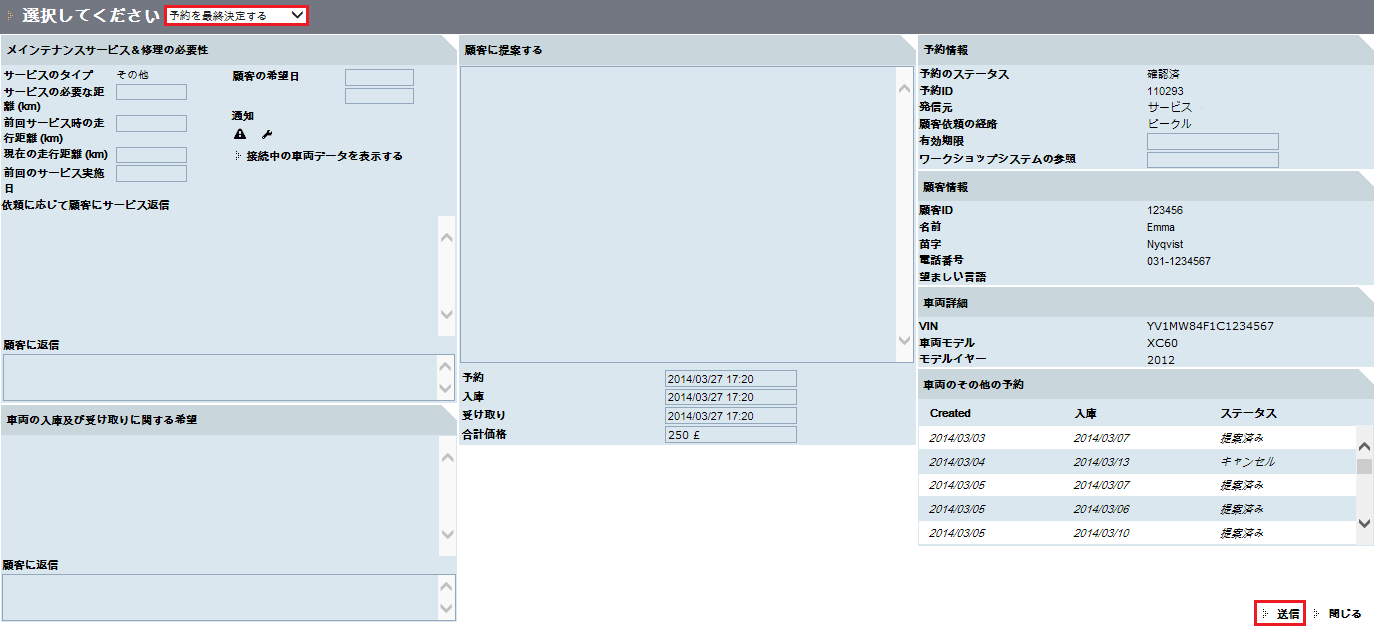
ディーラーは顧客/車両を選択し、をクリックして、合意が得られた予約と実施する作業を確認します。そのためには、ドロップダウンメニューからを選択し、をクリックします。この操作でそれ以上のやりとりは行われませんが、これによりディーラープロセスと、ワークショッププランニングの最終決定をサポートし、ワークショップで事前予約された時間をブロックします。
注意!
注意!
予約が確認された場合、ワークショップで暫定的に予約した時間が確認されたことを確定することが重要です。ディーラーは、提案が送信される前に、ワークショッププランニングとワークオーダーが確立及び確定されていることを確認する必要もあります。必要なすべての部品は、入手可能であるか、そうでない場合は注文する必要があります。
注意!
注意!
ステップ17~20は、前述のシナリオ1のステップ18~21における手順と同じです。
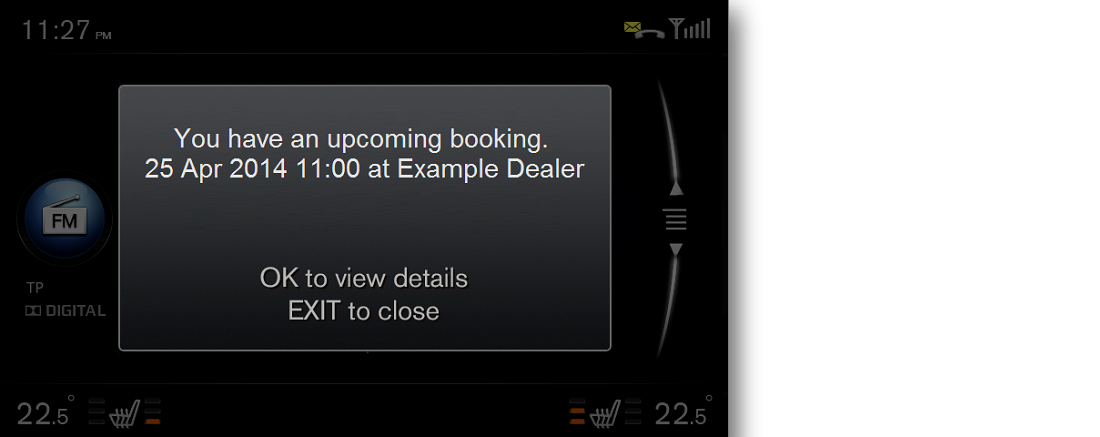
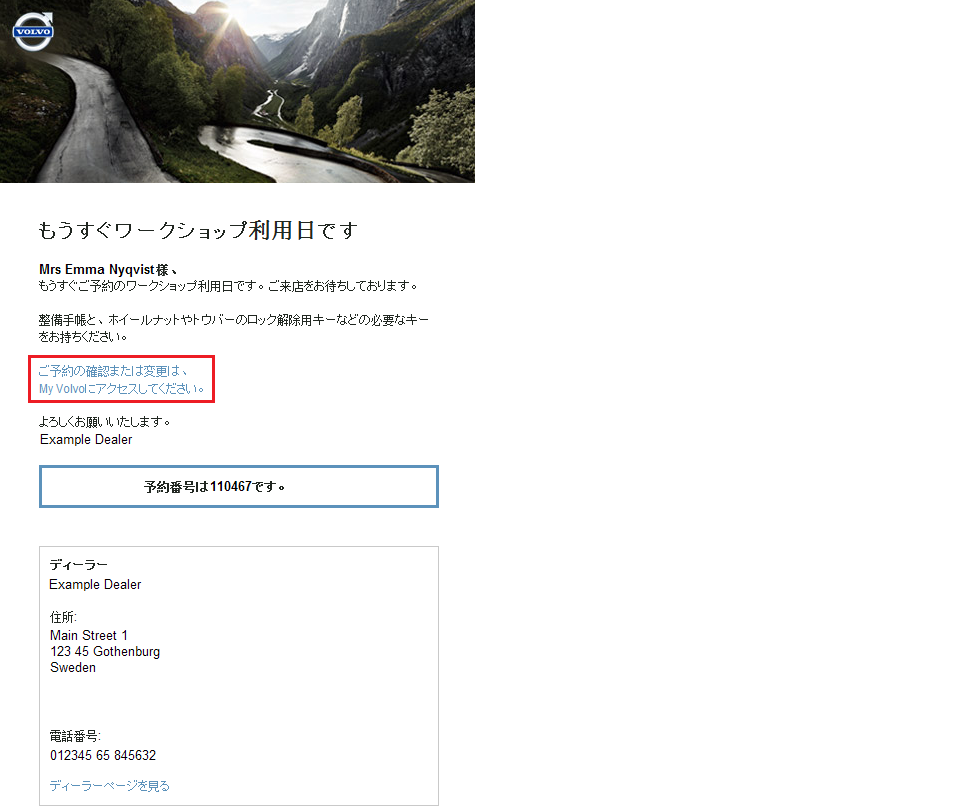
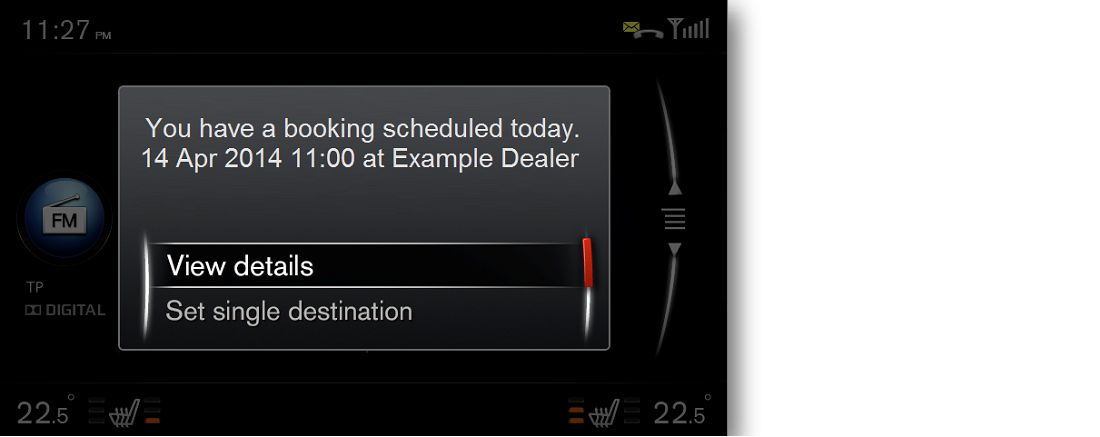
My Volvoオーナーシップウェブサイトの顧客設定に基づいて、Sensus Connectは、ワークショップ予約の1~4日前に顧客へ予約リマインダーを表示します。このリマインダーはEメールでも顧客に届きます。このEメールには、My Volvoオーナーシップウェブサイトへのリンクが記載されています。
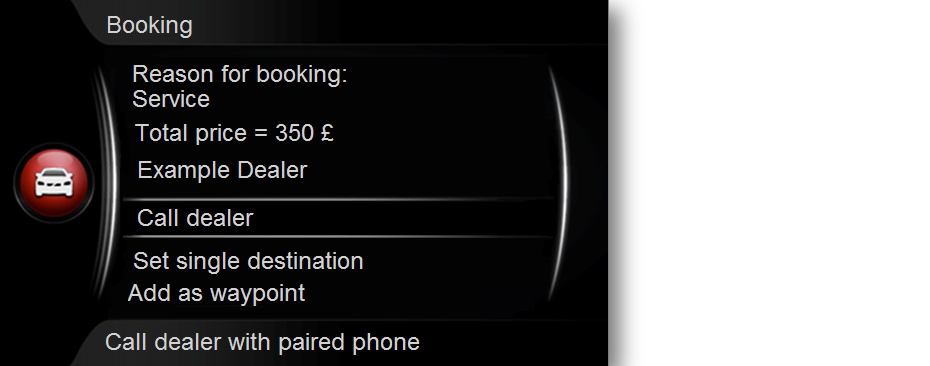
Sensus Connectのポップアップリマインダーから、顧客はを選択して予約の詳細内容を確認できます。
顧客はまた、いつでもSensus Connect*でを選択するか、リマインダーEメールに記載されたMy Volvoオーナーシップウェブサイトまでのリンクをたどって、予約の詳細情報にアクセスできます。
* ディーラー提案に記載される車両での実施作業の詳細は、Sensus Connectで確認できません。ここでは、価格のみが表示されます。Sensus Connectの全詳細は、後の段階で導入されます。
サービス日には、エンジンを始動する度にSensus Connectが予約リマインダーを顧客に表示します。顧客は、このリマインダーからも予約の詳細を見ることができます。
車両がSensus Navigationを装備する場合、顧客はワークショップまで車両を運転するための道案内を選択できます。このガイダンスには、単一の目的地としてセットするか、ディーラーをウェイポイントとして追加するかの2つのオプションがあります。
車両がワークショップに到着すると、テクニシャンは、顧客と計画及び合意された内容に従って車両での作業を行います。
最後のステップとして、すべての作業が完了して顧客が車両を受け取った後で、ディーラーは、VIDAでタブを開きます。そして、ディーラーは、リストの顧客/車両を選択してをクリックします。ディーラーは、ドロップダウンメニューからを選択してケースを閉じてから、をクリックします。
| ð |
これにより、予約がリストから削除されますが、車両のプライマリードライバーがそのディーラーを希望のディーラーとして選択している場合は、その顧客/車両がタブで使用可能な状態を維持します。 |
|
過去の予約に関するすべての情報がワークショップ予約管理ページの予約の概要で取得できます。 |
|
|
この概要で行を選択すると、選択した時間のページが表示されます。 |
|