すべて折りたたむ
すべて展開する
 

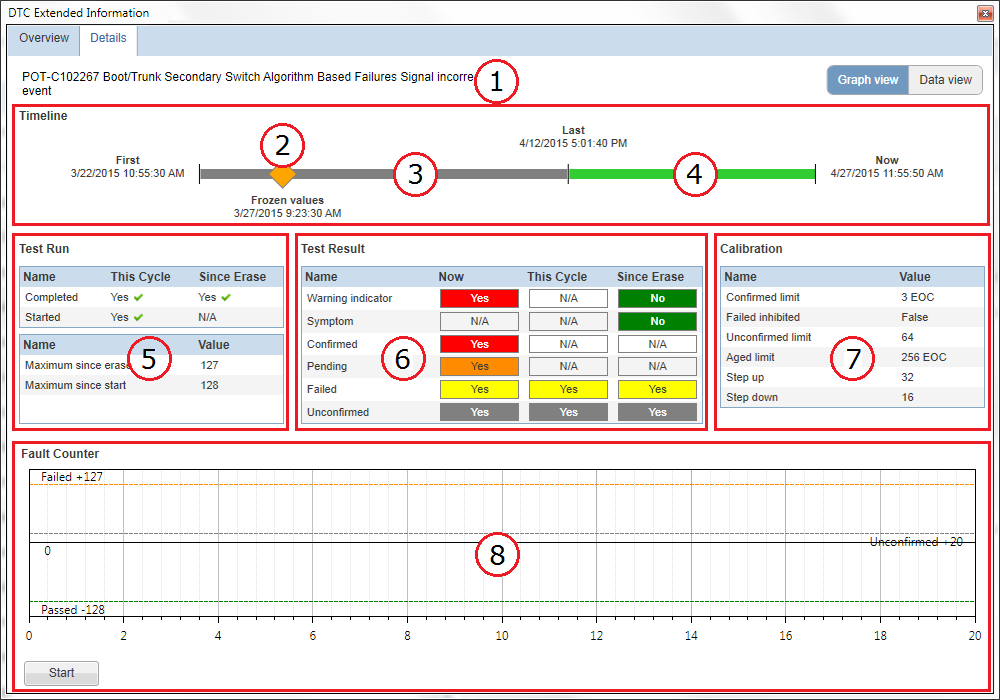
グラフ表示

グラフ表示は、高い信頼性で素早く不具合を特定および識別するために使用できる高度なツールボックスです。

 
図 158: グラフ表示

リアルタイムで値の監視を開始するには、ウィンドウ左下部の開始ボタンをクリックします。これにより、車両からDTC詳細の連続的な読み出しを開始し、テスト実行インジケーター、テスト結果インジケーター、不具合カウンターを更新します。監視を停止するには、もう一度ボタンをクリックします。

1. スケジュール表

注意!

注意!

スケジュール表の次のパーツがクリック可能です。

  • 最初最後との間のグレーまたは黄色のライン。このラインをクリックすると、最初から最後までのテスト結果のポップアップが開きます。

  • フリーズ値アイコン()。このアイコンをクリックすると、フリーズ値のポップアップが開きます。

  • 最後との間の緑色のライン。このラインをクリックすると、最後からまでのテスト結果のポップアップが開きます。

ポップアップに関する詳細情報については、下の説明を参照してください。

スケジュール表を使用すると、次の情報を取得できます:

  • 不具合重度のレベル。

  • 不具合がDTCテストで最後に検出されてからのコントロールモジュール運転サイクル数。

  • DTCテストによって不具合が「最悪」として最後に検出されたときにフリーズした値。

 
図 159: スケジュール表
 

タイムスタンプ

スケジュール表のタイムスタンプは、いつ不具合が検出されて値がフリーズしたかを示します。

タイムスタンプ

名称

最初

その不具合がDTCテストで検出された最初の発生を示します。

最後

その不具合がDTCテストで検出された最後の発生を示します。

フリーズ値

値がフリーズした時間を示します。

DTC詳細が車両から読み出された最後の時間を示します。

注意!

注意!

データの解釈方法の詳細なインストラクションについては、 スケジュール表を解釈するを参照してください。

2. フリーズ値

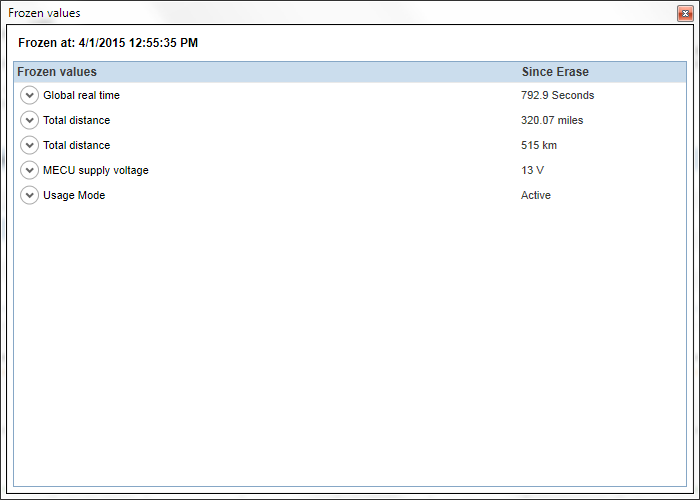
スケジュール表でフリーズ値アイコン()をクリックすると、フリーズ値のリストを含むポップアップが表示されます。フリーズ値に関する詳細を参照するには、ボタンをクリックしてパラメータ説明を展開します。不具合がDTCテストで「最悪」として最後に検出(すなわち、未確認、失敗、確認済として検出)されたときの車両の運転条件と環境条件を識別するのにフリーズ値を使用できます。不具合がDTCテストによって表示や検出されない場合、車両の運転条件と環境が繰り返されたときに再度表示されるはずです。その不具合が再度表示されれば、故障追跡は非常に簡単になります。

 
図 160: フリーズ値ポップアップ
 

スケジュール表のフリーズ値アイコン()は、次の3色の1つとなり、値がフリーズしたときのDTCのステータスを示します:

カラー表示

ステータス

名称

確認済

車両内DTCテストで何回も検出される継続期間の長い不具合。

失敗

車両内DTCテストで1回検出された継続期間の長い不具合。

未確認

車両内DTCテストで検出された継続期間の短い不具合。

注意!

注意!

データの解釈方法の詳細なインストラクションについては、フリーズ値を解釈するを参照してください。

最新のフリーズ値のみが保存されます。テストが失敗するまではDTCが未確認となる度に、さらにDTCが確認されるまではテストが失敗する度に、データパラメータの値がサンプリングされて保存されます。DTCが確認されてからDTCが消去されるまでは、データパラメータ値は、サンプリングや保存がなされません。

3. 最初から最後までのテスト結果


スケジュール表の左部分、タイムスタンプが最初最後との間は、次の2色のうちの一方となります。このカラーは、タイムスタンプが取得されたとき、およびテスト結果インジケーターに表示されるコントロールモジュール運転サイクル数が計算されたときのDTCのステータスを示します:

カラー表示

ステータス

名称

失敗

車両内DTCテストで1回検出された継続期間の長い不具合。

未確認

車両内DTCテストで検出された継続期間の短い不具合。

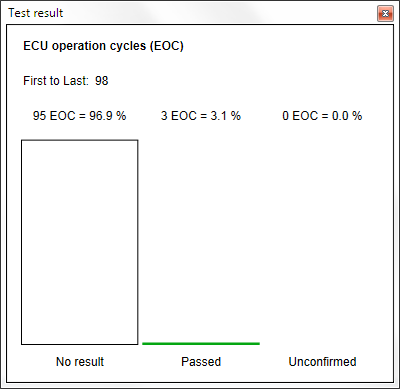
スケジュール表のこの部分をクリックすると、テスト結果の図を含むポップアップが表示されます。このポップアップでは、タイムスタンプが最初から最後までに実行されているコントロールモジュールの運転サイクル数と、これらのタイムスタンプ間で結果がどのように配分されているかを確認できます。

 
図 161: 最初から最後 テスト結果ポップアップ

注意!

注意!

データの解釈方法の詳細なインストラクションについては、最初から最後までのテスト結果を解釈するを参照してください。

4. 最後からまでのテスト結果

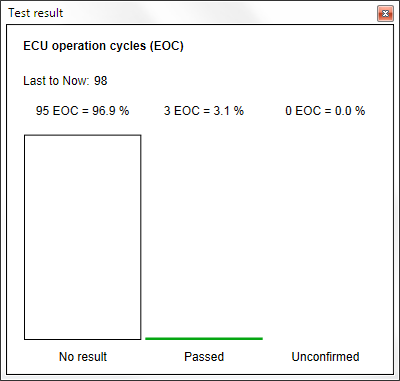
スケジュール表の右部分、タイムスタンプが最後との間は、常に緑色となります。スケジュール表のこの部分をクリックすると、テスト結果の図を含むポップアップが表示されます。

このポップアップでは、タイムスタンプが最後からまでに実行されているコントロールモジュールの運転サイクル数と、これらのタイムスタンプ間で結果がどのように配分されているかを確認できます。

 
図 162: 最後から今 テスト結果ポップアップ

注意!

注意!

データの解釈方法の詳細なインストラクションについては、最後からまでのテスト結果を解釈するを参照してください。

5. テスト実行インジケーター

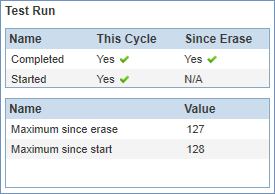
テスト実行インジケーターでは、テストが起動されて完了しているかどうかを確認できます。この値は、現在のコントロールモジュール運転サイクルについてと、DTCが最後に消去されてからのすべてのコントロールモジュール運転サイクルについて表示されます。テスト実行インジケーターでは、車両からのDTC詳細の連続的な読み出しが開始されてからと、DTCが消去されてからの、不具合カウンターが到達した最大値も確認できます。

 
図 163: テスト実行インジケーター

注意!

注意!

テストが起動していない場合、テスト走行基準が満たされていることを確認してください。


テスト実行インジケーターをクリックすると、次の情報を取得できます:

名前

ステータス/値

名称

完了

必要

テスト完了。

いいえ

テスト未完了。

起動した

必要

テスト走行基準が満たされている

いいえ

テスト走行基準が満たされていない

消去以降の最大

1-127

DTCが消去されてからの不具合カウンターの最大値。

開始以降の最大

1-127

不具合カウンター値の連続的な読み出しの開始およびアップデートなど以降の不具合カウンターの最大値。

注意!

注意!

データの解釈方法の詳細なインストラクションについては、テスト実行インジケーターを解釈するを参照してください。

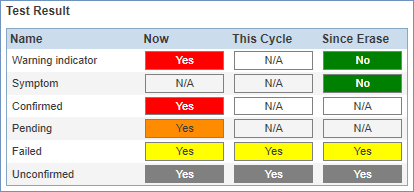
6. テスト結果インジケーター

テスト結果インジケーターでは、3つの異なる期間での異なるステータスについてテスト結果を確認できます。

 
図 164: テスト結果インジケーター
 

列は、次の3つの期間についてテスト結果を反映します:

時間

名称

この列は、不具合カウンター下の開始ボタンがクリックされてから実行を開始した連続的な読み出しからのリアルタイム値を反映します。

このサイクル

この列は、現在のコントロールモジュール運転サイクルからの値を反映します。運転サイクルは、コントロールモジュールが起動してその運転を開始するときに始まり、コントロールモジュールがその運転を止めて停止するときに終わります。

消去以降

この列は、DTCが最後に消去されてからの値を反映します。


次のステータスについてテスト結果が表示されます。

ステータス

カラー表示

名称

警告インジケーター

検出された不具合は、「警告」や「サービス必要」などの顧客メッセージを発生します。

シンプトム

検出された不具合が顧客シンプトムを生じている。

確認済

車両内DTCテストで何回も検出される継続期間の長い不具合。

未決定

車両内DTCテストで1回以上検出された継続期間の長い不具合。

失敗

車両内DTCテストで1回検出された継続期間の長い不具合。

未確認

車両内DTCテストで検出された継続期間の短い不具合。

緑色でマーキングされたテスト結果は、不具合を一切検出せずにテストに合格したことを示します。

はいでマーキングされたテスト結果が多いほど、不具合が存在して表示される(DTCによって指摘される)可能性が高くなります。こうした場合、その不具合が継続的なシンプトムを生じている可能性が高く、非常に深刻で、その不具合を是正するために顧客がワークショップに出向くことになります。こうした場合、故障追跡に成功する(不具合が見つかる)可能性は高くなります。

注意!

注意!

データの解釈方法の詳細なインストラクションについては、テスト結果インジケーターを解釈するを参照してください。

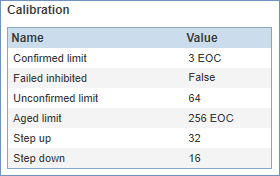
7. 較正パラメータパネル

較正パラメータパネルは、DTCにセットされたパラメータを示します。このデータは、セントラルVolvoシステムから取得されます。

 
図 165: 較正パネル

注意!

注意!

データの解釈方法の詳細なインストラクションについては、較正パラメータを解釈するを参照してください。

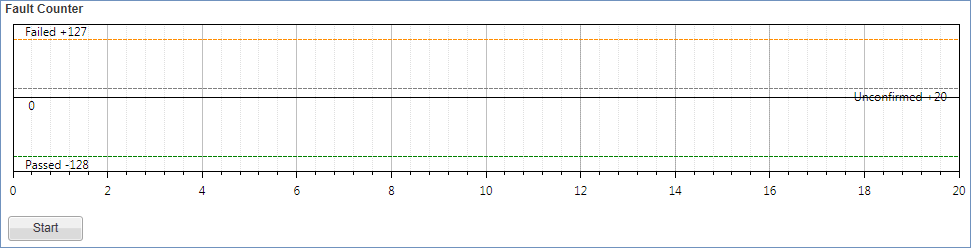
8. 不具合カウンター

不具合カウンターは、グラフ表示の最も中心的な部分であり、グラフにおける現在のDTC(車両内DTCテストで取得)の値をプロットします。グラフを追って最大値およびその他のリミットに現在到達しているかどうかを確認することで、不具合の症状と深刻度について結論を導くことができます。テストが不具合を検出する度に、不具合カウンターがステップ(ジャンプ)アップします。テストが不具合の検出を試みて検出できない度に、不具合カウンターがステップ(ジャンプ)ダウンします。

注意!

注意!

監視されているDTCのタイプに応じて不具合カウンターの動作が異なります。グラフ表示の情報を解釈するを参照してください。

 
図 166: 不具合カウンター

不具合カウンターの値の監視を開始するには、開始ボタンをクリックします。これにより、連続的な読み出しを開始して、DTC詳細がリアルタイムで表示されます。監視を停止するには、もう一度ボタンをクリックします。

注意!

注意!

テストが起動していない場合、テスト走行基準が満たされていることを確認してください。

テストが始まって実行しているときに、その不具合が車両で生じたときの環境と運転状況の再現を試みます。また、構成パーツへのワイヤーを軽く揺り動かしたり、構成パーツ自体を軽く揺り動かしたりして、不具合の再現を試みます。不具合を再現できた場合、上記のように、不具合カウンターがステップ(ジャンプ)アップして不具合がアクティブであることを示します。テスト結果は、不具合リミット(失敗または未確認)にいつ到達したかも示します。

注意!

注意!

データの解釈方法の詳細なインストラクションについては、不具合カウンターを解釈するを参照してください。