データ表示では、コントロールモジュールの各種ステータスとパラメータを監視できます。
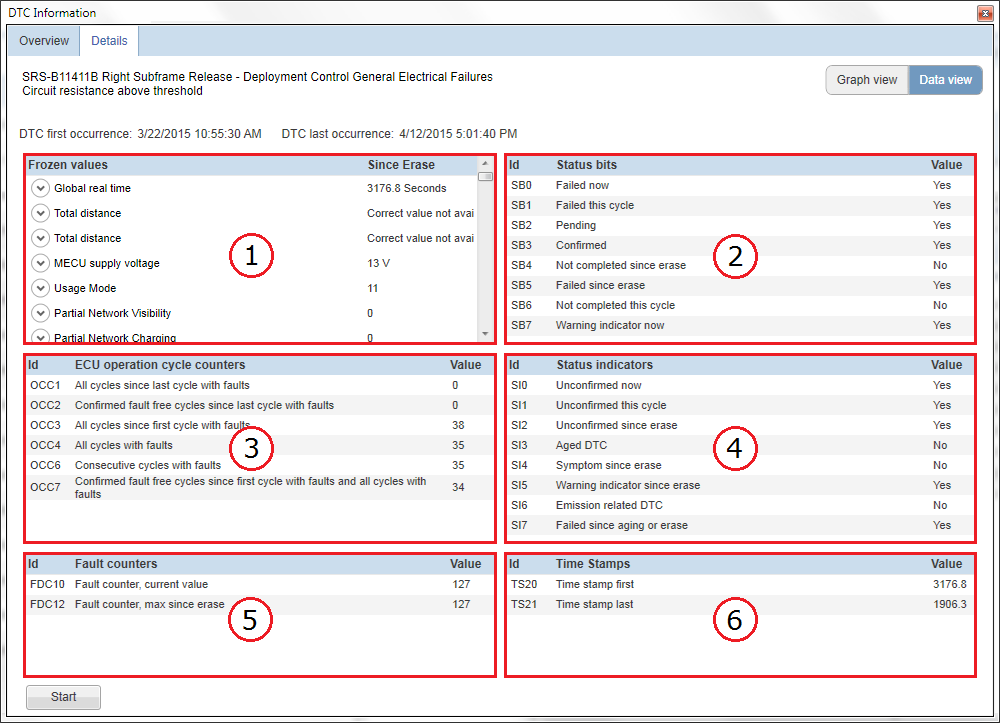
リアルタイムで値の監視を開始するには、ウィンドウ左下部のボタンをクリックします。これにより、DTC詳細の連続的な読み出しを開始します。監視を停止するには、もう一度ボタンをクリックします。
リスト説明
|
番号 |
名前 |
名称 |
|---|---|---|
|
1 |
フリーズ値 |
このリストでは、テストで不具合が検出された際にフリーズされているデータパラメータの値を確認できます。これらの値は、不具合が検出された際の車両/ECU動作条件と環境条件を識別するために使用できます。 |
|
2 |
ステータスビット |
このリストでは、テストのステータスを確認できます。たとえば、テストが開始していたのか、完了していたのかや、テストで不具合が検出されたのか、DTCが確認済みであるかどうかなどを確認できます。DTCが確認済である場合、このDTCは、長い継続期間で起こり続ける可能性のある不具合を指摘します。 |
|
3 |
ECU運転サイクルカウンター |
このリストでは、コントロールモジュール運転サイクルカウンターの値を確認できます。コントロールモジュール運転サイクルカウンターは、たとえば、不具合が検出されたサイクル数と、その不具合が最初に検出されてから最後に検出されるまで(消去以降)のサイクル数をカウントします。 |
|
4 |
ステータスインジケーター |
このリストでは、テストのステータスをより多く確認できます。たとえば、DTCが未確認であるか経時であるかを確認できます。DTCが未確認の場合、このDTCは、短い継続期間で一時的な可能性のある不具合を指摘します。DTCが経時である場合、このDTCはすでに関連していない可能性があります。 |
|
5 |
不具合カウンター |
このリストでは、不具合カウンターの現在値と最大値(消去以降)を確認できます。テストで不具合が検出される度に、不具合カウンターがステップアップ(ジャンプアップ)します。テストが不具合の検出を試みて検出できない度に、不具合カウンターがステップダウン(ジャンプダウン)します。つまり、テストで不具合が検出された回数を確認できます(現在および消去以降の最大)。 |
|
6 |
タイムスタンプ |
このリストでは、不具合が最初と最後に検出されたときに取得したタイムスタンプを確認できます。これらの値は、顧客が苦情を寄せる不具合にそのDTCが関連しているかどうかを確認するために使用できます。 |