注意!
タブは、診断機能にアクセスできる場合のみアクセス可能です。
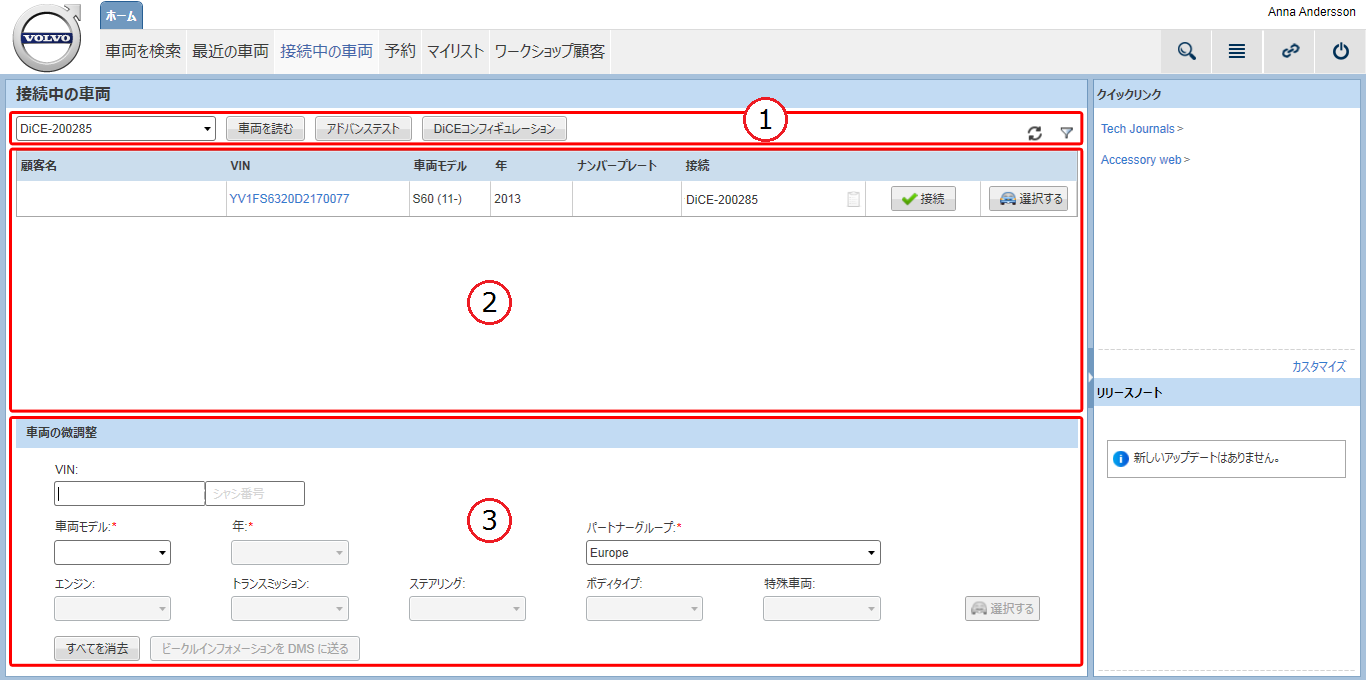
ドロップダウンメニューでは、VIDAワークステーションにペアリングされたDiCEを見ることができます。自動読み出しができない場合は、ドロップダウンリストから利用可能なコミュニケーションツール(DiCEまたはイーサネット)を選択して車両を手動で接続できます。コミュニケーションツールが選択されている場合は、ボタンが有効になります。このボタンをクリックするとコミュニケーションツールに接続された車両の読み出しを行います。
ボタンをクリックすると、ビークルコミュニケーションのテスト機能を含むポップアップが開きます。ここでは、ソフトウェアダウンロードの開始前に車両の準備状態を確認でき、PIEとの接続が動作しているか、コミュニケーションツールが機能しているか、特定のコントロールユニットが応答しているかを確認できます。より詳しくは、アドバンステストの記事を参照してください。
DiCEがドロップダウンリストから選択されている場合、DiCEコンフィギュレーションツールを開くボタンが有効になります。コンフィギュレーションツールでは、次のことが可能です:
DiCEユニットのファームウェアを確認してアップデートします。
VIDAとのDiCE通信をテストします。
DiCEユニットを取り外します。
コミュニケーションツールがいったん取り外されると、車両がリストから削除されます。
タブを開くたびに、VIDAがワークショップで接続中の車両をスキャンします。新たに接続した車両をスキャンする場合やリストをリフレッシュする場合(車両が切り離されていた場合など)には アイコンを使用することもできます。ワークショップのすべてのLAN接続中の車両(有線または無線)が、VIDAワークステーションに接続しているDiCEおよびピアツーピア接続中の車両と共にリストで確認できるようになります。別のVIDAユーザーが車両で現在動作中の場合、その車両の行が緑色にハイライトされて、そのユーザー名が表示されます。これは、その車両が現在別のユーザーに使用されていることを示します。
各ワークショップでは、LAN接続中の車両(有線と無線)の自動読み出しを行うため、1つ以上のVIDAワークステーションが割り当てられます。読み出し情報は、同じディーラーシップ(同じパートナーID)内のすべてのテクニシャンが取得可能です。DiCEおよびピアツーピア接続中の車両は、それらが接続しているVIDAワークステーションのみに表示されます。
リストは、次の列で構成されます:
|
列 |
名称 |
|
|---|---|---|
|
顧客名 |
顧客名をクリックすると、顧客詳細が新しいウィンドウに開きます。 DMSにアクセスできる場合、顧客名は、DMSから取得されます。ボルボセントラルデータベースにアクセスできる場合、顧客名は、そこから取得されます。車両がオーナーとドライバー情報の両方に関連する場合、デフォルトでオーナー情報が表示されます。顧客のすべての車両関係がボルボセントラルデータベース顧客詳細ウィンドウで取得できます。
|
|
|
VIN |
車両のVIN。VINをクリックすると、車両詳細が新しいウィンドウに開きます。 |
|
|
車両モデル |
車両のモデル。 |
|
|
年 |
車両のモデルイヤー。 |
|
|
ナンバープレート |
車両の登録識別子。 |
|
|
走行距離 |
車両からの読み出しデータに基づく距離。 kmとマイルの単位は、市場設定に基づいて使用されます。 |
|
|
警告 |
このフィールドは、車両読み出しが完了した後にのみポピュレートされます。接続中の車両の場合、システムにより自動読み出しが行われます。 アクティブなDTCがある場合、警告アイコン |
|
|
接続 |
|
LANを通じたWi-Fi接続。 |
|
LANを通じた有線接続。 |
||
|
|
Bluetoothを介したDiCEアダプター。 |
|
|
|
USBを介したDiCEアダプター。 |
|
|
|
ピアツーピアモードのイーサネットケーブル |
|
|
|
J2534接続(DiCE以外のビークルコミュニケーションツール)。 |
|
|
|
読み出し情報が取得可能(車両読み出しが完了した後でのみ)。アイコンをクリックすると、読み出し情報がポップアップウィンドウに表示されます。 |
|
|
接続先 |
選択した車両の接続ステータス。 |
|
|
ボタン |
ボタンをクリックすると、車両読み出しプロセスが開始し、選択した車両に対するビークルタブが開きます。車両読み出しの進捗がスクリーンに表示され、自動的にタブに移動します。 以前に読み出した情報が取得できる場合は、以前の読み出しの詳細がポップアウトに表示されます。新しい読み出しを開始するか、以前の読み出し情報を保持するかを選択する必要があります。 |
|
|
ボタン |
ボタンをクリックすると、選択した車両のビークルタブが開いて、タブのリストリポジトリービューに移動されます。 車両について前回の読み出しが取得可能な場合、オフライン診断モードで、、ページにアクセスして前回の読み出し情報を確認することができます。 |
|
接続中の車両のリストの行をクリックすると、VINとその他のビークルプロファイルパラメータが自動的に車両の微調整ドロップダウンメニューにポピュレートされます。ここからプロファイルの細かい調整が可能であり、その後で車両を選択してタブを開きます。
VINデコーディングがに設定されると、車両を手動で指定する必要があります。
注意!
注意!
車両のモデルや年の変更はできません。これらは、VINと固定及びリンクされています。
ボタンをクリックしてビークルプロファイルをDMSに送信できます(適用できないDMSもあります)。
VIDAに車両を接続することが困難になった場合、問題を是正するためいくつかの処置を試すことができます。処置は、車両が接続を試みるために使用しているビークルコミュニケーション方法に応じて異なります。これらのアクションの実施方法のインストラクションについては、下のハウツー記事を使用してください。アドバンステスト機能性(セクション1を参照)は、両方のビークルコミュニケーション方法に適用可能です。
VDSプロトコルベース車両の接続をトラブルシューティングするには、次のハウツー記事を参照してください:
D2またはGGDプロトコルベース車両の接続をトラブルシューティングするには、次のハウツー記事を参照してください:
 アイコンは、
 が読み出しデータに基づいて表示されます。アイコンをクリックすると、


