VIDAでDiCE通信をテストするには、以下の手順に従ってください。
-
USBケーブルでDiCEユニットをコンピューターに接続します。
-
VIDAを起動します。
-
「」タブを開きます。
-
ドロップダウンメニューでテストするDiCEを選択します。
-
「」をクリックします。
-
をクリックしてUSB接続のテストを開始します。
-
チェックボックスにチェックを入れてテストする通信を選択します。チェックボックスにチェックを入れない場合、最初の8つの要素がデフォルトでテストされます。
-
をクリックして、テストを開始します。
-
コミュニケーションツールをテストウィンドウのをクリックします。
-
DiCEユニットからUSBケーブルを外します。
-
内蔵Bluetoothレシーバーを装備したコンピューターを使用している場合、Bluetoothアダプターを正しくコンピューターに接続するには、このレシーバーを無効にする必要があります。
-
キーボードで [WIN] + [R] を押します。
-
devmgmt.mscと入力して [ENTER] を押します。 -
をダブルクリックします。
-
Bluetoothラジオにリストされたすべてのデバイスを右クリックしてを選択します。
-
コンピューターの空いているUSBポートに、Bluetoothアダプターを接続します。
-
VIDAで、をクリックしてBluetooth接続のテストを開始します。
-
チェックボックスにチェックを入れてテストする通信を選択します。チェックボックスにチェックを入れない場合、最初の8つの要素がデフォルトでテストされます。
-
をクリックして、テストを開始します。
-
コミュニケーションツールをテストウィンドウのをクリックします。
-
DiCEコンフィギュレーションウィンドウのをクリックします。
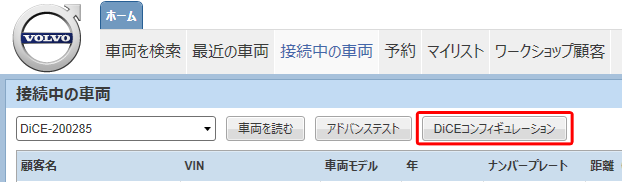
| ð |
ポップアップが開きます。 |
| ð |
コミュニケーションツールをテストウィンドウが開きます。 |
| ð |
|

DiCEのテスト/削除ウィンドウを閉じないでください。
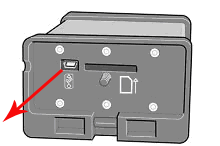
| ð |
DiCEがBluetoothを介して通信を始めます。 |
| ð |
「実行」ウィンドウが開きます。 |
| ð |
この時点でユーザーアカウントコントロールポップアップウィンドウが開く可能性があります。その場合、をクリックします。 |
|
デバイスマネージャーが開きます。 |
| ð |
内蔵Bluetoothレシーバーが無効になります。 |
| ð |
|
をクリックして、DiCEコンフィギュレーションウィンドウを閉じます。
| ð |
これで、DiCEユニットに対するVIDAクライアントでのUSBおよびBluetooth接続のコンフィギュレーションが完了しました。DiCEがUSBケーブルで接続される場合、通信が常にケーブルを介して行われます。 |