 ボタンを使用します。検索結果は、別のビューに表示されます。より詳しくは、
 ボタンを使用します。これにより、直ちにアイテムをリストに追加します。作業リストがアクティブな場合、
注意!
アクティブな(前に選択された)リストがない場合、リストが選択されるまでリスト名やリストタイプは表示されません。
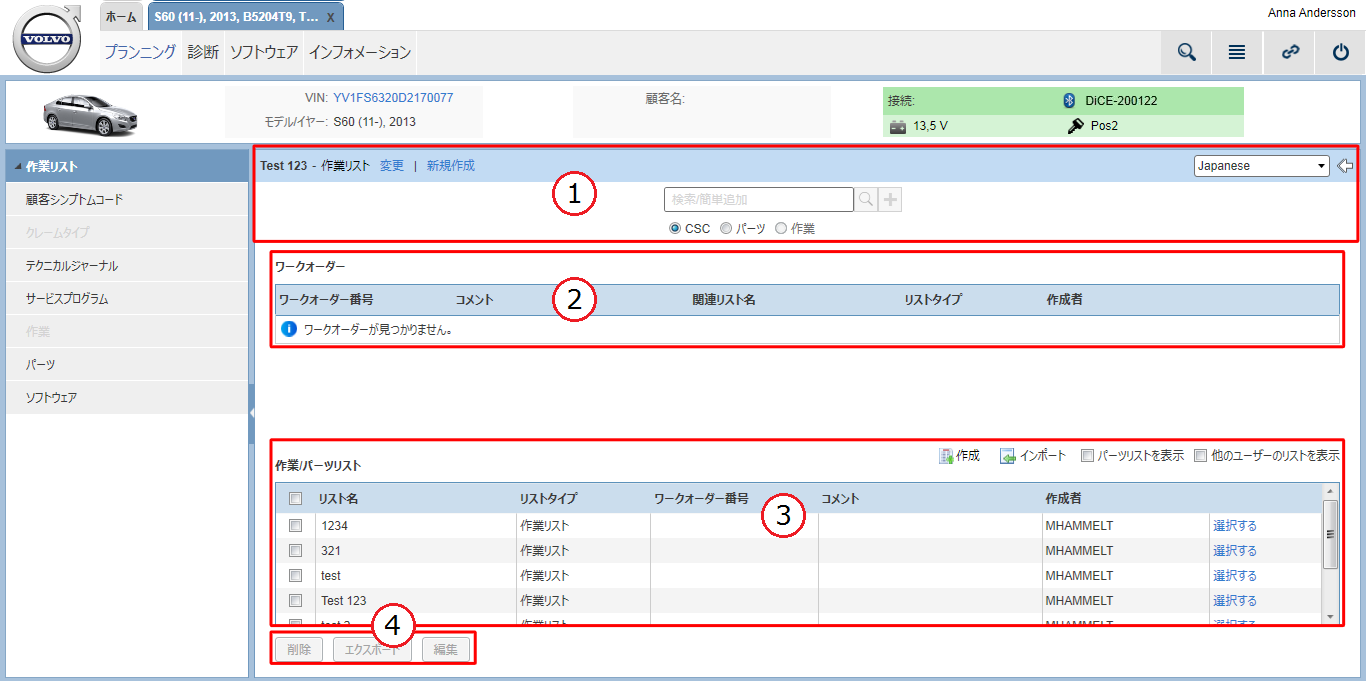
次のラベルと機能がビューの上部で使用できます:
|
ラベル/機能 |
名称 |
|---|---|
|
リスト名 |
アクティブな(前に選択された)リストがある場合、そのリストの名前がページの左上部に表示されます。 |
|
リストタイプ |
リスト名の横には、リストのタイプ、すなわち、作業リストかパーツリストかが表示されます。 |
|
|
あなたはすでに作業する別のリストを選択するページ上にいるため、このページ上ではこのボタンを使用できません。 |
|
|
このボタンをクリックすると、ポップアップウィンドウが起動して、そこから新しいリストが作成できます。パーツリストまたはワークリストの2つのタイプのリストを作成できます。リストタイプは変更可能ですが、作業リストがパーツリストに変換されると、一部のリスト要素が削除されます。作成するリストのタイプを選択してリスト名を入力します(必須)。注文番号を入力することもできます。ボタンをクリックすると、リストが作成されて開きます。 |
|
検索/簡単追加 |
この機能を使用すると、現在アクティブな(最後に選択された)リストでアイテムの検索と追加ができます(セクション1を参照)。検索を行うには |
|
|
現在アクティブな(最後に選択された)リストがある場合、そのリストに戻るには、スクリーン右上隅の |
注意!
注意!
アクティブな(前に選択された)リストがない場合、リストが選択されるまでリスト名やリストタイプは表示されません。
リストリポジトリービューの右上では、すべてのVIDA言語を含むドロップダウンメニューを利用できます。ここでは、現在作業している作業リストまたはパーツリストのコンテンツに対する言語をVIDAアプリケーション言語以外の言語に変更できます。言語の変更は、デフォルトのVIDA言語以外の言語を話す顧客とのコミュニケーションなどで役立ちます。すべてのアプリケーションテキストはデフォルトのアプリケーション言語に準拠し、このドロップダウンメニューで選択される言語には影響されないことに注意してください。
担当市場の作業及びパッケージ機能に含まれる言語を選択する場合、すべてのCSC、パーツ、作業、パッケージが選択した言語で表示されます。担当市場の作業及びパッケージ機能に含まれない言語を選択する場合、CSCとパーツのみが選択した言語で表示されます。作業とパッケージは、デフォルトのVIDA言語で表示されたままです。
担当市場の作業及びパッケージ機能に含まれるすべての言語が作業及びパッケージページの言語ドロップダウンメニューに表示されます。
注意!
注意!
CSC、パーツ、作業内での検索は、ダイナミック言語に従います。