注意!
すべてのコントロールモジュールが灰色の場合、読み出し情報が取得できません。
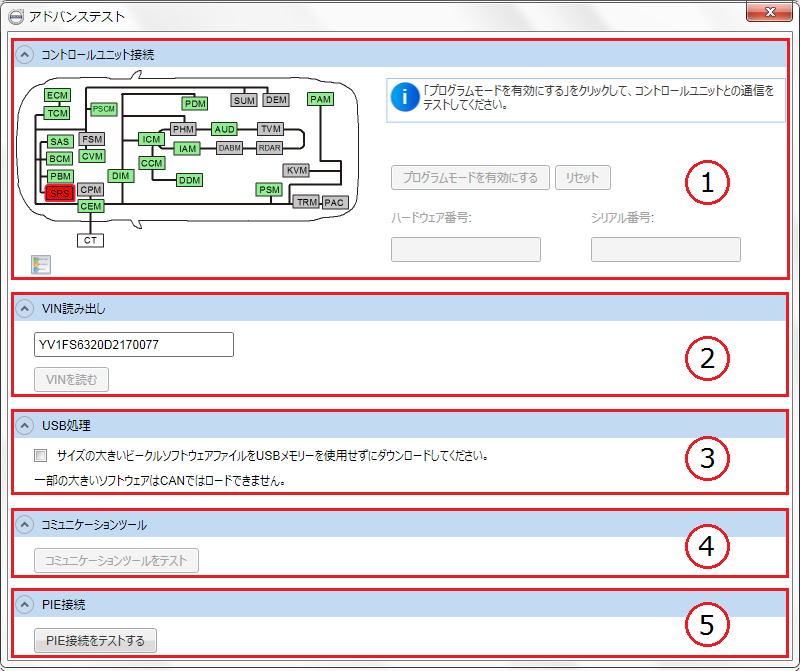
車両グラフィックでは、車両のコントロールモジュールのステータスを確認できます。コントロールモジュールでの現在のステータスは、次の色のいずれかに対応します:
|
緑色 |
コントロールモジュールがコミュニケーションに反応する。 |
|
赤色 |
コントロールモジュールがコミュニケーションに反応しない。 |
|
灰色 |
コントロールモジュールが車両コンフィギュレーションに含まれていない(しかし該当する車種である場合があります)。 |
注意!
注意!
すべてのコントロールモジュールが灰色の場合、読み出し情報が取得できません。
現在の車両のコントロールモジュールとの通信テストを有効にするには、ボタンをクリックします。ボタンがクリックされると、車両がプログラムモードに設定され、車両グラフィックのコントロールモジュールを選択してハードウェアとシリアル番号を読み出すことができます。これら2つの番号がボタン下の2つのフィールドに表示されると、選択されたコントロールモジュールが通信のため応答します。プログラムモードを無効にしてデフォルトモードに戻るには、ボタンをクリックます。
ボタンをクリックすると、現在の車両のVINが取得されて、テキストフィールドに表示されます。VINは、必要に応じて、このフィールドからコピーできます。
注意!
注意!
車両がプログラムモードに設定されている場合、VINを読み出すことはできません(セクション1を参照)。
USBメモリを使用せずに大きなソフトウェアファイルのダウンロードを可能にするには、このチェックボックスにチェックを入れます。
注意!
注意!
この機能は、ICM及びIHUソフトウェアには適用できません。
この機能は、VIDAワークステーションがビークルコミュニケーションツールを通じて車両と接続されている場合のみ使用可能です。ボタンをクリックすると、テストが実行されて、コミュニケーションツールとVIDAとの間の通信が機能しているかどうかを通知します。
ボタンをクリックすると、PIEとの接続をテストするテストが実行されます。接続が機能しているかどうかが通知されます。接続が正しく機能している場合、エラーメッセージが表示されます。