すべて折りたたむ
すべて展開する
 

構成パーツ

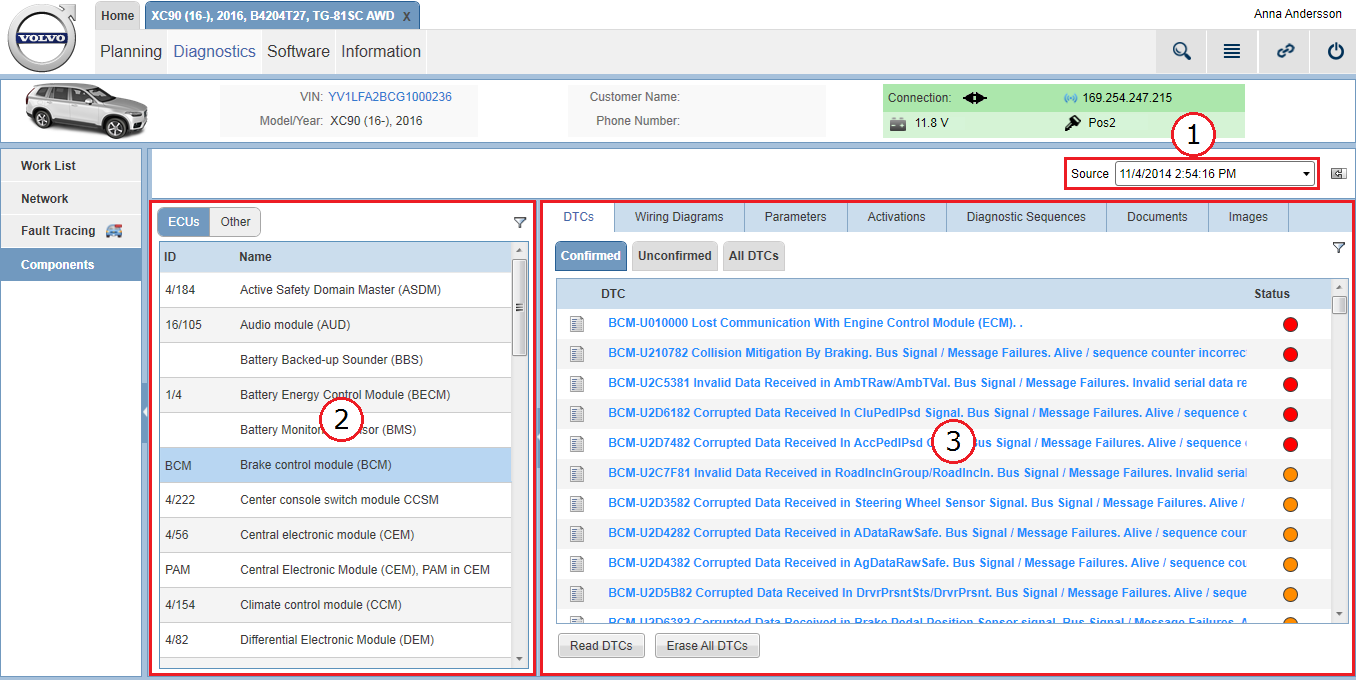
VIDAによる指示ではなく、手動で故障追跡することを望む場合、構成パーツページを使用できます。ここでは、診断手順情報を選択して使用でき、特定のガイダンスなしで作業できます。このページは、車両がVIDAに接続されていなくても参考情報のソースとして使用可能です。

 
図 129: 構成パーツ ページ

1. ソースドロップダウンメニュー

構成パーツページの情報は、デフォルトで最新の車両読み出しからの情報を反映します。このドロップダウンメニューを使用すると、過去に実行された車両読み出しを選択して特定時点における車両状態を確認できます。構成パーツページのすべての情報は、このドロップダウンメニューで選択された読み出し時点に関連します。最新ではない別の読み出しが選択される場合、ドロップダウンメニューが赤くマークされます。

 
図 130: ソースドロップダウンメニュー

過去に実行された車両読み出しは、車両状態の古いスナップショットであることに注意してください。過去に実行された車両読み出し情報を表示する選択をしている場合、最新情報を再び表示するには、ドロップダウンメニューで最新読み出しに切り換え直すことを忘れないでください。
2. 構成パーツリスト

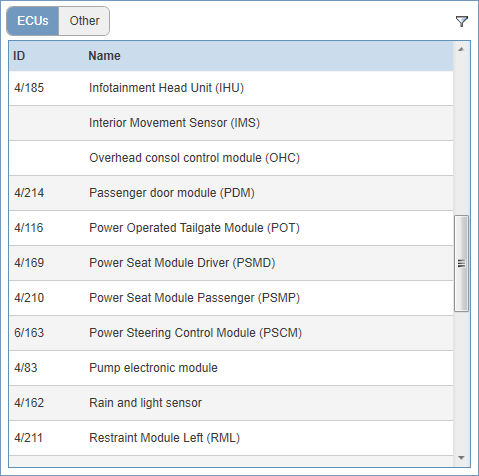
中央パネルで構成パーツのリストが使用できます。このリストから作業したい構成パーツを選択します。このリストは、ネットワーク故障追跡ページが優先度でリストされているのとは異なり、優先度値の順ではないことに注意してください。

 
図 131: 構成パーツリスト
 

構成パーツは、2つのカテゴリーに分けられます。次の2つのボタンを使用してカテゴリーを選択します:

ボタン

名称

ECU

すべてのコントロールモジュールをリストします。

その他

その他すべての構成パーツ(コントロールモジュールを除く)をリストします。

3. 構成パーツ故障追跡タブ

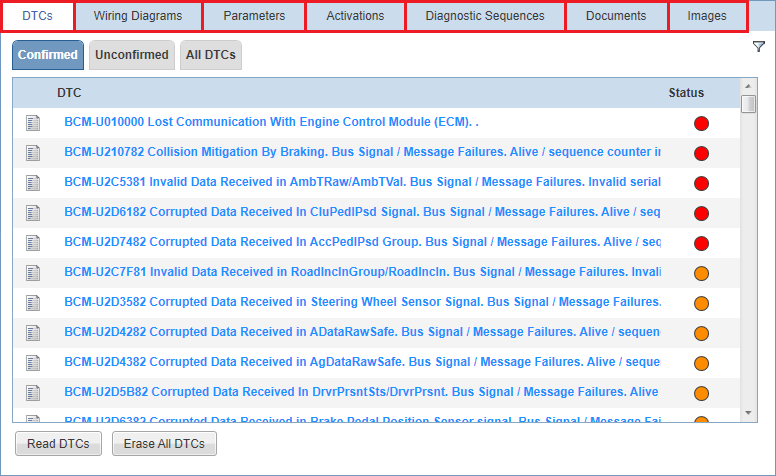
画面右側のこのパネルでは、構成パーツリストで選択された構成パーツに関連するすべての故障追跡情報と機能が使用可能です。

 
図 132: 「構成パーツ故障追跡」タブ

故障追跡情報と機能は、次のタブに分割されます: