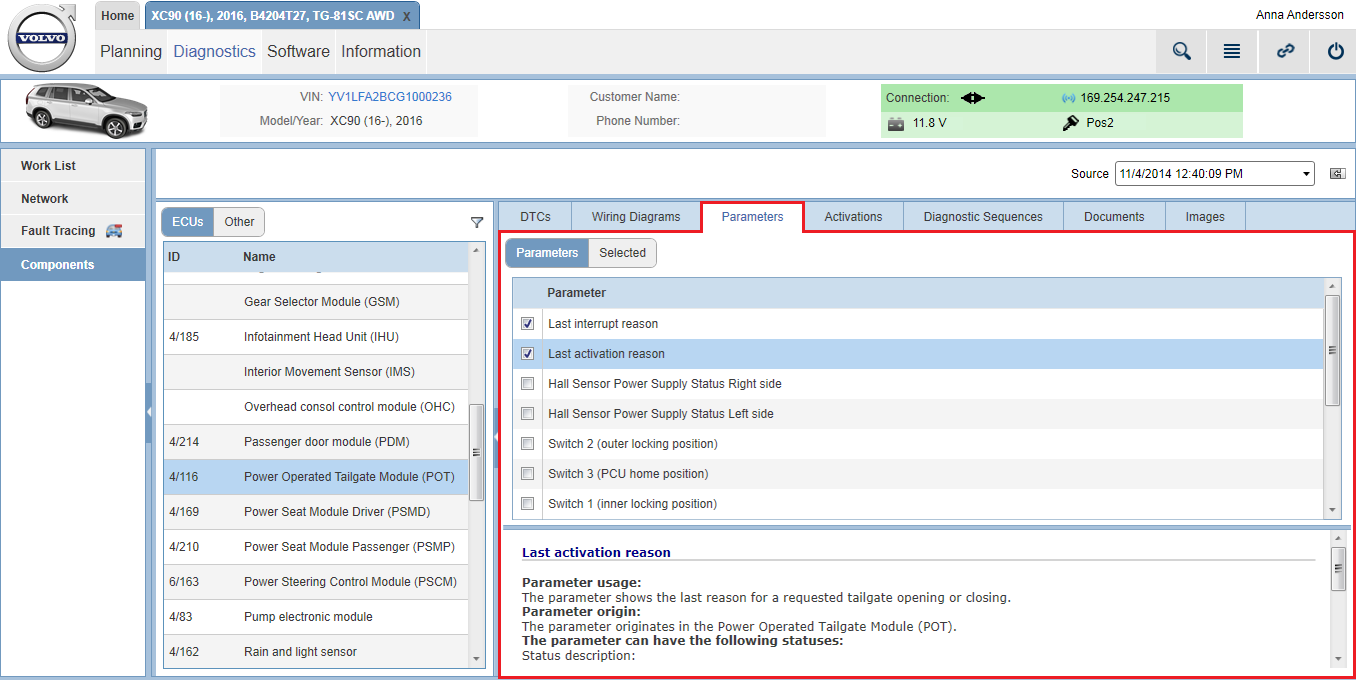
パラメータのリスト
リストでは、構成パーツリストで選択した構成パーツに関連するすべてのパラメータを確認できます、このリストでパラメータを選択してからボタンをクリックすると、選択されたパラメータを管理できます。数多くのコントロールモジュールからパラメータを選択できます。
選択されたパラメータのリストが列順に並びます。各列の説明は、下の一覧表を参照してください。
|
列 |
名称 |
|---|---|
|
パラメータ |
パラメータ名。 |
|
値 |
パラメータの値。値は、「12 V」、「Pos II」、「On」など、パラメータごとに異なります。選択されたパラメータの情報を車両が返さない場合、 |
|
単位 |
値の単位。 |
 アイコンが表示されます。この問題が発生した場合、
パラメータをクリックすると、リストの下に説明が表示されます。
パラメータの実行を開始する
パラメータの実行を開始するには、対応するチェックボックスにチェックを入れてからボタンをクリックします。同時に複数のパラメータを選択して実行できます。クリックすると、ボタン名がに変わります。パラメータが開始されているときにもう一度ボタンをクリックすると、停止します。
グラフィカル表示
グラフィカル表示は、パラメータ値の経時的な変化を監視する機能です。この機能にアクセスするには、1つ以上のパラメータを選択してからパラメータリストの下にあるボタンをクリックします。選択されたパラメータの変化は、選択されたパラメータの値をY軸、経過時間をX軸にプロットするグラフとして図に表示されます。各パラメータに対して個別のカラーが割り当てられます。正確な値を確認するには、カーソルをグラフ上に保持します。
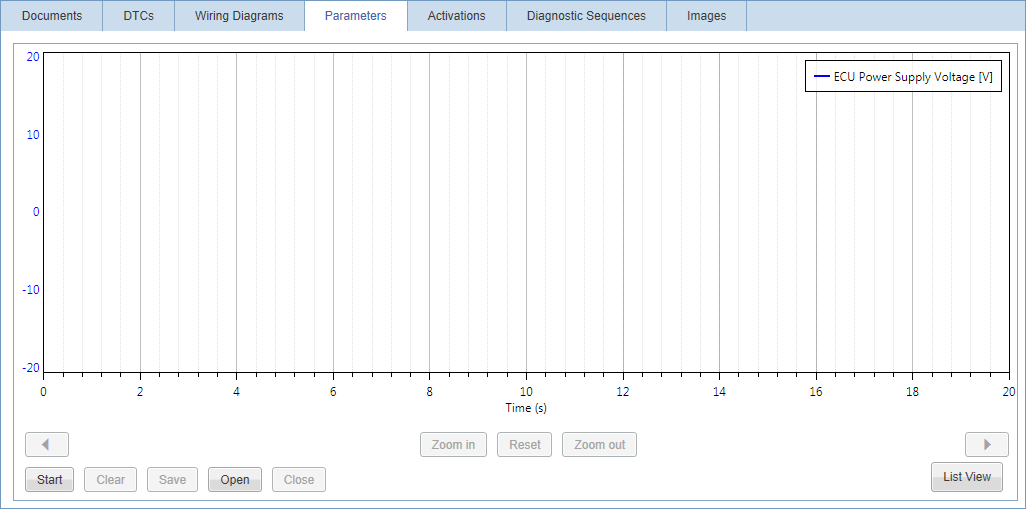
グラフを拡大縮小するには、マウスのスクロールホイールを使用します。図を水平方向にスクロールするには、右マウスボタンをホールドして左右にスワイプします。
関連情報: