アイコンをクリックする。
注意!
車両が読み出されるまでページが無効になります。追加情報については、接続中の車両 の記事を参照してください。
ワークショップ来場のプランニングの一環として、すべての顧客苦情がCSC(顧客シンプトムコード)として記録されます。修理のために車両がワークショップに到着すると、車両がそのコントロールモジュールに記録しているすべての情報を読み出すため、その車両をVIDAに接続する必要があります。これを車両読み出しと呼びます。
読み出し情報は、故障診断コード(DTC)、走行距離など、さまざまな情報を含みます。定義済みの不具合条件が既存の不具合条件と一致する場合、DTCがセットされます。たとえば、コントロールモジュールによって読み出された入力信号に対する定義済み不具合条件が「信号値が6 Vを超える」ことである場合、信号の現在値が6 Vを超えるとDTCがセットされます。これにより、車両で特定の問題が記録されたことをDTCが指示します。VIDAは、車両に存在するCSCとDTCとの間のマッチングを行います。その後、VIDAが問題の故障追跡を行うための段階を追った手順(参照ドキュメントを使用)を故障追跡ページで提供します。
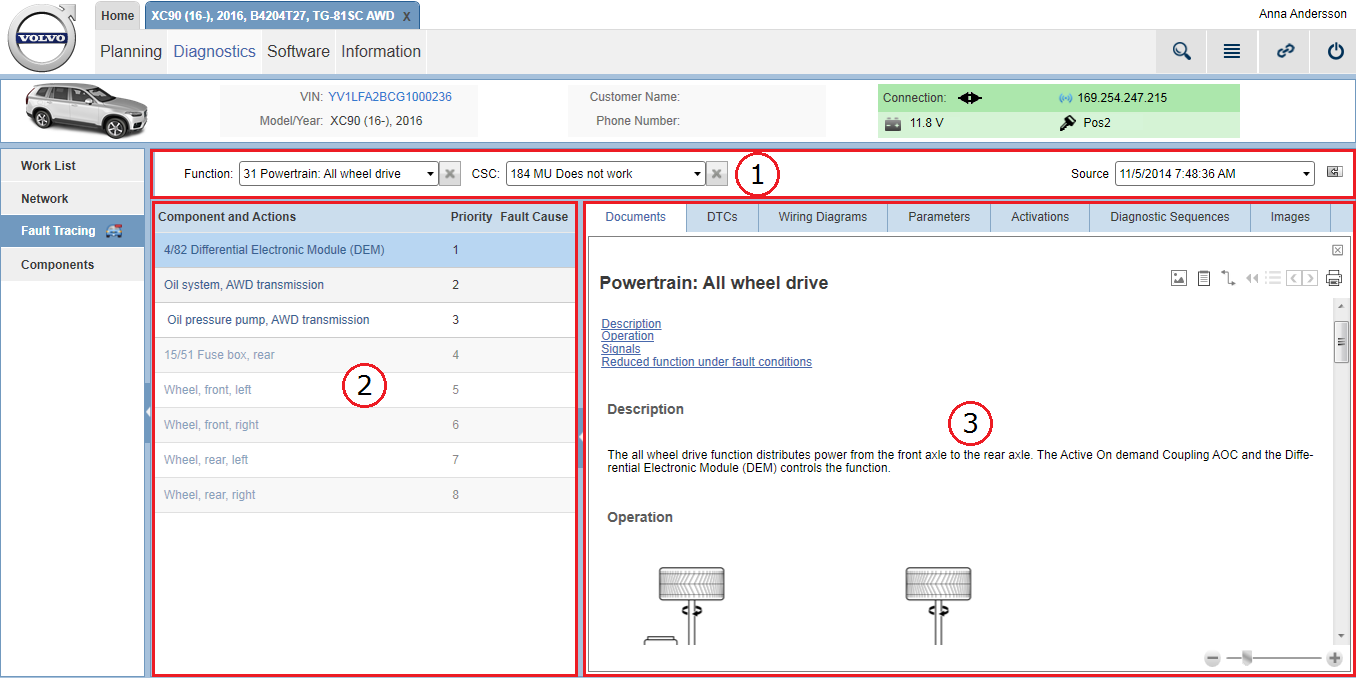
故障追跡ページは3つのメインセクションに分けられます:
注意!
注意!
車両が読み出されるまでページが無効になります。追加情報については、接続中の車両 の記事を参照してください。
これら3つのドロップダウンメニューを使用して関連度順リストの情報を指定します。車両の故障追跡を開始するには、ファンクションとCSCを選択する必要があります。
|
ドロップダウンメニュー |
名称 |
|---|---|
|
ファンクション |
ドロップダウンメニューは、選択した車両の機能を含みます。 CSCが現在アクティブな作業リストに追加されている場合、このメニューはフィルターされて、それらのCSCに関連する機能のみを表示します。CSCが一切追加されていない場合、選択した車両に対して利用可能なすべての機能が利用でき、機能とCSCを手動で選択する必要があります。作業リストの内容に基づいて何らかの選択を行う必要がある場合、ポップアップが開いてそれを指示します。 作業リストでCSCを一切選択していない場合、参考情報を表示可能にするためには機能を選択する必要があります。機能のみを選択する場合、関連度順リストの構成パーツと処置のランクはできないことに注意してください。CSCが選択されるまでは、参考情報のみが利用可能です。 ドロップダウンメニューを展開するとき、検索機能を使用できます。機能を素早く見つけるには、この機能を使用してリストをフィルターします。 |
|
CSC |
機能が選択されると、関連度順リストをランクするために関連CSCを選択できます。 現在アクティブな作業リストにCSCが1つある場合、CSCが複数の機能と関連するのであれば、機能を選択する必要があります。現在アクティブな作業リストに複数のCSCがある場合、機能と、作業するCSCの両方を選択する必要があります。作業リストの内容に基づいて何らかの選択を行う必要がある場合、ポップアップが開いてそれを指示します。 ドロップダウンメニューを展開するとき、検索機能を使用できます。CSCを素早く見つけるには、この機能を使用してリストをフィルターします。 |
|
ソース |
故障追跡ページの情報は、デフォルトで最新の車両読み出しからの情報を反映します。このドロップダウンメニューを使用すると、過去に実行された車両読み出しを選択して特定時点における車両状態を確認できます。故障追跡ページのすべての情報は、このドロップダウンメニューで選択された読み出し時点に関連します。最新ではない別の読み出しが選択される場合、ドロップダウンメニューが赤くマークされます。 過去に実行された車両読み出しは、車両状態の古いスナップショットであることに注意してください。過去に実行された車両読み出し情報を表示する選択をしている場合、最新情報を再び表示するには、ドロップダウンメニューで最新読み出しに切り換え直すことを忘れないでください。 |
このリストは、テクニカルジャーナル、構成パーツに基づく故障追跡手順、コントロールモジュールソフトウェアアップデートなど、車両を故障追跡するための関連コンポーネントと処置を含みます。このリストに表示される構成パーツは、顧客が車両で直面している問題を起こす可能性が最も高いものです。
機能が選択されるとリストがポピュレートされますが、CSCも選択されるまではランクはされません。このリストは、可能性が最も高い原因を一番上にしてランクされます。必ずリストの最初にある構成パーツまたは処置で故障追跡を開始し、下方向に作業を進めてください。
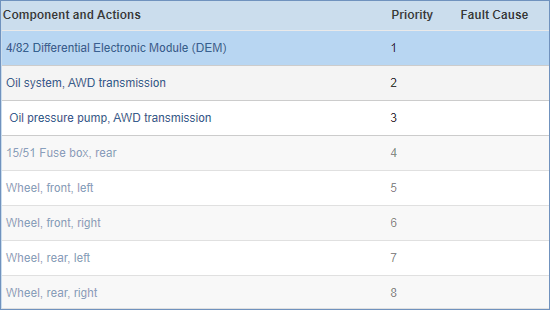
関連度順リストは、3列で構成されます:
|
列 |
名称 |
|
|---|---|---|
|
構成パーツ及び処置 |
この列は、関連度順リストの構成パーツと処置のタイトルを表示します。構成パーツを検証するために実行または確認すべき事項がある場合、特定の構成パーツの下に処置が表示されます。すべての処置にはアイコンがあり、青色のフォントが使用されます。追加情報については、下のサブセクションを参照してください。 すべてのエレクトリカル構成パーツは、その名前の前方に電気識別番号( CSCがCSCドロップダウンメニューで選択されると、CSCに関連する構成パーツと処置が太字でマークされます。機能に関連する構成パーツも標準フォントで表示されます。 |
|
|
優先度 |
CSCがCSCドロップダウンメニューから選択されると、関連度順リストが優先度値でソートされます。構成パーツや処置の優先度値が低くなるほど、問題を解決する可能性が高くなります。リストは、不具合を起こす可能性が最も高いものを一番上にして、これらの値に従って昇順にソートされます。 優先度値は、Volvo Carsのエキスパートによって提供されており、社内で集約した知識に基づきます。故障追跡では、関連度順リストに基づいて処置を実行することが常に推奨されます。しかし、自分の好みや、経験、専門性に基づいて処置を選択する自由は残されています。 |
|
|
不具合の原因 |
CSCがCSCドロップダウンメニューから選択されると、構成パーツと処置に対するこの列に2つのアイコンが表示される可能性があります: |
|
|
|
セットされたDTCの1つ以上が構成パーツと関連しています。追加DTC情報を確認するには、カーソルをアイコン上に移動します。このアイコンは、確認済DTCによってのみトリガーされることに注意してください。追加情報については、DTC の記事を参照してください。 |
|
|
|
不具合の原因情報がその構成パーツに対して取得できます。追加情報を確認するには、カーソルをアイコン上に移動します。不具合の原因情報は、「回路断線」または「応答なし」などです。 |
|
注意!
注意!
優先度値及び不具合の原因は、CSCドロップダウンメニューでCSCを選択した後でのみ示されます。選択されているCSCがない場合、優先度値と不具合の原因の列は非表示です。
構成パーツを検証するために実行または確認すべき事項がある場合、特定の構成パーツの下に処置が表示されます。すべての処置には青色フォントが使用され、処置のタイプを示すアイコン( または
または など)があります。処置をクリックすると、関連度順リストが選択した処置を説明するドキュメントで一時的に置き換わります。
選択した処置の下には次の4つのボタンが常に使用できます:
|
ボタン |
名称 |
|---|---|
|
|
処置を使用して不具合が見つかった場合にこのボタンを使用します。これにより処置を閉じて関連度順リストが再び表示されます。 |
|
|
処置を使用して不具合が見つからなかった場合にこのボタンを使用します。これにより処置を閉じて関連度順リストが再び表示されます。 |
|
|
このボタンを使用して処置を完了としてマークします。不具合の有無の確認にその処置が役立ったかどうか分からない場合などに、これを適用できます。これにより処置を閉じて関連度順リストが再び表示されます。 |
|
|
このボタンを使用して処置をキャンセルします。このボタンが使用されると、関連度順リストの処置の脇からアイコンが消えます。 |
上の一覧表で説明される3つのアイコンの1つをクリックすると、関連度順リストで過去にセットされた値をいつでも変更できます。また、処置を開かずに値をセットすることも可能です。
注意!
注意!
上記のボタンを使用して、処置が成功した場合や失敗した場合を示してください。このフィードバックは、関連度順リストの優先度値を評価および改善するのに役立てられます。



 アイコンが処置の脇に表示されて、それが実行されていること、及び不具合が見つかったことを示します。
 アイコンが処置の脇に表示されて、それが実行されていること、及び不具合が見つからなかったことを示します。
 アイコンが処置の脇に表示されて、それが表示されていることを示します。