


 アイコンが処置の脇に表示されて、それが実行されていること、及び不具合が見つかったことを示します。
 アイコンが処置の脇に表示されて、それが実行されていること、及び不具合が見つからなかったことを示します。
 アイコンが処置の脇に表示されて、それが表示されていることを示します。
注意!
上記のボタンを使用して、処置が成功した場合や失敗した場合を示してください。このフィードバックは、関連度順リストの優先度値を評価および改善するのに役立てられます。
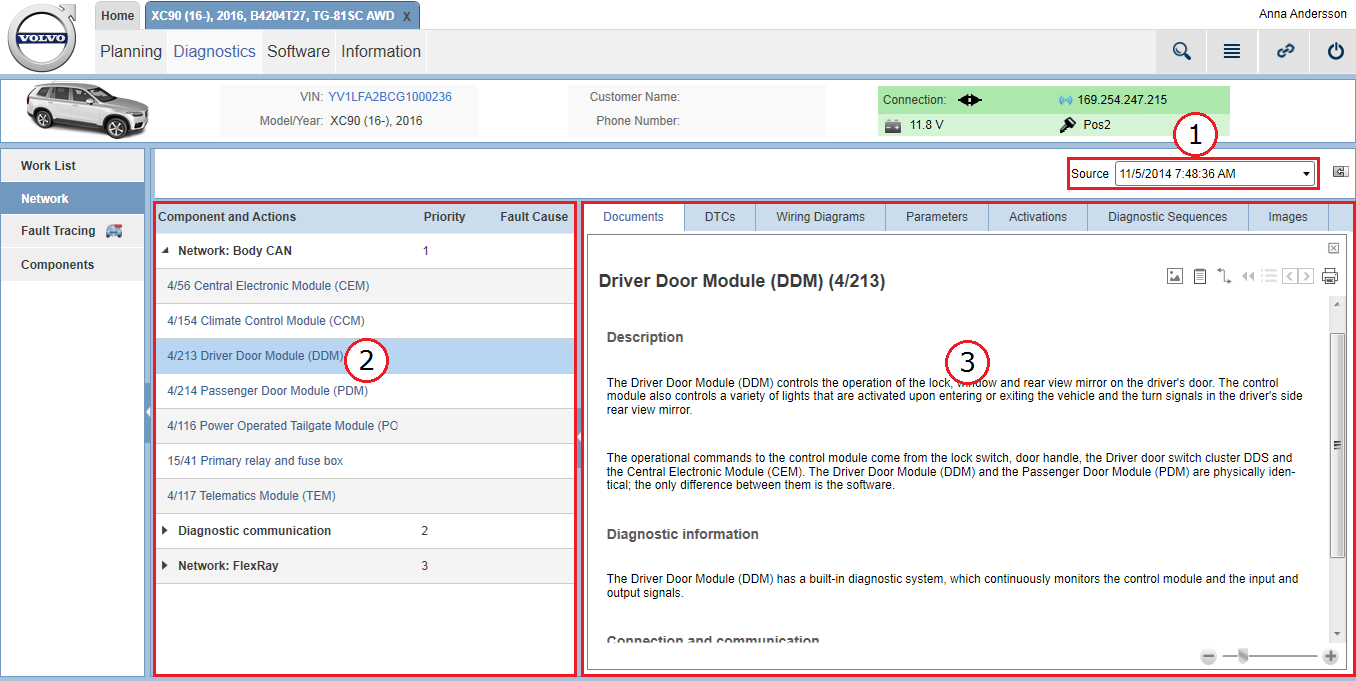
ネットワークページの情報は、デフォルトで最新の車両読み出しからの情報を反映します。このドロップダウンメニューを使用すると、過去に実行された車両読み出しを選択して特定時点における車両状態を確認できます。ネットワークページのすべての情報は、このドロップダウンメニューで選択された読み出し時点に関連します。最新ではない別の読み出しが選択される場合、ドロップダウンメニューが赤くマークされます。
過去に実行された車両読み出しは、車両状態の古いスナップショットであることに注意してください。過去に実行された車両読み出し情報を表示する選択をしている場合、最新情報を再び表示するには、ドロップダウンメニューで最新読み出しに切り換え直すことを忘れないでください。
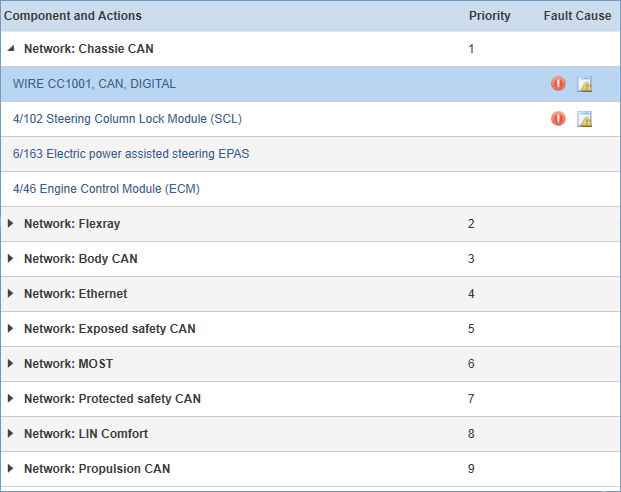
このリストは、関連する構成パーツと車両のネットワークを故障追跡するための処置を含みます。このリストに表示される構成パーツ(コントロールモジュール、ワイヤー、リレー、ヒューズボックスなど)は、VIDAがネットワークで検出している問題の原因として非常に可能性が高いものです。リストでは、車両のすべてのネットワークを確認できます。このリストは、ランク済みかつ車両のネットワークでグループ分けされています。リストの一番上のネットワークグループが常に最も不具合の可能性が高いものです。必ずリストの最初にあるネットワークで故障追跡を開始し、下方向に作業を進めてください。各ネットワークグループは、同様に不具合の可能性が最も高い構成パーツを一番上にしてランクされています。
ネットワークに含まれる構成パーツとアクションを確認するには、 アイコンを使用して関連度順リストのネットワークカテゴリーを展開します。各ネットワークグループの構成パーツと処置も、降順でランクされます。
関連度順リストは、3列で構成されます:
|
列 |
名称 |
|
|---|---|---|
|
構成パーツ及び処置 |
この列は、ネットワークのタイトルと、関連度順リストのそれらの構成パーツ及び処置を表示します。構成パーツを検証するために実行または確認すべき事項がある場合、特定の構成パーツに処置が表示されます。すべての処置にはアイコンがあり、青色のフォントが使用されます。追加情報については、下のサブセクションを参照してください。 すべてのエレクトリカル構成パーツは、その名前の前方に電気識別番号( |
|
|
優先度 |
関連度順リストが優先度値でソートされます。ネットワークの優先度値が低くなるほど、問題を起こす可能性が高くなります。ネットワークと、リストされたそれらの構成パーツは、不具合を起こす可能性が最も高いものを一番上にして、これらの値に従って昇順にソートされます。 優先度値は、Volvo Carsのエキスパートによって提供されており、社内で集約した知識に基づきます。ネットワーク故障追跡では、関連度順リストに基づいて処置を実行することが常に推奨されます。しかし、自分の好みや、経験、専門性に基づいて処置を選択する自由は残されています。 |
|
|
不具合の原因 |
この列の構成パーツと処置には2つのアイコンが表示される可能性があります: |
|
|
|
セットされたDTCの1つ以上が構成パーツと関連しています。追加DTC情報を確認するには、カーソルをアイコン上に移動します。このアイコンは、確認済DTCによってのみトリガーされることに注意してください。追加情報については、DTC の記事を参照してください。 |
|
|
|
不具合の原因情報がその構成パーツに対して取得できます。追加情報を確認するには、カーソルをアイコン上に移動します。不具合の原因情報は、「回路断線」または「応答なし」などです。 |
|
構成パーツを検証するために実行または確認すべき事項がある場合、特定の構成パーツの下に処置が表示されます。すべての処置には青色フォントが使用され、処置のタイプを示すアイコン( または
または など)があります。処置をクリックすると、関連度順リストが選択した処置を説明するドキュメントで一時的に置き換わります。
選択した処置の下には次の4つのボタンが常に使用できます:
|
ボタン |
名称 |
|---|---|
|
|
処置を使用して不具合が見つかった場合にこのボタンを使用します。これにより処置を閉じて関連度順リストが再び表示されます。 |
|
|
処置を使用して不具合が見つからなかった場合にこのボタンを使用します。これにより処置を閉じて関連度順リストが再び表示されます。 |
|
|
このボタンを使用して処置を完了としてマークします。不具合の有無の確認にその処置が役立ったかどうか分からない場合などに、これを適用できます。これにより処置を閉じて関連度順リストが再び表示されます。 |
|
|
このボタンを使用して処置をキャンセルします。このボタンを使用すると関連度順リストの処置の脇のアイコンが消えます。 |
上の一覧表で説明される3つのアイコンの1つをクリックすると、関連度順リストで過去にセットされた値をいつでも変更できます。また、処置を開かずに値をセットすることも可能です。
注意!
注意!
上記のボタンを使用して、処置が成功した場合や失敗した場合を示してください。このフィードバックは、関連度順リストの優先度値を評価および改善するのに役立てられます。