注意!
ダウンロードされたソフトウェア製品は、現在のVIDAワークステーションにのみ保存され、その特定のワークステーションからのみダウンロードと管理ができます。何らかの理由で、ソフトウェアを別のVIDAワークステーションからダウンロードする必要がある場合、その注文を取り消して、その別のワークステーションから再注文する必要があります。
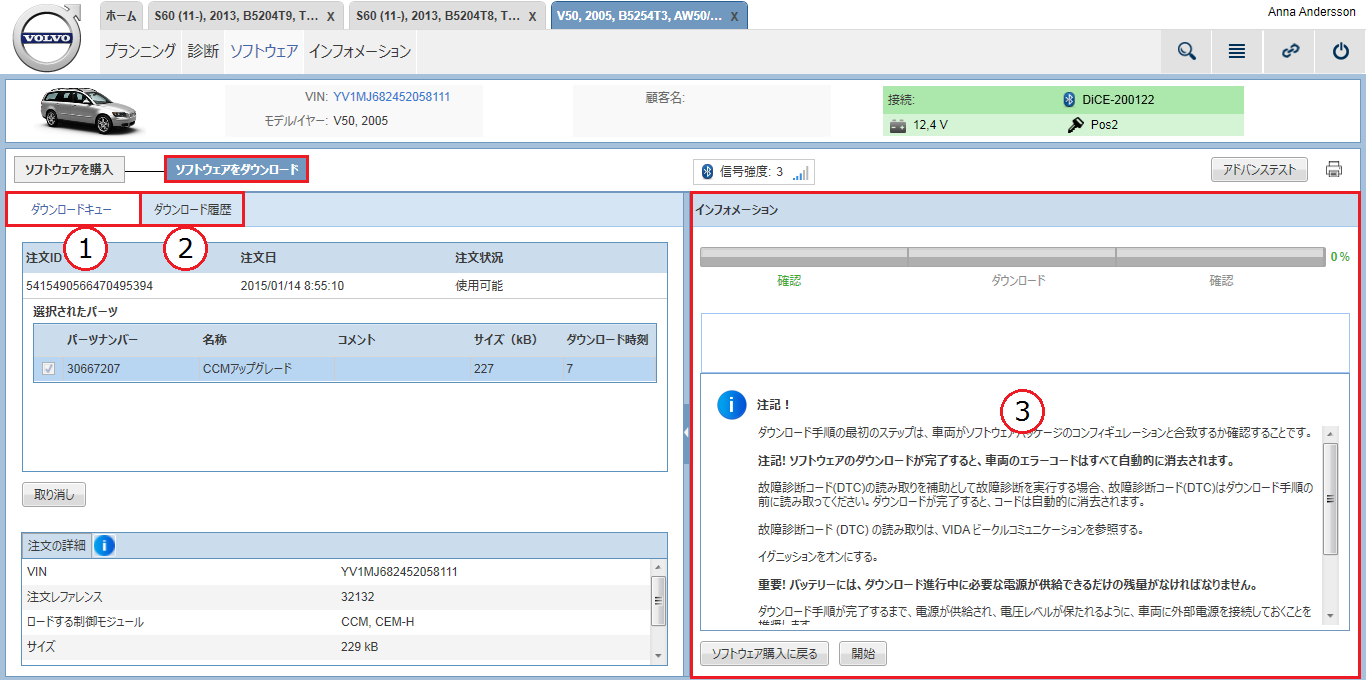
Volvo車両にソフトウェアをダウンロードするプロセスは、2つのステージに分けられます。第2ステージは、ソフトウェアをダウンロードであり、ソフトウェアがVIDAから車両にダウンロードされます。
このページは3つのメインセクションに分けられます:
注意!
注意!
ダウンロードされたソフトウェア製品は、現在のVIDAワークステーションにのみ保存され、その特定のワークステーションからのみダウンロードと管理ができます。何らかの理由で、ソフトウェアを別のVIDAワークステーションからダウンロードする必要がある場合、その注文を取り消して、その別のワークステーションから再注文する必要があります。
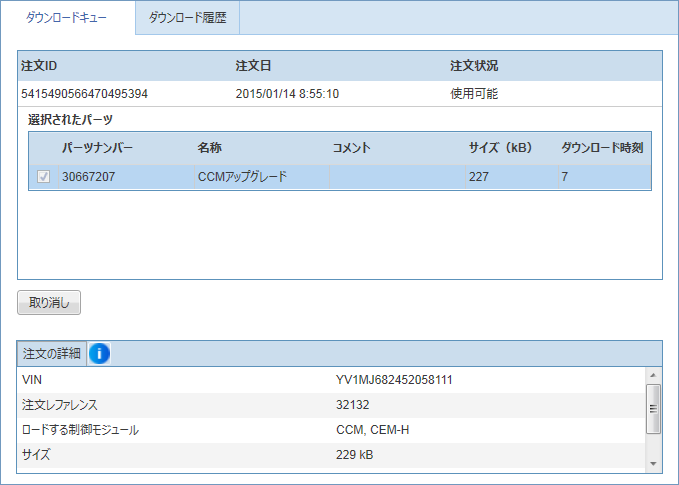
このタブでは、車両にダウンロードしようとしているソフトウェア製品に関する詳細な概要を取得できます。
注文情報
この表示の上部では、あなたの注文の詳細を含む一覧表が取得できます。以下の詳細が表示されます:
|
列 |
名称 |
|
|---|---|---|
|
注文ID |
注文のID。 |
|
|
注文日 |
注文が発生した日付。 |
|
|
注文状況 |
注文のステータス。たとえば、使用可能。 |
|
選択されたパーツ リスト
注文に含まれるソフトウェア製品がリストに表示されます。リストは、次の列で構成されます:
|
列 |
名称 |
|---|---|
|
パーツナンバー |
ソフトウェア製品のパーツナンバー。 |
|
名称 |
ソフトウェア製品の簡単な説明。 |
|
コメント |
ソフトウェア製品の追加コメント。 |
|
サイズ(kB) |
ソフトウェア製品のサイズ(キロバイト)。 |
|
ダウンロード時刻(分) |
推定されるダウンロード時間(分)。 |
注文をキャンセルしたい場合は、ボタンを使用します。これにより、ソフトウェアを購入ビューに戻ります。
|
列 |
名称 |
|---|---|
|
VIN |
ソフトウェアダウンロードが準備された車両のVIN。 |
|
注文レファレンス |
ソフトウェア製品が購入されたときに入力された注文参照番号。 |
|
ロードする制御モジュール |
ソフトウェアダウンロードに関与するコントロールモジュール。 |
|
サイズ |
購入したソフトウェア製品の合計サイズ。 |
|
推定されるダウンロード時間* |
購入したソフトウェア製品に対して推定されるダウンロード時間(分)。 |
推定されるダウンロード時間フィールドは、現在の車両が使用している診断プロトコルに応じて異なります。たとえば、現在の車両がVDSプロトコルベース車両である場合、有線接続と無線接続を使用した推定ダウンロード時間を示す2つのフィールドがあります。ビークルコミュニケーション方法に関する追加情報については、ビークルコミュニケーションの記事を参照してください。
ソフトウェア製品スクリプト詳細にアクセスするには、注文の詳細ヘッダーの アイコンをクリックします。
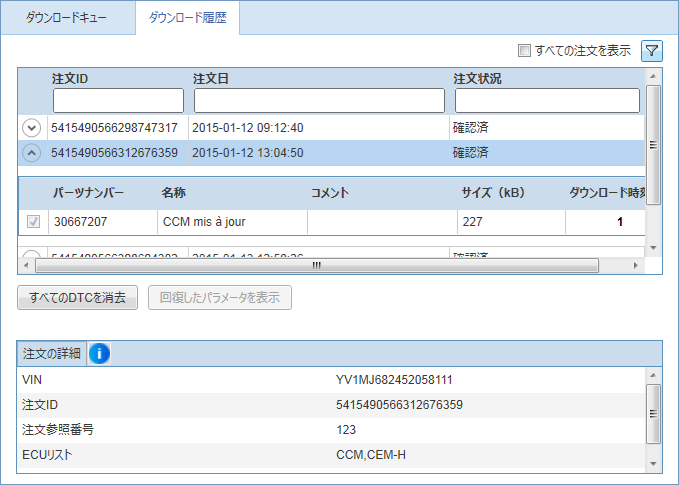
このタブでは、現在の車両で実行されている過去のソフトウェアダウンロード活動の概要を取得できます。
過去の注文に含まれるソフトウェア製品の表示と非表示には、 と
と ボタンを使用します。
ダウンロード履歴タブの情報を管理するには、次のアクションボタンを使用できます:
|
ボタン |
名称 |
|---|---|
|
|
ダウンロード履歴ですべての注文を削除するには、このボタンを使用します。 |
|
|
このボタンを使用して、回復した顧客パラメータを表示します。これは、ポップアップに表示されて、そのパラメータが回復した値も見ることができます。 |
注文の詳細
リストで注文を選択すると、注文履歴タブエリアの下部に注文の詳細が表示されます。注文の詳細は、次の情報を提供します:
|
列 |
名称 |
|---|---|
|
VIN |
ソフトウェアがダウンロードされた車両のVIN。 |
|
注文ID |
注文のID。 |
|
注文参照番号 |
ソフトウェア製品が購入または注文されたときに入力した注文参照番号。 |
|
ECUリスト |
ソフトウェアダウンロードが影響したコントロールモジュール。 |
|
ユーザーID |
ソフトウェアダウンロード活動を実行したユーザーのCDSID。 |
ソフトウェア製品スクリプト詳細にアクセスするには、注文の詳細ヘッダーのアイコンをクリックします。
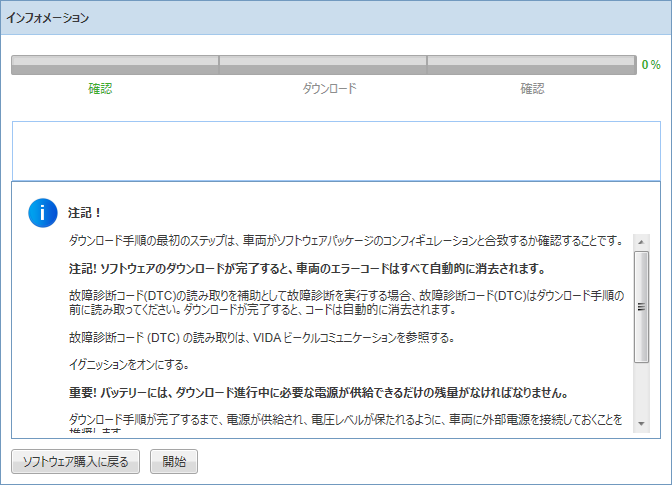
このパネルでは、あなたのダウンロードキューのソフトウェアのダウンロードを管理できます。ボタンをクリックして、車両へのソフトウェア製品のダウンロードを開始します。注文を変更する必要がある場合は、ボタンをクリックします。これにより、ソフトウェアを購入ステージに戻ります。
ソフトウェアダウンロードが始まると、パネル上部のプログレスバーの進捗に従います。プログレスバーは、ソフトウェアダウンロードプロセスの4つのステップを反映します。プロセスの各ステップでは関連情報が連続的に提供されます。
|
ステップ |
名称 |
|---|---|
|
確認 |
VIDAは、利用可能なソフトウェア製品が車両の内容に一致することを確認します。 |
|
USBの準備を整える |
VIDAは、USBメモリがソフトウェアダウンロードに必要かどうかを確認します(大きなソフトウェア製品をダウンロードするときに適用可能)。必要な場合、USBメモリをワークステーションに接続するためのプロンプトが表示されます。USBメモリを外して車両に挿入するタイミングのインストラクションも提供されます。 |
|
ダウンロード |
ソフトウェア製品が車両にダウンロードされます。診断スクリプトを実行する必要がある場合は、ポップアップに表示されます。該当するインストラクションを含む、スクリプトの実行に必要とされるすべての機能がポップアップで利用できます。 |
|
確認 |
VIDAがソフトウェアダウンロードの完了を確認します。顧客へ納車する前に車両で行う追加処置に関するインストラクションが提供されます。 |
| 緑色 | – |
ソフトウェアダウンロードが完了。 |
| オレンジ色 | – |
注意が必要です。ソフトウェアダウンロードプロセスの一部として診断スクリプトを実行する必要がある場合(CCMの較正など)、これが適用されます。 |
注意!
注意!
USBメモリを使用せずに大きなソフトウェア製品をダウンロードできるようにする設定があります。より詳しくは、アドバンステストの記事を参照してください。
ソフトウェアダウンロードプロセスの詳細な説明については、ソフトウェアダウンロードハウツーを参照してください。