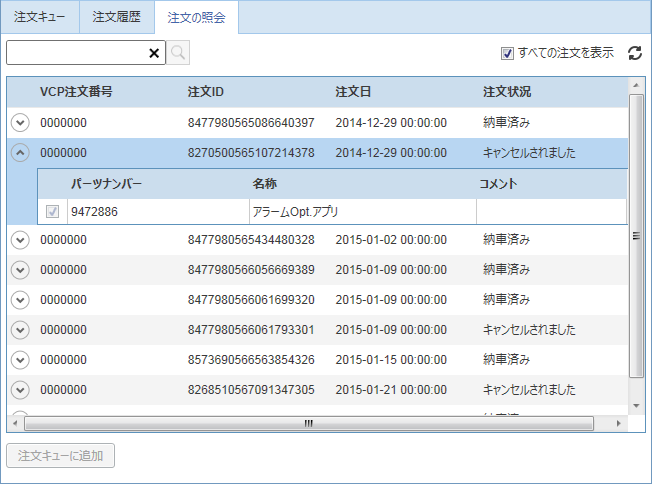
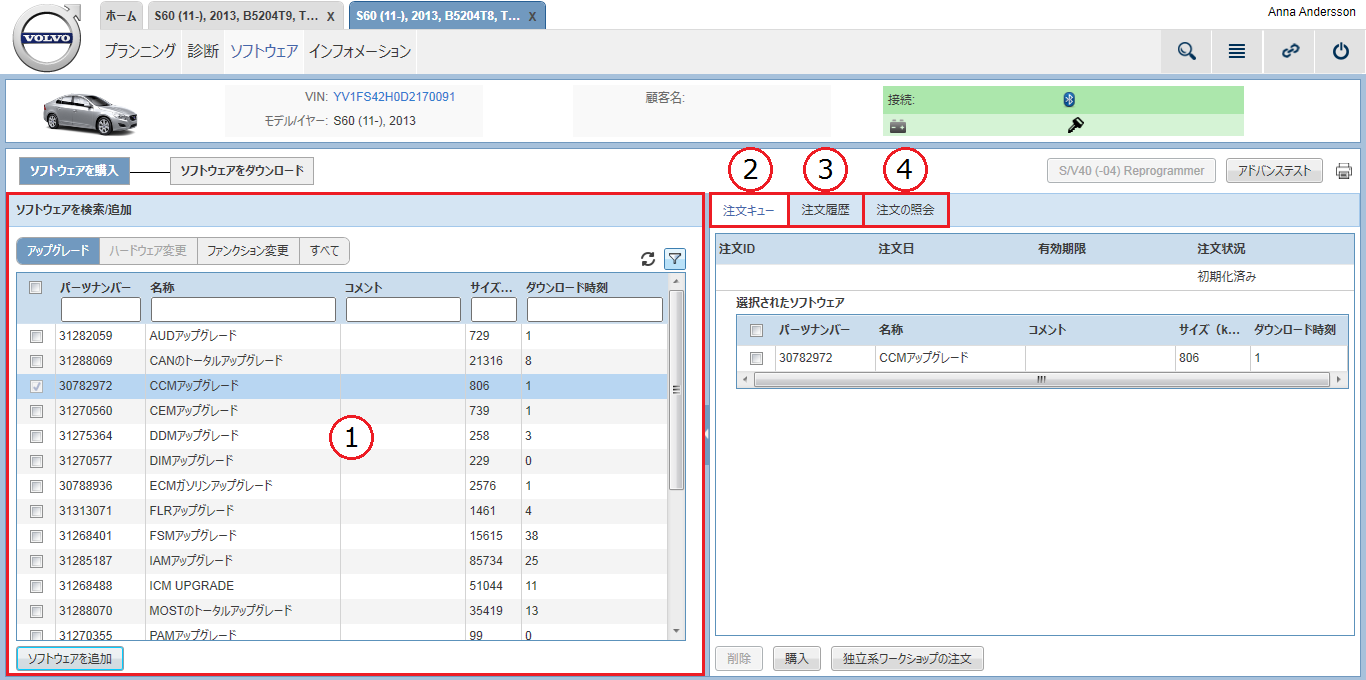
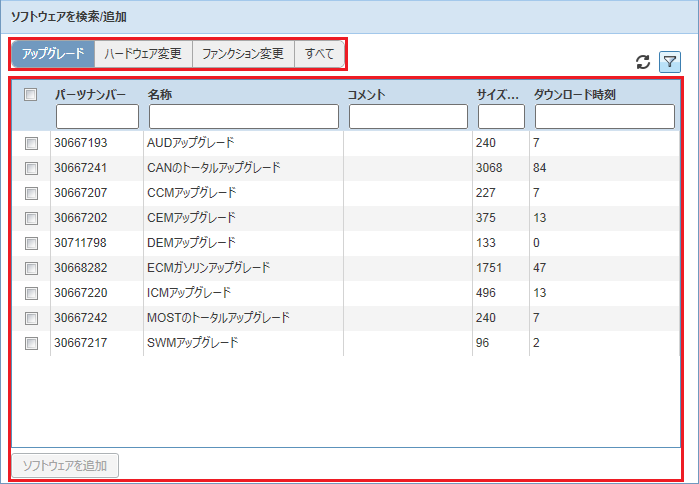
このタブでは、キューに入れた注文の概況が取得できます。ここでは、ソフトウェアを検索/追加パネルから追加されたソフトウェア製品の購入や注文ができます。
注意!
タブの外観と機能は、ソフトウェア購入の前後で異なります。
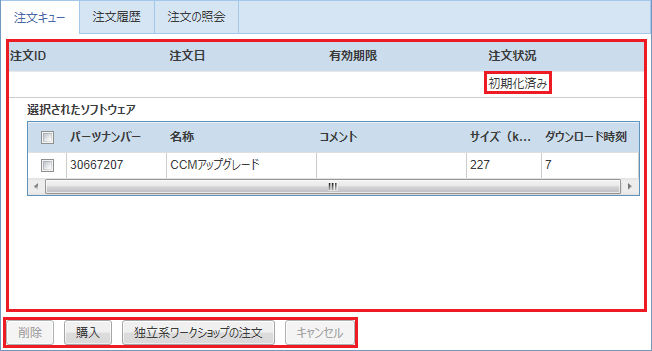
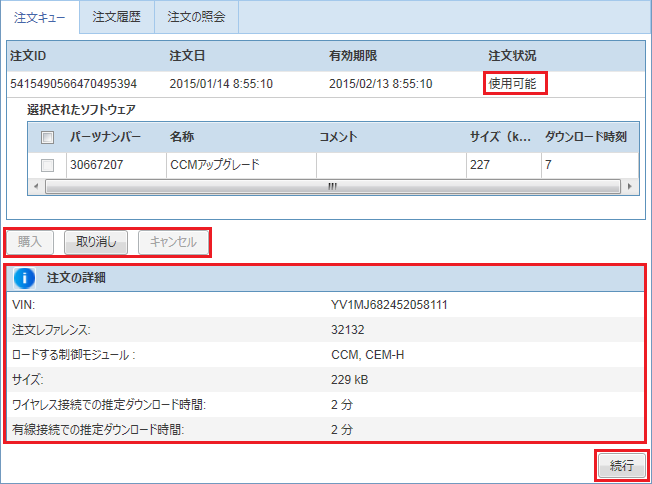
ソフトウェアを検索/追加パネルからソフトウェア製品を追加すると、このタブで新規注文が準備されます。このステージで、注文のステータスは初期化済です。
注文情報
パネルの上部では、キューに入れた注文について次の詳細が確認できます:
|
列
|
名称
|
|
注文ID
|
注文のID。
|
|
注文日
|
注文が発生した日付。
|
|
有効期限
|
注文の有効期限。
|
|
注文状況
|
注文のステータスを反映します。たとえば、初期化済または使用可能。
|
注意!
注文が購入されるまで、注文状況を除くすべての列は空です。
キューに入れた注文に含まれるソフトウェア製品がリストに表示されます。リストは、次の列で構成されます:
|
列
|
名称
|
|
パーツナンバー
|
ソフトウェア製品のパーツナンバー。
|
|
名称
|
ソフトウェア製品の簡単な説明。
|
|
コメント
|
ソフトウェア製品の追加コメント。
|
|
サイズ(kB)
|
ソフトウェア製品のサイズ(キロバイト)。
|
|
ダウンロード時刻(分)
|
ソフトウェア製品の推定される全ダウンロード時間(分)。
|
アクションボタン
注文のステータスが初期化済みである場合、次のアクションボタンが利用できます。
|
ボタン
|
名称
|
|
|
ソフトウェアキューに誤って追加されたソフトウェア製品を削除するには、このボタンを使用します。
|
|
|
注文キューのソフトウェア製品の購入プロセスを開始するには、このボタンを使用します。購入の進捗状況がプログレスバーに表示されます。
|
|
|
独立事業者に代わって発注するには、このボタンを使用します。詳しいインストラクションについては、独立事業者に代わってソフトウェアを注文するのハウツー記事を参照してください。過去のソフトウェア製品発注の概要は、タブで取得できます。独立事業者に代わって発注すると、デフォルトでこのタブが開きます。
注記: 一部の市場でのみ使用可能です。
|
|
|
ソフトウェア購入をキャンセルするには、このボタンを使用します。このボタンは、ボタンがクリックされると有効になります。
|
注意!
購入が完了すると、下記のようにその他の機能がタブに表示されます。
購入後の注文キュー購入
ボタンをクリックしてソフトウェア購入が完了すると、注文状況が使用可能に変わります。さらなる注文の詳細の確認や、ソフトウェアダウンロードプロセスを続行可能にするその他の機能にアクセスできるようになります。
アクションボタン
注文のステータスが使用可能である場合、次のアクションボタンが利用できます。
|
ボタン
|
名称
|
|
|
このボタンは、購入が実行されると無効になります。
|
|
|
ソフトウェア注文を取り消す(キャンセルする)には、このボタンを使用します。
|
|
|
このボタンは、購入が実行されると無効になります。
|
注文の詳細
パネルの下部に注文の詳細が表示されます。注文の詳細は、次の情報を提供します:
|
列
|
名称
|
|
VIN
|
ソフトウェアが注文された車両のVIN。
|
|
注文レファレンス
|
ソフトウェア製品が購入されたときに入力された注文参照番号。
|
|
ロードする制御モジュール
|
ソフトウェアダウンロードに関与するコントロールモジュール。
|
|
サイズ
|
含まれるソフトウェア製品の合計サイズ。
|
|
推定されるダウンロード時間*
|
購入したソフトウェア製品に対して推定されるダウンロード時間(分)。
|
推定されるダウンロード時間フィールドは、現在の車両が使用している診断プロトコルに応じて異なります。たとえば、現在の車両がVDSプロトコルベース車両である場合、有線接続と無線接続を使用した推定ダウンロード時間を示す2つのフィールドがあります。ビークルコミュニケーション方法に関する追加情報については、ビークルコミュニケーションの記事を参照してください。
ソフトウェア製品スクリプト詳細にアクセスするには、注文の詳細ヘッダーの アイコンをクリックします。
続行ボタン
購入したソフトウェアを車両へダウンロードするには、ボタンをクリックします。これにより、ソフトウェアダウンロードプロセスの次のステージに進みます。
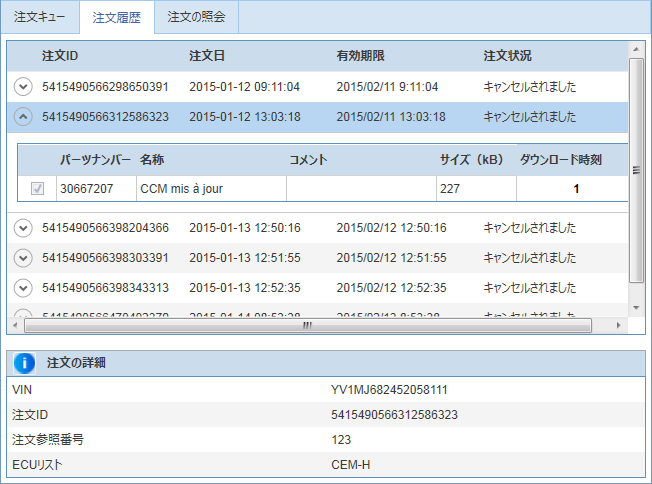
 と
と ボタンを使用します。