注意!
一部の機能は、DMSがVIDAに接続されている場合のみ利用できます。そうした機能の可用性は、DMSインターフェースバージョンと実装にも依存します。
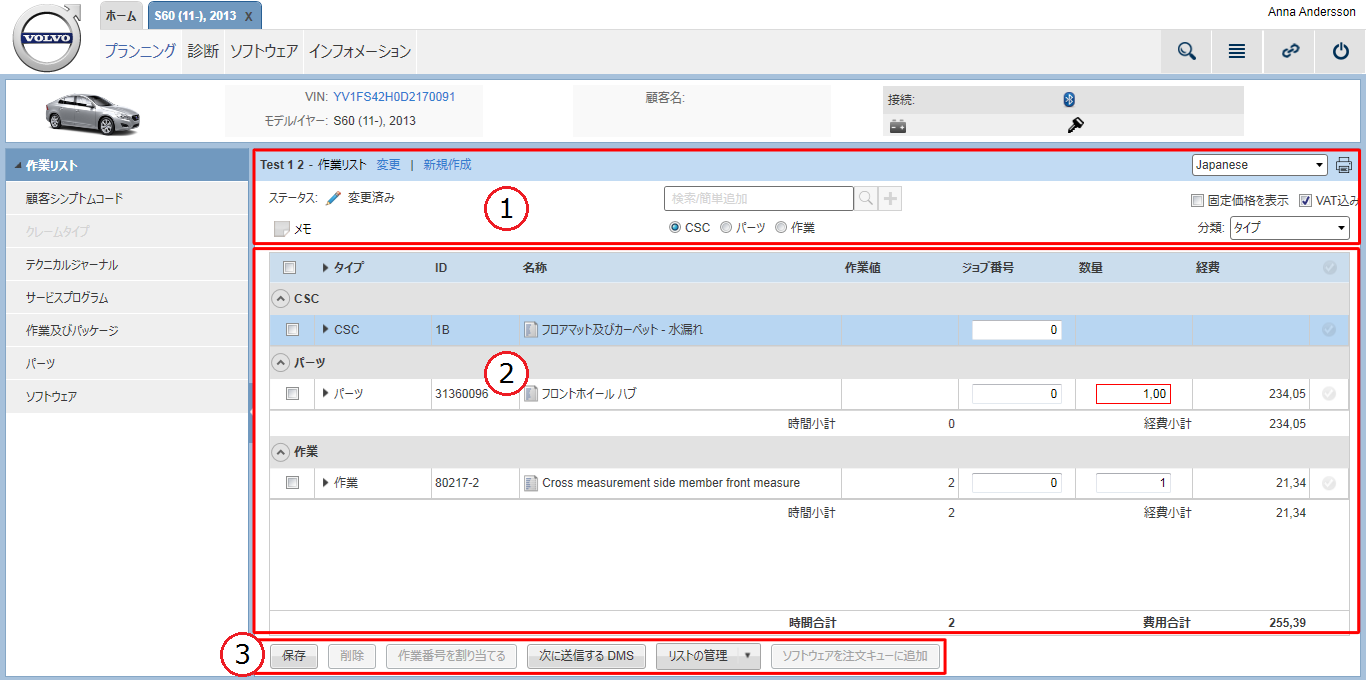
作業リストビューは、選択した作業リストの詳細情報を表示します。作業リスト は、常に特定のビークルプロファイルに接続されます。
ここでの主要な機能は、基本的に作業リストでアイテム(CSC、パーツ、作業、パッケージ)を検索、追加、削除することです。追加した作業リストアイテムの数量変更、及びDMSが利用できる場合は、価格インフォメーションやその他の詳細を取得することもできます。
作業リストビューには3つのメインセクションがあります:
注意!
注意!
一部の機能は、DMSがVIDAに接続されている場合のみ利用できます。そうした機能の可用性は、DMSインターフェースバージョンと実装にも依存します。
新しい作業リストを作成すると、空のリストが表示されます。作業リストをポピュレート及び管理するには、以下のセクションで説明される機能を使用します。
作業リストビューの上部セクションで次の機能を使用できます:
|
機能 |
名称 |
|
|---|---|---|
|
|
このボタンをクリックすると、リストリポジトリービューが開き、作業する別のリストを選択できます。 |
|
|
|
このボタンをクリックすると、ポップアップウィンドウが起動して、そこから新しいリストを作成できます。作成したいリストのタイプを選択してリスト名を入力します。リストの注文番号も入力できます。ボタンをクリックすると、そのリストが作成されて開きます。 より詳しいインストラクションについては、新しい作業リストまたはパーツリストを作成するのハウツー記事を参照してください。 |
|
|
プリント |
プリント機能を使用すると、作業リストやサービスチェックリストをプリントできます。 作業リストとサービスチェックリストは、選択したダイナミック言語でプリントされます。追加情報については、下の言語設定に関するセクションを参照してください。 |
|
|
ステータス |
作業リストには、常に特定のステータスがあります。一部のステータスは、特定の事象でVIDAによりセットされる一方、また一部のステータスは、リストで作業中にユーザーが変更することもできます。作業リストのステータスを変更するには、 |
|
|
ステータス: |
名称: |
|
|
開く |
作業リストが作成された際に自動的に設定されます。 |
|
|
検索済み |
作業リストがDMSから取得された際に自動的に設定されます。 |
|
|
完了 |
作業リストのすべての行を完了としてマーキングすると自動的に設定されます。追加情報については、セクション2の一覧表を参照してください。 このステータスは、手動でも設定できます。 |
|
|
変更済み |
ステータスが完了または検索済みの作業リストで何らかの変更をすると自動的に設定されます。 このステータスは、手動でも設定できます。 |
|
|
計画済み |
プランニングが完了したと決定するときに手動で設定されます。 |
|
|
検索/簡単追加 |
この機能を使用すると、作業リストでアイテムの検索と追加ができます。検索を行うには 追加するCSCやパーツのID/番号が分かっている場合、 |
|
|
|
DMSが使用可能な場合、ワークオーダーをDMSから取得して作業リストに追加できます。取得されたワークオーダーからの全アイテムが作業リストに自動的に追加されます(DMSインターフェースバージョンと実装に依存)。作業リストの各パーツの価格、在庫レベル、在庫の場所に関する情報も、DMSから取得できます。 より詳しいインストラクションについては、DMSからワークオーダーをインポートするのハウツー記事を参照してください。 |
|
|
VAT込み |
このボックスをチェックすると価格にVATを含めます。 |
|
|
固定価格を表示 |
このボックスをチェックすると定価を表示します。 |
|
|
注記 |
|
|
|
分類 |
このドロップダウンメニューから、次のどの方法でリストアイテムをグループ分けするか選択できます:
|
|
注意!
注意!
次を検索'DMS'、VAT込み、固定価格を表示オプションは、DMSを使用している場合のみ利用できます。そうした機能の可用性は、DMSインターフェースバージョンと実装にも依存します。
作業リストの内容は、分類ドロップダウンメニューで選択したものに従ってグループ分けされます(上の一覧表を参照)。
作業リストのすべてのアイテムは、列順に並びます。各列の説明は、下の一覧表を参照してください。
|
列 |
名称 |
|---|---|
|
タイプ |
作業リストアイテムのタイプ(CSC、作業、パーツ、パッケージ)。 |
|
ID |
アイテムのIDまたは番号。 |
|
名称 |
アイテムの簡単な説明。 |
|
作業値 |
特定の作業を実施するために必要な時間。一般的作業には、既定の作業値はありません。こうした場合、作業値を手入力できるように入力フィールドが提供されます。 作業リストの各アイテムグループの下に時間小計が表示されます。全アイテムグループの時間合計は、全アイテムグループ下の作業リストの下側部分に集計されます。 |
|
ジョブ番号 |
作業番号を割り当てるための入力フィールド。 |
|
数量 |
リストのアイテムの数量を変更するための入力フィールド。作業リストに追加する各パッケージには数量に上限(1)があります。また、多くの作業にも数量に上限があります(多くの場合が1)。作業の最大数量を越える場合、作業のバリアントを追加することはできません。こうした場合、エラーメッセージが表示され、その作業をもう一度リストに追加することはできません。 |
|
人件費 |
作業リストのアイテムの価格を表示します。 作業リストの各アイテムグループの下に経費小計が表示されます。全アイテムグループの時間合計は、全アイテムグループ下の作業リストの下側部分に集計されます。 |
|
|
これらのアイコンを使用して、作業リストの行を完了としてマーキングできます。こうすることで、リストで何が終わって、何をやり残しているかを追跡できます。アイコンをクリックすると、緑色 |
各アイテムの詳細はデフォルトで非表示です。 アイコンを使用してアイテムを展開し、詳細を表示します。もう一度アイコンをクリックすると詳細が非表示になります。
下の一覧表は、作業リストアイテムの各タイプの詳細で使用可能な情報と機能を表示します。
|
CSC詳細 |
名称 |
|---|---|
|
コメント |
CSCでの事前定義済みのコメント。 |
|
コメントを追加 |
このテキストフィールドでは、リストの特定のCSCに対するあなた自身のコメントを入力して保存できます。コメントは、現在の作業リストのみに対して保存されます。 |
|
QB |
クオリティーブリティン(QB)がCSCに対して使用可能な場合、QBの詳細を表示するリンクが使用可能です。このリンクをクリックすると、詳細がポップアップに開きます。 |
|
パーツタイプ詳細 |
名称 |
|---|---|
|
価格/単位(VAT込み) |
付加価値税を含むユニットあたりの価格。 |
|
価格/単位(VATを含まず) |
付加価値税を除くユニットあたりの価格。 |
|
在庫レベル |
DMSから取得される在庫レベルに関する情報。 |
|
在庫の場所 |
DMSから取得される在庫の場所に関する情報。 |
|
コメントを追加 |
このテキストフィールドでは、リストの特定のパーツに対する自分のコメントを入力して保存できます。コメントは、現在の作業リストのみに対して保存されます。 |
|
作業詳細 |
名称 |
|---|---|
|
バリアント説明 |
バリアント名称、XC90 D5244TXなど。 |
|
技能 |
作業(2など)を実施するために必要な技能レベル。より詳しくは、技術的適格レベルの基準の記事を参照してください。 |
|
1時間あたりの人件費 |
このドロップダウンメニューを使用すると、作業の工賃単価を変更できます。選択可能な工賃単価は、VIDA Adminで取得及び管理できます。この情報は、DMSのないユーザーにのみ表示されます。 |
|
1時間当たりの経費(VAT込み) |
付加価値税を含む時間あたりの経費。この情報は、DMSのあるユーザーにのみ表示されます。 |
|
1時間当たりの経費(VATを含まず) |
付加価値税を除く時間あたりの経費。この情報は、DMSのあるユーザーにのみ表示されます。 |
|
コメントを追加 |
このテキストフィールドでは、リストの特定の作業に対する自分のコメントを入力して保存できます。コメントは、現在の作業リストのみに対して保存されます。 |
|
QB |
クオリティーブリティン(QB)がCSCに対して使用可能な場合、QBの詳細を表示するリンクが使用可能です。このリンクをクリックすると、詳細がポップアップに開きます。 |
作業リストビューの下部セクションで次のボタンを使用できます:
|
ボタン |
名称 |
|
|---|---|---|
|
|
クリックすると現在の作業リストでの変更を保存できます。 |
|
|
|
クリックすると作業リストから選択した1つ以上のアイテムを削除できます。各行の左側にあるチェックボックスを使用して削除したいアイテムを選択します。 |
|
|
|
クリックすると特定の作業番号を1つ以上のアイテムに割り当てることができます。各行の左側にあるチェックボックスを使用して作業番号を割り当てたいアイテムを選択します。 |
|
|
|
クリックすると現在の作業リストをあなたのDMSに送信できます。ポップアップウィンドウが開き、そこでリストを既存の注文に追加するか、新しいものを作成するかを選択する必要があります。表示された複数のフィールドにワークオーダーの詳細を記入してからボタンをクリックします。作業リストがDMSに送信されると、VIDAでは変更できなくなります。 より詳しいインストラクションについては、作業リストまたはパーツリストをDMSに送信するのハウツー記事を参照してください。 |
|
|
|
このメニューには、作業リストを管理するため、次の追加機能が配置されています: |
|
|
機能: |
名称: |
|
|
|
ポップアップウィンドウを起動して、そこからリスト情報の詳細(タイプ、名前、注文番号)を編集できます。 |
|
|
|
ポップアップウィンドウを起動して、そこから |
|
|
|
ポップアップウィンドウを起動して、そこから現在の作業リストを |
|
|
|
リスト内の選択した品目を削除します。選択されている品目がない場合には、リストが削除されます。 |
|
|
|
リストリポジトリービューに移動して、作業する別のリストを選択できます。 |
|
|
|
ポップアップウィンドウを起動して、そこから新しいリストを作成できます。作成したいリストのタイプを選択してリスト名を入力します。リストの注文番号も入力できます。ボタンをクリックすると、そのリストが作成されて開きます。 より詳しいインストラクションについては、新しい作業リストまたはパーツリストを作成するのハウツー記事を参照してください。 |
|
|
|
このボタンをクリックすると、あなたのリストで選択したソフトウェア製品を注文キューに追加します。メインソフトウェアタブが開いて、処置を完了できます。 |
|
注意!
注意!
次に送信する'DMS'オプションは、DMSを使用している場合のみ利用できます。そうした機能の可用性は、DMSインターフェースバージョンと実装にも依存します。
作業リストビューの右上では、すべてのVIDA言語を含むドロップダウンメニューを利用できます。ここでは、現在作業している作業リストの項目に対する言語をVIDAアプリケーション言語以外の言語に変更できます。言語の変更は、デフォルトのVIDA言語以外の言語を話す顧客とのコミュニケーションなどで役立ちます。すべてのアプリケーションテキストはデフォルトのアプリケーション言語に準拠し、このドロップダウンメニューで選択される言語には影響されないことに注意してください。このダイナミック言語の変更は、現在のリストの項目にのみ影響します。過去に開いたタブや、後に開かれるタブは、影響を受けません。
担当市場の作業及びパッケージ機能に含まれる言語を選択する場合、すべてのCSC、パーツ、作業、パッケージが選択した言語で表示されます。担当市場の作業及びパッケージ機能に含まれない言語を選択する場合、CSCとパーツのみが選択した言語で表示されます。作業とパッケージは、デフォルトのVIDA言語で表示されたままです。
担当市場の作業及びパッケージ機能に含まれるすべての言語が作業及びパッケージページの言語ドロップダウンメニューに表示されます。
注意!
注意!
印刷出力、およびCSC、パーツ、作業内での検索がダイナミック言語に従います。
 アイコンをクリックすると、プリントするもの選択できます。その後、印刷プレビューがポップアップに表示されます。
 アイコンをクリックします。次のステータスが使用可能です:
 ボタンを使用します。検索結果は、別のビューに表示されます。より詳しくは、
 ボタンを使用します。これにより、直ちにアイテムをリストに追加します。
 をクリックすると作業リストに注記を追加できます。注記は、リストと一緒に保存すべき顧客からのメッセージやその他のメモを素早く把握するのに役立ちます。注記を記入すると、アイコンが黄色
 くなり、リストに注記が付いていることを示します。コメントは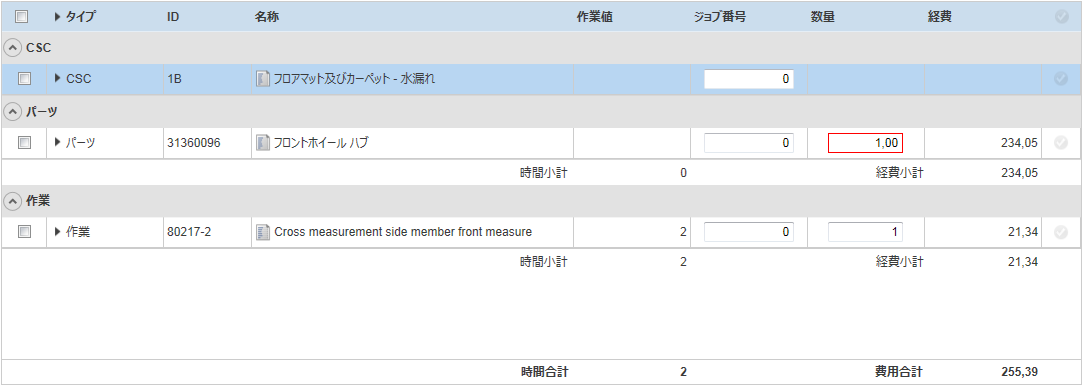
 アイコンは、参照ドキュメントが取得できることを示します。このアイコンをクリックしてドキュメントを開きます。

 になります。これは、行が完了したことを示します。
