注意!
作業リストの場合、CSC、パーツ、作業を検索及び追加できます。パーツリストの場合、パーツのみを検索及び追加できます。
作業リストやパーツリストに追加するアイテム(CSC、パーツ、作業)を検索すると、検索結果が別のビューに表示されます。
注意!
注意!
作業リストの場合、CSC、パーツ、作業を検索及び追加できます。パーツリストの場合、パーツのみを検索及び追加できます。
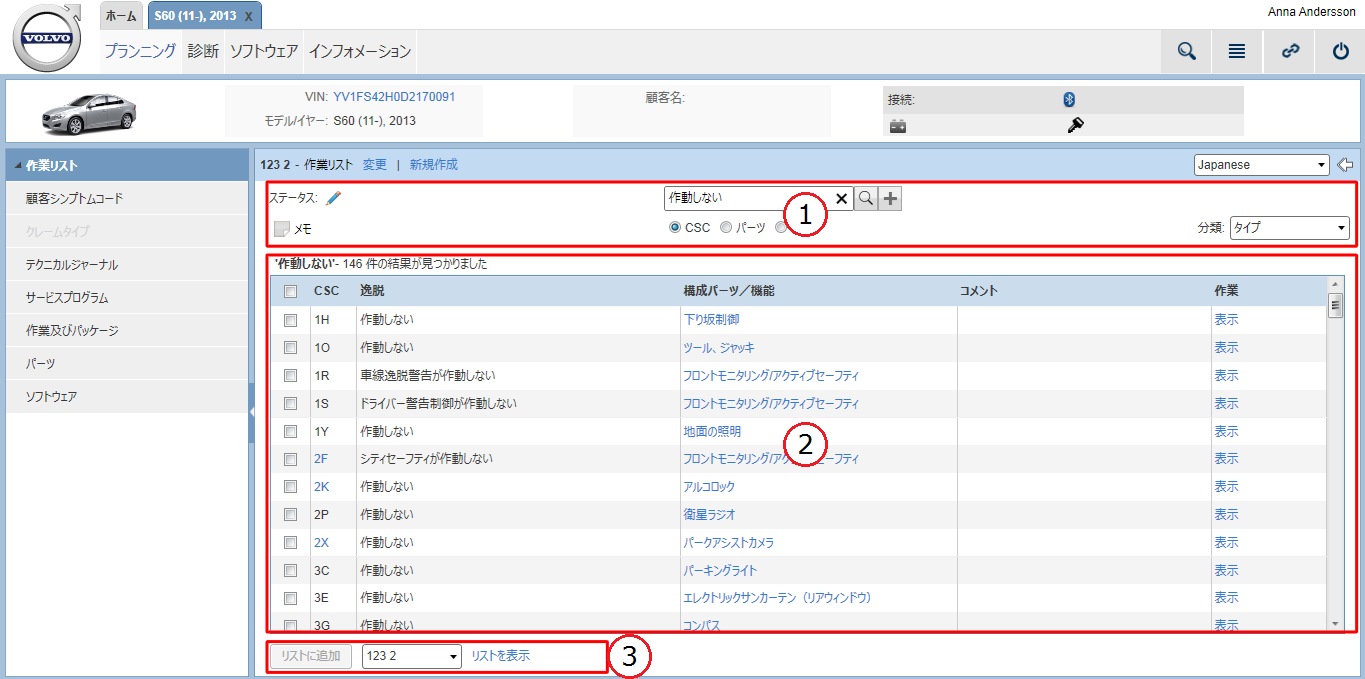
この検索結果ビューには3つのメインセクションがあります:
上部セクションの機能
上部セクションの機能は、作業リストビューやパーツリストビューのものと基本的に同じです。より詳しくは、 それぞれの記事を参照してください。
選択したアイテムを作業リストに追加して完了した場合、スクリーンの右上隅の アイコンをクリックして作業リストビューに戻ります。
検索結果セクション
検索結果がリストに表示されます。これらのリストは、検索している情報アイテム(CSC、パーツ、作業)に応じて異なります。各アイテムの検索結果リストの説明は、下のセクションで取得できます。
下部セクションの機能
検索結果リストの各行の左側にあるチェックボックスを使用して追加するアイテムを選択します。リスト下のドロップダウンメニューからアイテムを追加したいリストを選択できます。現在アクティブな(最後に選択された)リストがデフォルトで選択されますが、別のリストに変更することや、新しいものを作成することもできます。をクリックするとリストのクイックビューを取得できます。希望のリストを選択したら、ボタンをクリックしてアイテムを追加します。
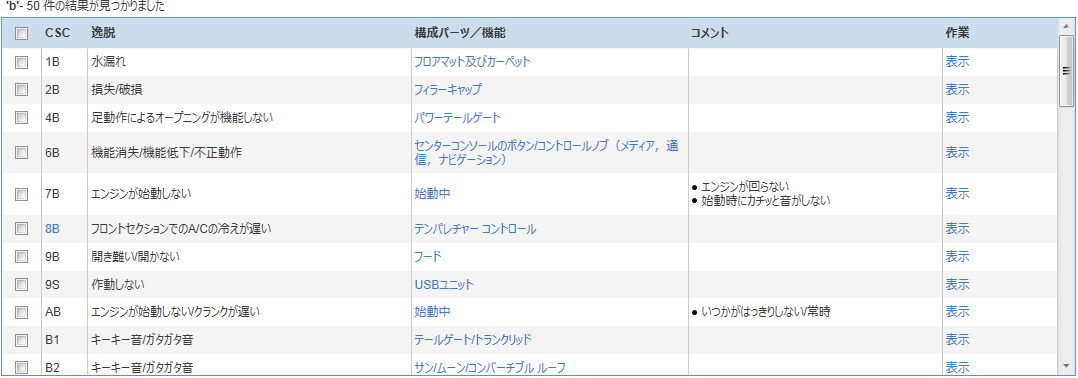
CSCの検索結果では、次の列が使用可能です:
|
列 |
名称 |
|---|---|
|
CSC |
CSCのID、2文字 |
|
逸脱 |
CSCの説明。 |
|
構成パーツ/機能 |
CSCが属する構成パーツ/機能。この列で構成パーツや機能をクリックすると、構成パーツ/機能ページが開きます。構成パーツ/機能が自動的に選択されて、該当するすべてのCSCが表示されます。 |
|
コメント |
CSCでの事前定義済みの追加コメント。 |
|
作業 |
をクリックすると、CSCに対する関連作業を表示します。ポップアップが表示されて、そこから作業を作業リストに追加できます。インストラクションについては、関連作業を追加するのハウツー記事を参照してください。 作業が上記のように作業リストに手作業で追加できない場合、CSCが追加されると、ポップアップの自動提案で追加できます。これは、作業及びパッケージ設定で変更できます。より詳しくは、作業及びパッケージの設定の記事を参照してください。 |
パーツ:の検索結果では、次の列が使用可能です
|
列 |
名称 |
|---|---|
|
P/N |
パーツ番号。 |
|
名称 |
パーツの簡単な説明。 |
|
ビークルプロファイル |
|
|
ファンクショングループ:タイトル |
パーツファンクショングループの番号とタイトル。 |
|
PS |
パーツステータス、製品タイプに関する追加情報、たとえば、「SW」はソフトウェア、「NS」はパーツ在庫なし(スクリュー、ナットなど)。 |
|
作業 |
をクリックすると、 パーツに対する関連作業を表示します。ポップアップが表示されて、そこから作業を作業リストに追加できます。インストラクションについては、関連作業を追加するのハウツー記事を参照してください。 |
作業:の検索結果では、次の列が使用可能です
|
列 |
名称 |
|---|---|
|
作業番号 |
作業番号。 |
|
名称 |
作業のタイトル |
|
ファンクショングループ |
関連ファンクショングループの番号とタイトル。 |
|
バリアント説明 |
バリアント名称、XC90 D5244TXなど。 |
|
技能 |
作業(2など)を実施するために必要な技能レベル。より詳しくは、技術的適格レベルの基準の記事を参照してください。 |
|
VST |
ボルボ標準時間。より詳しくは、を参照してください ボルボ標準時間(VST)。 |
|
最大数量 |
多くの作業には上限数(多くの場合1)があります。作業の最大数量を超える場合、作業のバリアントを作業リストに追加することはできません。 |
|
人件費 |
作業の工賃単価。 |
|
パッケージ |
作業にパッケージがある場合、 次の点にご注意ください:
|
検索結果ビューの右上では、すべてのVIDA言語を含むドロップダウンメニューを利用できます。ここでは、現在作業している作業リストまたはパーツリストのコンテンツに対する言語をVIDAアプリケーション言語以外の言語に変更できます。言語の変更は、デフォルトのVIDA言語以外の言語を話す顧客とのコミュニケーションなどで役立ちます。すべてのアプリケーションテキストはデフォルトのアプリケーション言語に準拠し、このドロップダウンメニューで選択される言語には影響されないことに注意してください。
担当市場の作業及びパッケージ機能に含まれる言語を選択する場合、すべてのCSC、パーツ、作業、パッケージが選択した言語で表示されます。担当市場の作業及びパッケージ機能に含まれない言語を選択する場合、CSCとパーツのみが選択した言語で表示されます。作業とパッケージは、デフォルトのVIDA言語で表示されたままです。
担当市場の作業及びパッケージ機能に含まれるすべての言語が作業及びパッケージページの言語ドロップダウンメニューに表示されます。
注意!
注意!
CSC、パーツ、作業内での検索は、ダイナミック言語に従います。
 アイコンは、参照ドキュメントが取得できることを示します。このアイコンをクリックしてドキュメントを開きます。

 アイコンで示されます。このアイコンをクリックすると、ポップアップが開いて、そこからパッケージの詳細を確認して作業リストに追加できます。望ましい場合、パッケージに含まれるパーツは、作業リストやパーツリストに別々に追加できます。
