注意!
一部の機能性は、DMSを使用している場合のみ利用できます。そうした機能の可用性は、DMSインターフェースバージョンと実装にも依存します。
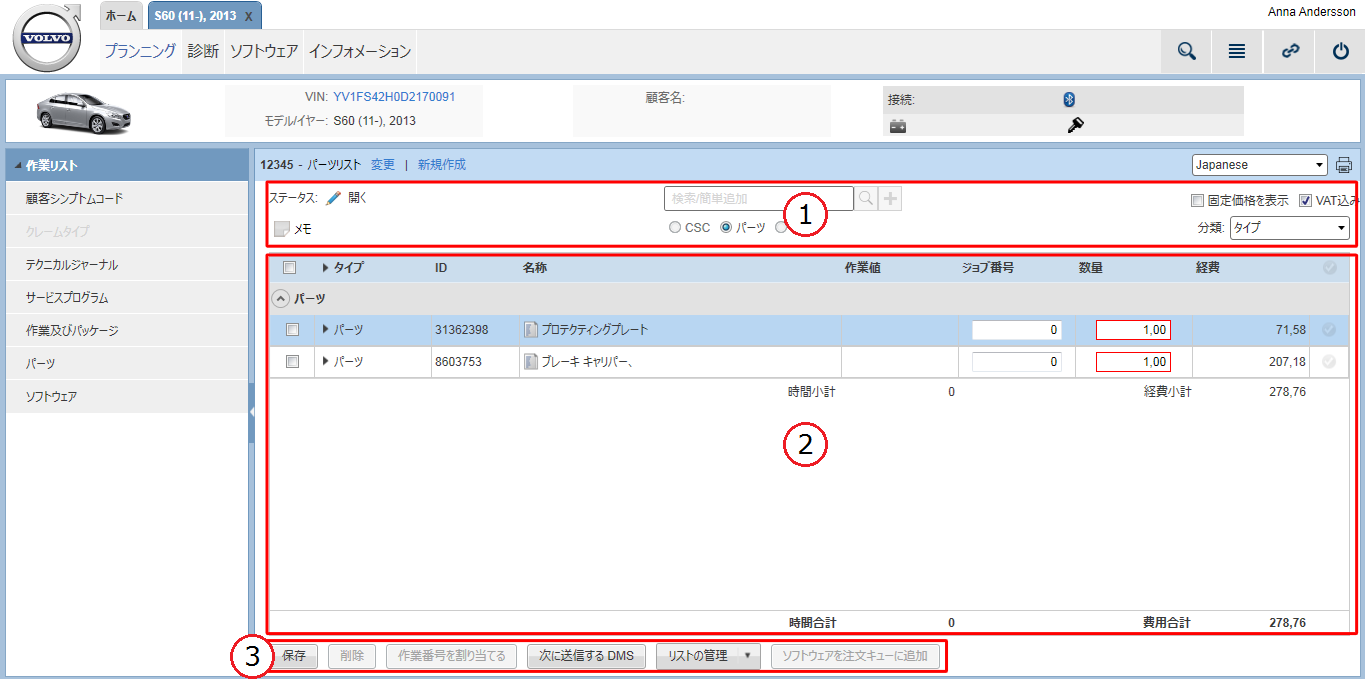
パーツリストビューは、選択したパーツリストに関する詳細情報を表示します。パーツリストは、特定のビークルプロファイルと接続されません。各種タイプのアイテムを追加できる作業リストとは対照的に、パーツリストは、パーツのみで構成されます。
ここでの主要な機能は、基本的にパーツリストでパーツを検索、追加、削除することです。追加したパーツの数量変更、及びDMSが利用できる場合は、価格インフォメーションやその他の詳細を取得することもできます。
パーツリストビューには3つのメインセクションがあります:
注意!
注意!
一部の機能性は、DMSを使用している場合のみ利用できます。そうした機能の可用性は、DMSインターフェースバージョンと実装にも依存します。
新しいパーツリストを作成すると、空のリストが表示されます。パーツリストをポピュレート及び管理するには、以下のセクションで説明される機能を使用します。
パーツリストビューの上部セクションで次の機能を使用できます:
|
機能 |
名称 |
|
|---|---|---|
|
|
このボタンをクリックすると、リストリポジトリービューが開き、作業する別のリストを選択できます。 |
|
|
|
このボタンをクリックすると、ポップアップウィンドウが起動して、そこから新しいリストを作成できます。作成したいリストのタイプを選択してリスト名を入力します。リストの注文番号も入力できます。ボタンをクリックすると、そのリストが作成されて開きます。 より詳しいインストラクションについては、新しい作業リストまたはパーツリストを作成するのハウツー記事を参照してください。 |
|
|
プリント |
プリント機能を使用すると、パーツリストやサービスチェックリストをプリントできます。ドロップダウンメニューからプリントしたいものを選択して |
|
|
ステータス |
パーツリストには、常に特定のステータスがあります。一部のステータスは、特定の事象でVIDAによりセットされる一方、また一部のステータスは、リストで作業中にユーザーが変更することもできます。パーツリストのステータスを変更するには、 |
|
|
ステータス: |
名称: |
|
|
開く |
パーツリストが作成された際に自動的に設定されます。 |
|
|
検索済み |
パーツリストがDMSから取得された際に自動的に設定されます。 |
|
|
完了 |
パーツリストのすべての行を完了としてマーキングすると自動的に設定されます。追加情報については、セクション2の一覧表を参照してください。 このステータスは、手動でも設定できます。 |
|
|
変更済み |
ステータスが完了または検索済みのパーツリストで何らかの変更をすると自動的に設定されます。 このステータスは、手動でも設定できます。 |
|
|
計画済み |
プランニングが完了したと決定するときに手動で設定されます。 |
|
|
検索/簡単追加 |
この機能を使用すると、あなたのパーツリストでアイテムの検索と追加ができます。検索を行うには 追加したいパーツの番号が分かっている場合、 |
|
|
|
DMSが使用可能な場合、ワークオーダーをDMSから取得してパーツリストに追加できます。パーツリストの各パーツの価格、在庫レベル、在庫の場所に関する情報も、DMSから取得できます。 より詳しいインストラクションについては、DMSからワークオーダーをインポートするのハウツー記事を参照してください。 |
|
|
VAT込み |
このボックスをチェックすると価格にVATを含めます。 |
|
|
固定価格を表示 |
このボックスをチェックすると定価を表示します。 |
|
|
注記 |
|
|
|
分類 |
このドロップダウンメニューから何を選択するかに依らず、パーツリストはジョブ番号でのみグループ分けできます。その他のオプションは作業リストにのみ適用し、パーツリストで作業してるときは、その他のオプションを無視できることを意味します。 |
|
注意!
注意!
次を検索'DMS'、VAT込み、固定価格を表示オプションは、DMSを使用している場合のみ利用できます。そうした機能の可用性は、DMSインターフェースバージョンと実装にも依存します。
パーツリストの内容は、ジョブ番号でのみグループ分けできます(詳しくは、上記一覧表を参照)。
パーツリストのすべてのアイテムは、列順に並びます。各列の説明は、下の一覧表を参照してください。
|
列 |
名称 |
|---|---|
|
タイプ |
パーツリストアイテムのタイプ。パーツリストは、パーツ以外のものを含むことができないため、パーツ以外のものをここで見ることはできません。 |
|
ID |
パーツナンバー。 |
|
名称 |
パーツの簡単な説明。 |
|
作業値 |
特定の作業を実施するために必要な時間。一般的作業には、既定の作業値はありません。こうした場合、作業値を手入力できるように入力フィールドが提供されます。 パーツリストの各パーツグループの下に時間小計が表示されます。全アイテムグループの時間合計は、全アイテムグループ下のパーツリストの下側部分に集計されます。 |
|
ジョブ番号 |
作業番号を割り当てるための入力フィールド。 |
|
数量 |
リストのパーツの数量を変更するための入力フィールド。 |
|
人件費 |
リストのパーツの価格を表示します。 パーツリストの各パーツグループの下に経費小計が表示されます。全パーツグループの費用合計は、全アイテムグループ下のリストの下側部分に集計されます。 |
|
|
これらのアイコンを使用して、パーツリストの行を完了としてマーキングできます。こうすることで、あなたのリストで何が終わって、何をやり残しているかを追跡できます。アイコンをクリックすると、緑色 |
各パーツの詳細はデフォルトで非表示です。 アイコンを使用するか、ダブルクリックでパーツアイテムを展開して詳細を表示します。もう一度アイコンをクリックすると詳細が非表示になります。
パーツリストビューの下部セクションで次のボタンを使用できます:
|
ボタン |
名称 |
|
|---|---|---|
|
|
クリックすると現在のパーツリストでの変更を保存できます。 |
|
|
|
クリックするとリストから選択した1つ以上のパーツを削除できます。各行の左側にあるチェックボックスを使用して削除したいパーツを選択します。 |
|
|
|
クリックすると特定の作業番号を1つ以上のパーツに割り当てることができます。各行の左側にあるチェックボックスを使用して作業番号を割り当てたいパーツを選択します。 |
|
|
|
クリックすると現在のパーツリストをあなたのDMSに送信できます。ポップアップウィンドウが開き、そこでリストを既存の注文に追加するか、新しいものを作成するかを選択する必要があります。表示された複数のフィールドにワークオーダーの詳細を記入してからボタンをクリックします。パーツリストがDMSに送信されると、VIDAでは変更できなくなります。 より詳しいインストラクションについては、作業リストまたはパーツリストをDMSに送信するのハウツー記事を参照してください。 |
|
|
|
このメニューには、パーツリストを管理するため、次の追加機能が配置されています: |
|
|
機能: |
名称: |
|
|
|
ポップアップウィンドウを起動して、そこからリスト情報の詳細(タイプ、名前、注文番号)を編集できます。 |
|
|
|
ポップアップウィンドウを起動して、そこから |
|
|
|
ポップアップウィンドウを起動して、そこから現在のパーツリストを |
|
|
|
リスト内の選択した品目を削除します。選択されている品目がない場合には、リストが削除されます。 |
|
|
|
リストリポジトリービューに移動して、作業する別のリストを選択できます。 |
|
|
|
ポップアップウィンドウを起動して、そこから新しいリストを作成できます。作成したいリストのタイプを選択してリスト名を入力します。リストの注文番号も入力できます。ボタンをクリックすると、そのリストが作成されて開きます。 より詳しいインストラクションについては、新しい作業リストまたはパーツリストを作成するのハウツー記事を参照してください。 |
|
|
|
このボタンをクリックすると、あなたのリストで選択したソフトウェアパーツを注文キューに追加します。メインソフトウェアタブが開いて、処置を完了できます。 |
|
注意!
注意!
次に送信する'DMS'オプションは、DMSを使用している場合のみ利用できます。そうした機能の可用性は、DMSインターフェースバージョンと実装にも依存します。
 アイコンをクリックします。プリントプレビューがポップアップに表示されます。
 アイコンをクリックします。次のステータスが使用可能です:
 ボタンを使用します。検索結果は、別のビューに表示されます。より詳しくは、
 ボタンを使用します。これにより、直ちにパーツをリストに追加します。
 をクリックするとパーツリストに注記を追加できます。注記は、リストと一緒に保存すべき顧客からのメッセージやその他のメモを素早く把握するのに役立ちます。注記を記入すると、アイコンが黄色
 くなり、リストに注記が付いていることを示します。コメントは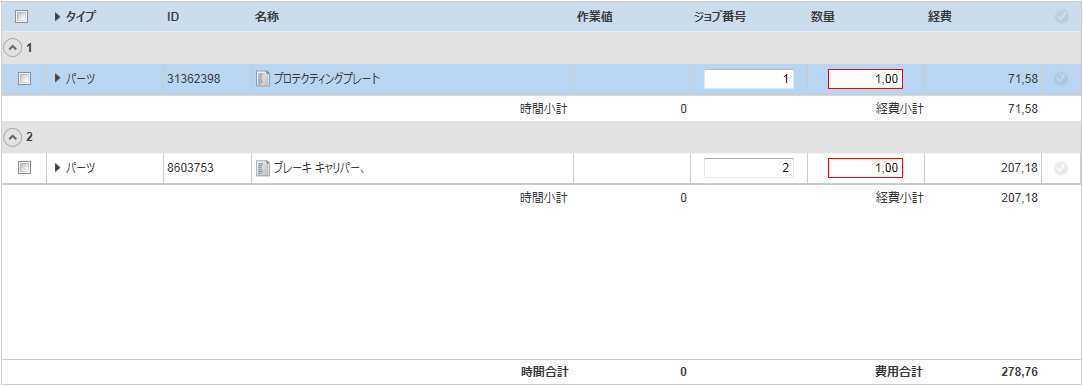
 アイコンは、参照ドキュメントが取得できることを示します。このアイコンをクリックしてドキュメントを開きます。

 になります。これは、行が完了したことを示します。
