注意!
S/V40 (-04) Reprogrammerを使用する前にS/V40 (-04) Reprogrammerの記事をお読みください。
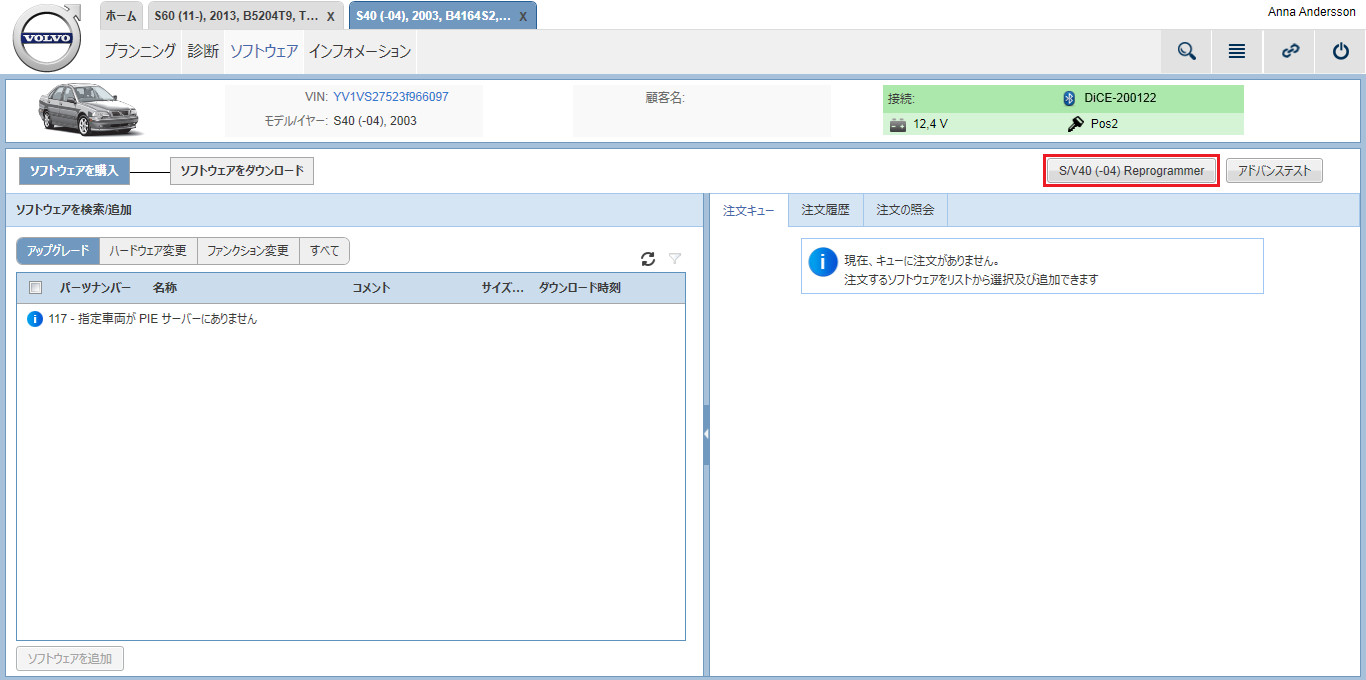
S/V40 (-04) Reprogrammerにアクセスするには、タブのボタンをクリックします。S/V40 (-04) Reprogrammerアプリケーションは、エンジンコントロールモジュール(ECM、エンジンマネジメントシステムEMS2000)を新しいソフトウェアでアップデートするためにのみ使用されます。
S/V40 (-04) Reprogrammerを使用する場合、通常のプログラミングモードと緊急回復モードの2つのオプションが利用可能です。各モードのワークフローは、下のサブセクションで説明されます。
注意!
注意!
S/V40 (-04) Reprogrammerを使用する前にS/V40 (-04) Reprogrammerの記事をお読みください。
この手順は、通常のプログラミングモードでのワークフローを説明します。
タブに進み、ボタンをクリックします。これにより、外部リプログラミングアプリケーションが起動します。
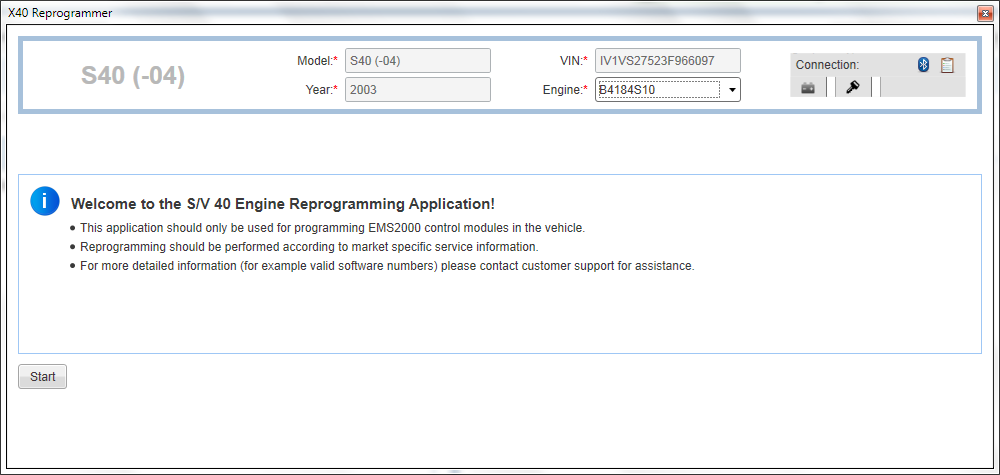
インストラクションを読み、をクリックします。
「」ボタンをクリックします。通常のプログラミングモードでプログラムを使用してパーツナンバーの読み取りに成功した場合、プログラムが可能性のあるソフトウェアのアップデートを確実に特定できます。
注意
Konnte nicht in genstrings finden: key: <b>B_T_NOTICE</b> sprache: ja
注意
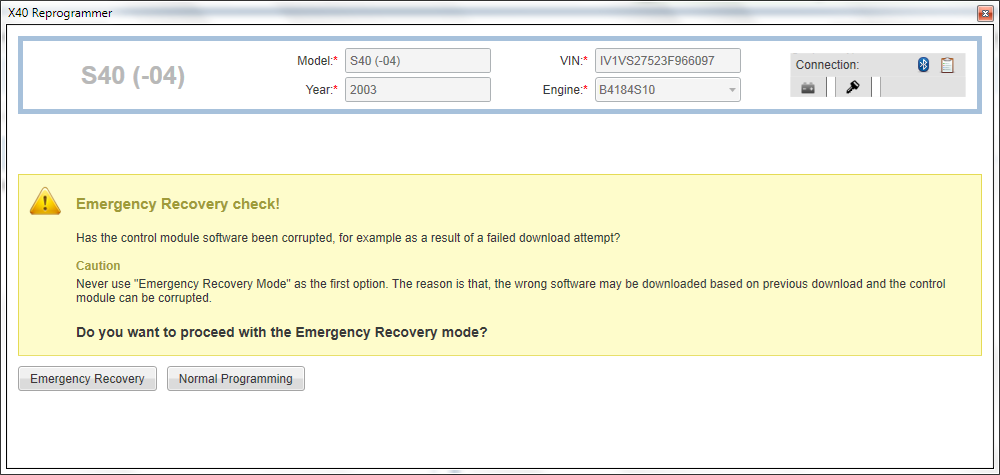
決して緊急回復モードを最初のオプションとして使用しないでください。この理由は、前回読み取りに成功したECMパーツナンバー/ソフトウェアが背景に保存されており、現在のECMパーツナンバーとして表示/呈示されるからです。そのパーツナンバーが現在の車両のものではなく、別の車両(たとえばECM)のもので、かつ緊急回復モードが使用されると、不適切なソフトウェアがダウンロードされる恐れがあります。こうした事態が発生すると、コントロールモジュールが破損する場合があります。
そのため、緊急回復モードは、現在の車両へのダウンロードに失敗し、かつ、通常のプログラミングモードが利用できない(パーツナンバーが読み取れない/特定できない)場合にのみ使用してください。詳しいインストラクションについては、下の緊急回復モードの手順を参照してください。
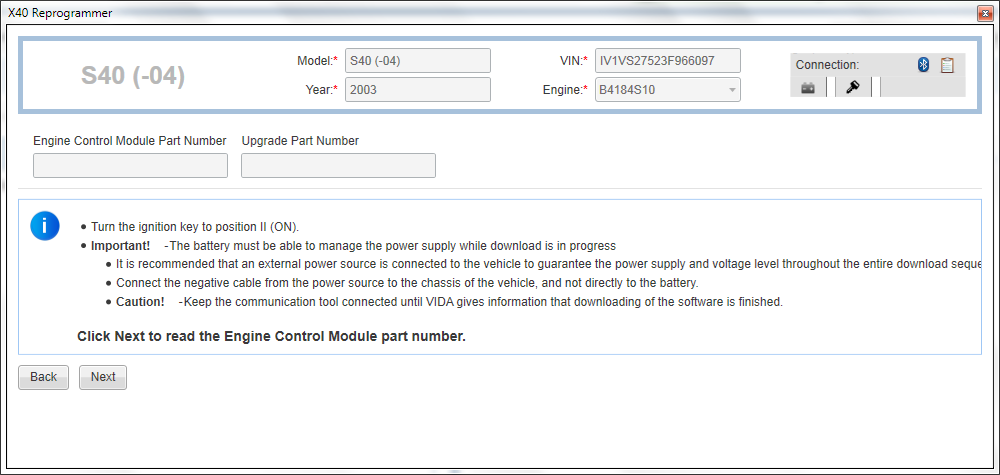
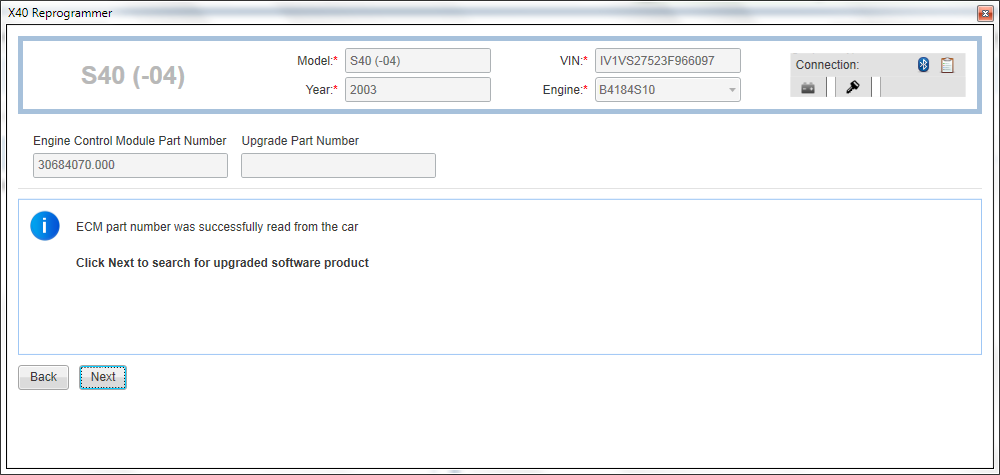
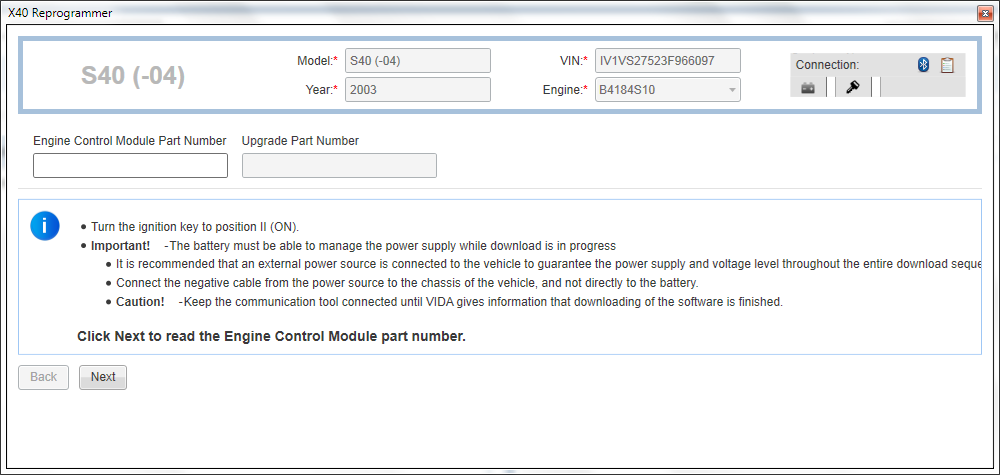
インストラクションに従ってをクリックして、コントロールモジュールのパーツナンバーを読み出します。
読み出されたパーツナンバーが表示されます。をクリックしてアップグレード済みソフトウェアを検索します。
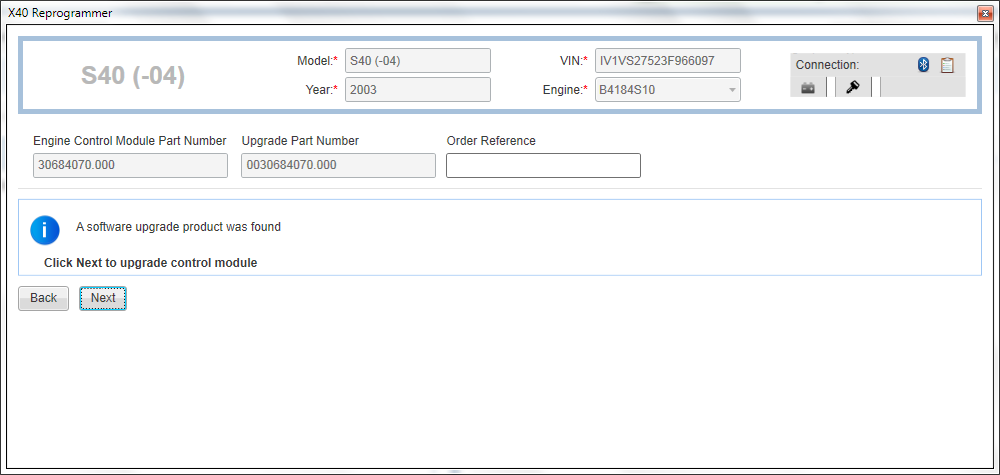
アップデート済みソフトウェアが見つかりました。をクリックしてダウンロード手順を開始します。
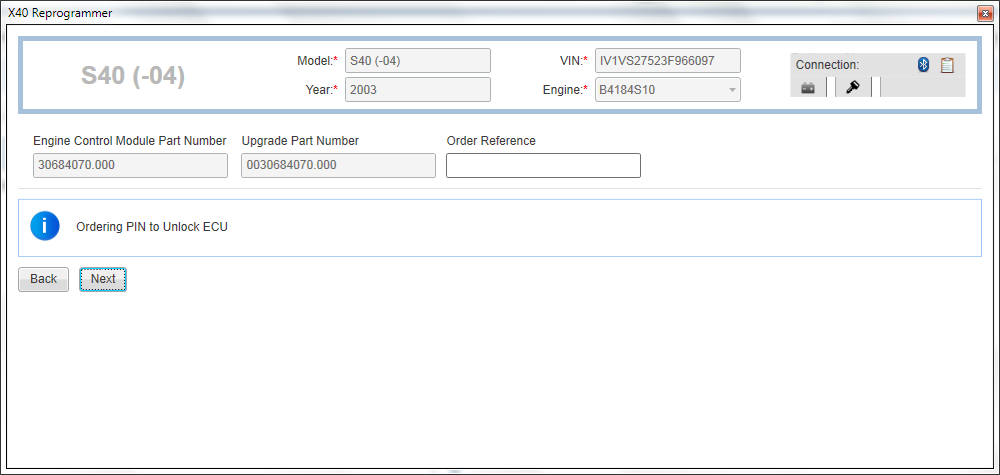
イヤーモデル2000以降の場合、PINコードがPIEデータベースに保存されており、そのコードで注文する必要があります。注文参照番号を入力してをクリックしてPINコードを注文します。
注意!
注意!
コントロールモジュールまたはパーツナンバーによっては、PIEデータベースからコードを注文する前に、アプリケーションがまずローカルコンピューターに保存されたコードを試行する場合があります。コードが実際のコントロールモジュール用のものでなければ、エラーメッセージが表示されます。
をクリックしてPIEデータベースからPINコードの注文を開始します。
イヤーモデル1998と1999の場合、コントロールモジュールを開くためのPINコードがローカルに保存されており、注文する必要がありません。
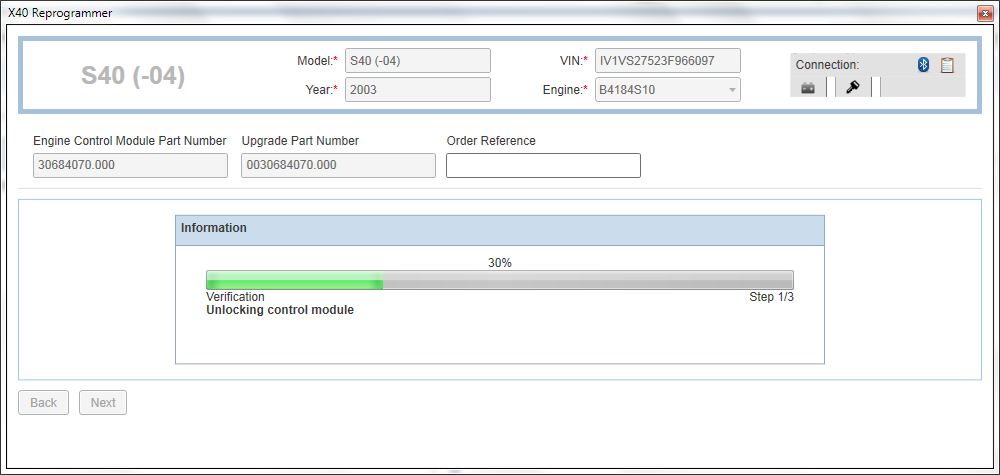
アプリケーションにより、コントロールモジュールのロック解除手順が開始されます。
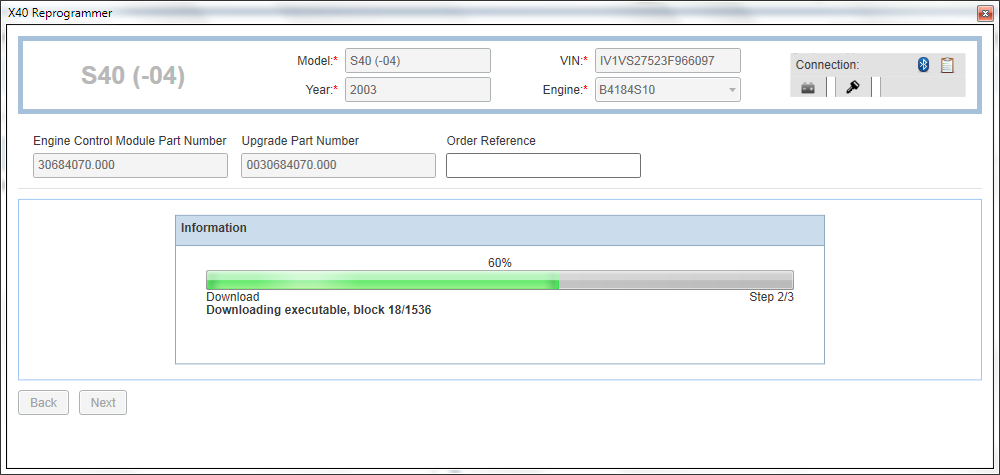
アプリケーションによりコントロールモジュールが開かれると、ダウンロード手順が自動的に開始されます。
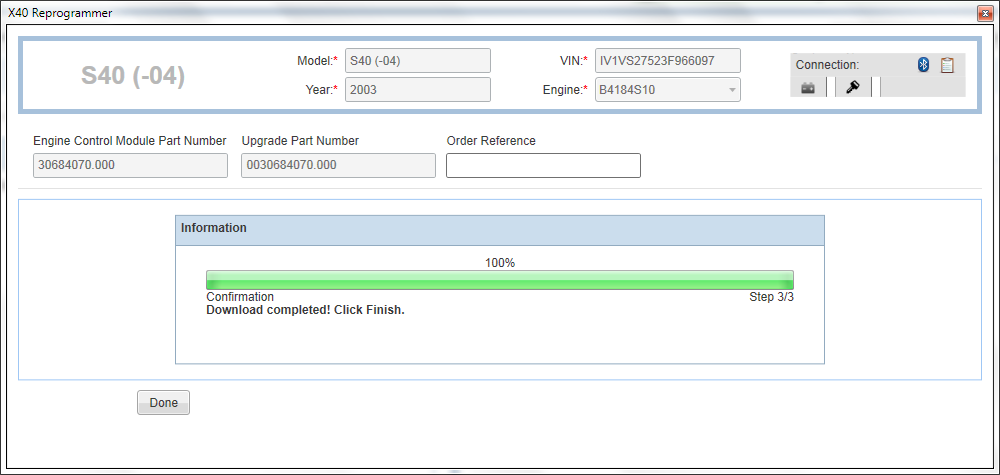
ソフトウェアダウンロードが完了しました。をクリックしてS/V40 (-04) Reprogrammerを終了します。
接続が切れてダウンロードが中断された場合、コントロールモジュールが未定義モードのままになる場合があります。その場合、修正不能な問題が発生する恐れがあります。この問題が生じた場合、先に進む前にS/V40 (-04) Reprogrammerの記事の前提条件をお読みください。
この機能は、何らかの理由で、ソフトウェアのダウンロードがうまく行かなかったか、中断してしまった場合にしか、使用しないでください。
重要
Konnte nicht in genstrings finden: key: <b>B_T_NOTICE</b> sprache: ja
重要
接続中断によりダウンロードセッションに失敗した場合、新しい試みのリクエストが表示されます。質問された場合、に応えることが重要です。そうしないと、アプリケーションが閉じ、ECMは未定義モードとなって、解決できない問題が発生する場合があります。なお、再試行が成功する保証はありません。緊急回復モードが機能しない場合、コントロールモジュールを交換する必要があります。
アプリケーションにより利用できるソフトウェアがないと表示されているにも関わらず、または、もともとのパーツナンバーが利用できるソフトウェアのリストに入っていないにも関わらず、緊急回復モードによりソフトウェアをダウンロードした場合には、コントロールモジュールは、不適切なソフトウェアをダウンロードし、このため、正しく機能しなくなる可能性があります。この場合には、もともとのソフトウェアに戻すことは不可能です。
この手順は、緊急回復モードでのワークフローを説明します。
タブに進み、ボタンをクリックします。これにより、外部リプログラミングアプリケーションが起動します。
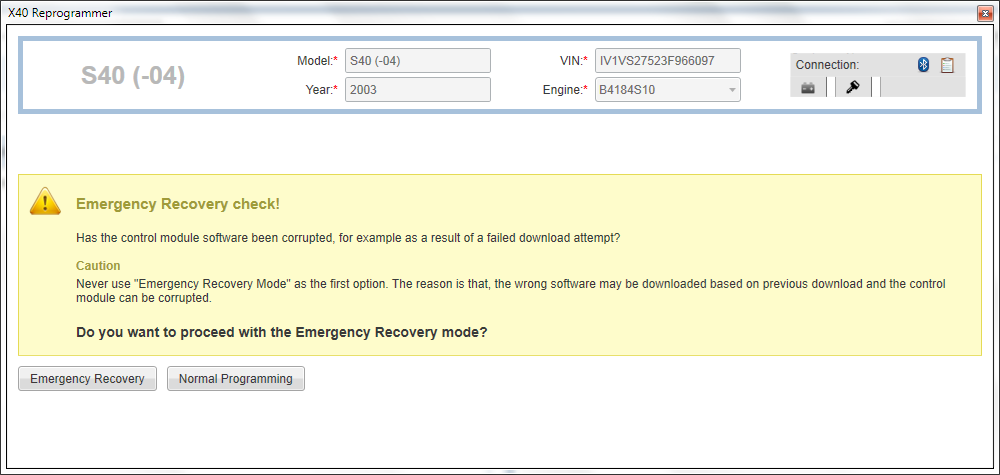
ソフトウェアのパーツナンバーが読み出せない場合、アプリケーションがエラーメッセージを表示します。これが生じた際にコントロールモジュールをアップデートするには、緊急回復モードを使用する必要があります。緊急回復モードを使用するには、ボタンをクリックします。
情報を回復できない場合、アップデートしたいコントロールモジュールのパーツナンバーを入力します。インストラクションに従ってをクリックします。アップデートが見つかっている場合、上記の通常のプログラミングモードの手順、ステップ5と同じ方法で続行します。
注意
Konnte nicht in genstrings finden: key: <b>B_T_NOTICE</b> sprache: ja
注意
緊急回復モードでもともとのパーツナンバーを手入力する場合には、次のうちのいずれかの形式を使用することが必要です(形式例):
0030614913.000
30614913.000
0030614913
30614913
これ以外の組み合わせを使用すると、アプリケーションがアップデート済みのソフトウェアを認識できなかったり、アップデート済みのソフトウェアを取り違えたりする場合があります。
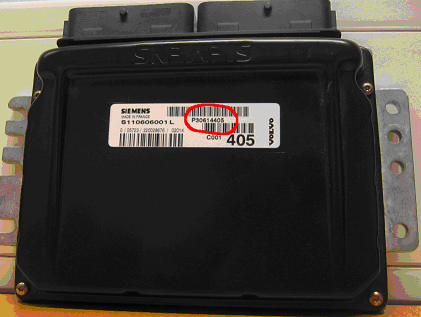
ダウンロードの失敗やキャンセルがあり、アプリケーションが読み出された元のパーツナンバーを保存していない、または元のパーツナンバーを識別できない場合、ECMボックス上のラベルで元のパーツナンバーを読み取ることができます(下の例を参照)。ラベル上のパーツナンバーがアップグレード可能な有効パーツナンバーのリストに含まれているか確認してください。パーツナンバーがリストに含まれていない場合には、そのコントロールモジュール用のアップデートはありません。