注意!
パーツナンバーを検索する場合、完全な番号を入力する必要があります。そうでない場合、足りない文字をワイルドカード文字で置き換える必要があります( [*] )。
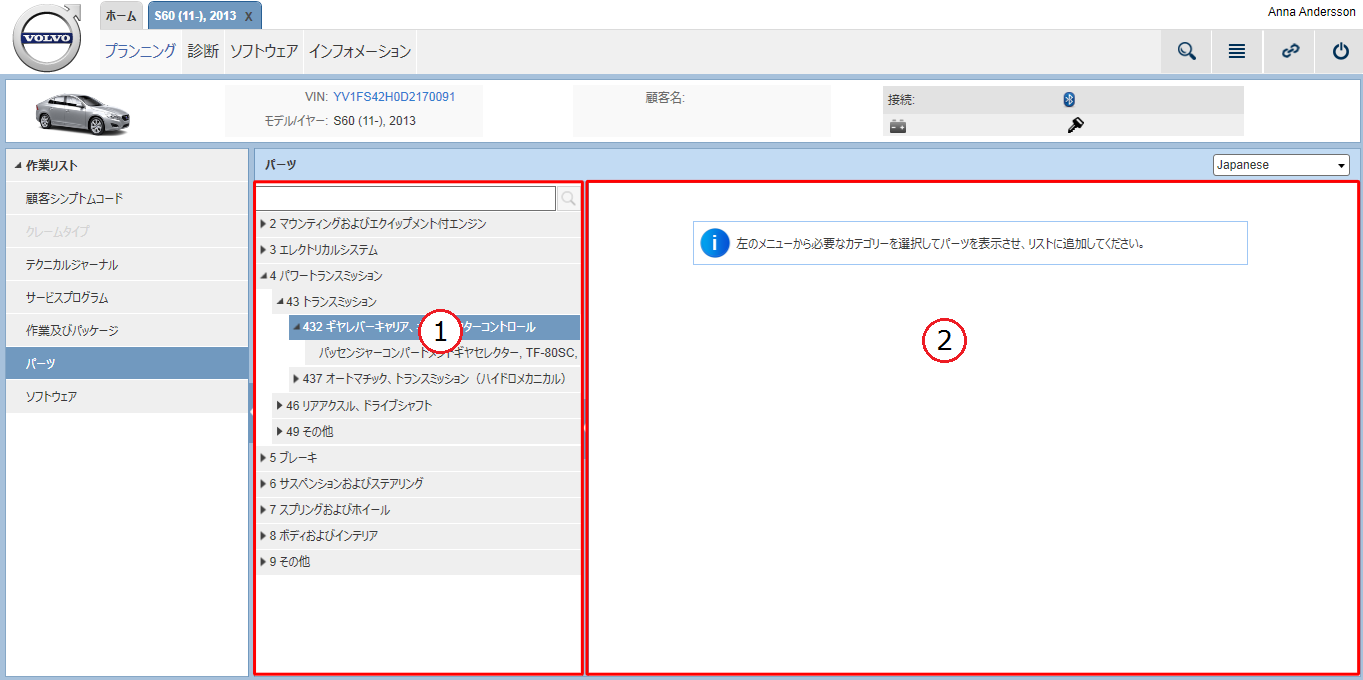
ツリー構造の上にある検索ボックスを使用し、ファンクショングループ番号を入力して特定のノードを展開します。検索ボックスでは、パーツナンバーやパーツの名称で検索することもできます。検索ボックスを使用してツリー構造を展開する場合、 アイコンをクリックする必要がありません。しかしながら、パーツナンバーやパーツの名称で検索する場合は、入力した検索文字列で検索を実行するためアイコンをクリックする必要があります。
注意!
注意!
パーツナンバーを検索する場合、完全な番号を入力する必要があります。そうでない場合、足りない文字をワイルドカード文字で置き換える必要があります( [*] )。
このツリー構造の情報は、VIDAのインフォメーション構造に従って、ファンクショングループで構成されます。探している関連パーツを見つけるには、クリックでインフォメーション構造を掘り下げていきます。
パーツが検索で見つかった場合やツリー構造で選択された場合、ナビゲーションツリーが自動的に非表示になり、パーツリストが表示されます。キーボードで [SPACE] バーを押すと、ナビゲーションツリーが再び開きます。
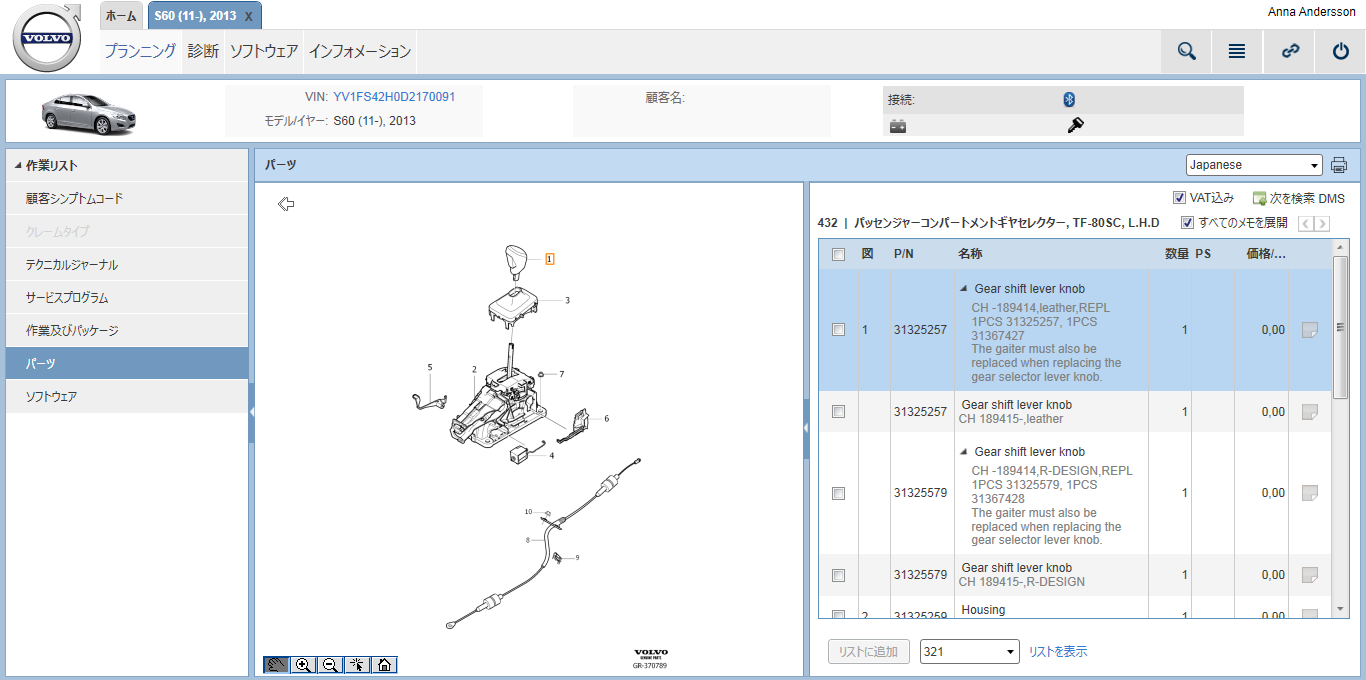
パーツが検索によって選択されるか、ツリー構造から選択されると、関連パーツが右側パネルにリストされます。ナビゲーションツリーは自動的に非表示になり、一致するパーツの参照画像で置き換わります。
注意!
注意!
キーボードの [SPACE] バーを押すと、ナビゲーションツリーと参照画像を切り替えることができます。
参照画像には特定のコンポーネントをハイライトさせる番号があります。こうした番号をクリックすると、リスト内の一致するパーツをハイライトします。逆に、リストのパーツを選択すると、参照画像の番号がハイライトされます。
上のリストのパーツでは、次の機能を使用できます:
|
機能 |
名称 |
|---|---|
|
VAT込み |
このボックスをチェックすると価格にVATを含めます。 |
|
|
このボタンをクリックすると、パーツのリストをDMSからの価格インフォメーションでポピュレートします。 |
|
すべてのメモを展開 |
パーツリストで利用できるすべてのノードを展開するには、このボックスをチェックします。 |
|
|
これらのボタンを使用してスクロールします。パーツのリストが1ページ分以上の情報を含む場合、これらのボタンが有効になります。 |
注意!
注意!
次を検索 'DMS'及びVAT込みオプションは、DMSを使用している場合のみ利用できます。そうした機能の可用性は、DMSインターフェースバージョンと実装にも依存します。
リストは、次の列で構成されます:
|
列 |
名称 |
|---|---|
|
図 |
パーツ画像にリンクする番号。 |
|
P/N |
セントラルシステムから取得される実際のパーツナンバー。 |
|
名称 |
パーツの名称。追加情報がある場合は、名称フィールドが展開可能になります。 |
|
数量 |
パーツカタログに従って必要となる数量。 |
|
PS |
パーツステータス、製品タイプに関する追加情報、たとえば、「SW」はソフトウェア、「NS」はパーツ在庫なし(スクリュー、ナットなど)。 |
|
価格/単位 |
ユニットあたりのパーツ価格 |
注意!
注意!
価格/単位フィールドは、DMSを使用している場合のみ利用できます。そうした機能の可用性は、DMSインターフェースバージョンと実装にも依存します。
パーツのリストの各行の左側にあるチェックボックスを使用して追加するアイテムを選択します。リスト下のドロップダウンメニューからパーツを追加したいリストを選択できます。現在アクティブな(最後に選択された)リストがデフォルトで選択されますが、別のリストに変更することや、新しいものを作成することもできます。をクリックするとリストのクイックビューを取得できます。希望のリストを選択したら、ボタンをクリックしてパーツを追加します。
薬品およびアクセサリーの追加情報が入手できる場合、パーツのリストの対応する アイコンをクリックするとアクセスできます。
このページの右上では、すべてのVIDA言語を含むドロップダウンメニューを利用できます。ここでは、パーツの言語をVIDAアプリケーション言語以外の言語に変更できます。言語の変更は、デフォルトのVIDA言語以外の言語を話す顧客とのコミュニケーションなどで役立ちます。すべてのアプリケーションテキストはデフォルトのアプリケーション言語に準拠し、このドロップダウンメニューで選択される言語には影響されないことに注意してください。このダイナミック言語の変更は、このページのパーツにのみ影響します。過去に開いたタブや、後に開かれるタブは、影響を受けません。
注意!
注意!
パーツでの検索は、ダイナミック言語に従います。