注意!
車両読み出しで発見されたCSCが作業リストに追加されて、タブに表示される場合、このリストには含まれません。追加情報については、を参照してください 選択されたCSCの記事を参照してください。
選択された車両の現在アクティブな作業リストに追加されているCSCがない場合、デフォルトでが選択されます。このタブに表示されたCSCは、顧客が必ずしも言及したものではありませんが、車両読み出しで発見されたアクティブDTCと関連しています。
車両読み出しで発見されたCSCが作業リストに追加されて、タブに表示される場合、このページには含まれませんので、ご注意ください。追加情報については、選択されたCSCの記事を参照してください。
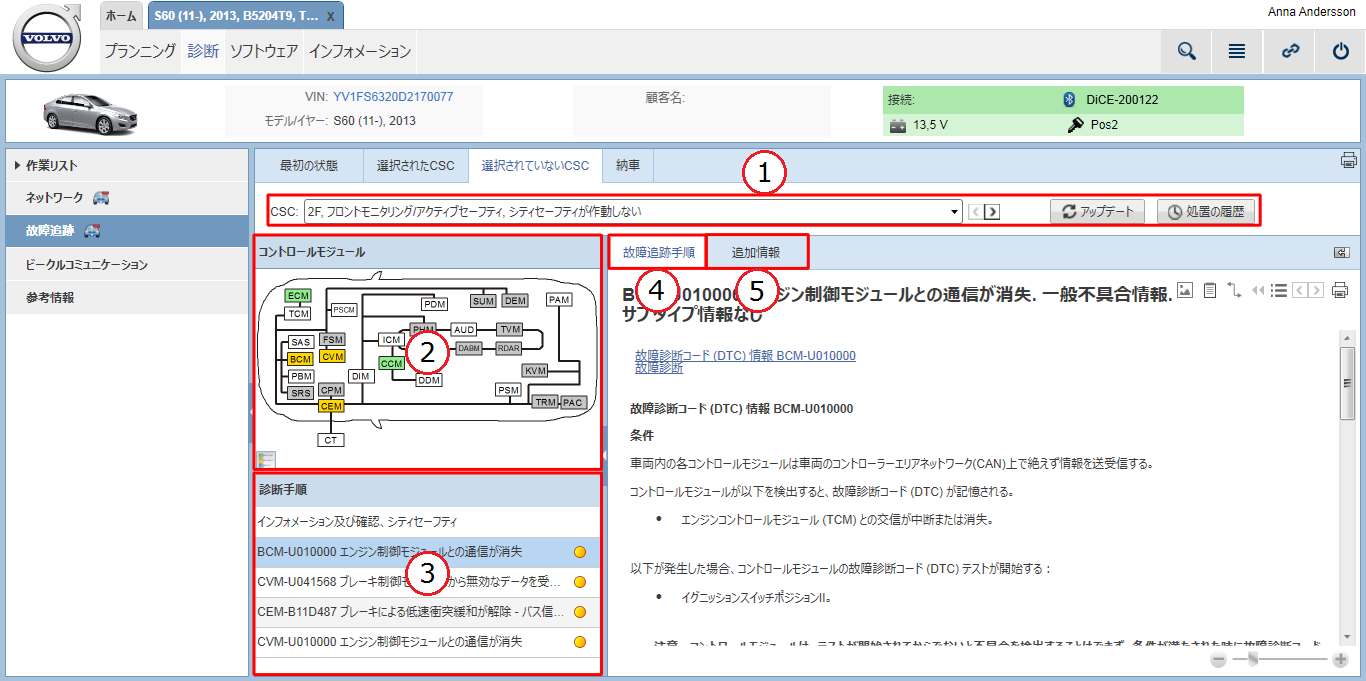
このページの各エリアは、下のサブセクションで説明されます。
このドロップダウンメニューは、車両読み出しで発見されたアクティブDTCに関連するすべてのCSCを含みます。
注意!
注意!
車両読み出しで発見されたCSCが作業リストに追加されて、タブに表示される場合、このリストには含まれません。追加情報については、を参照してください 選択されたCSCの記事を参照してください。
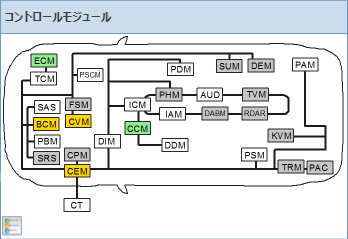
ドロップダウンメニューからCSCを選択する場合、影響する可能があるモジュールがコントロールモジュールパネルの車両グラフィックでハイライトされます。色の違いについては下の説明を参照してください。
ページをリフレッシュするには、ボタンを使用します。車両で特定の処置を実行するとポップアップのプロンプトが表示されます。これは、すべてのコントロールモジュールが強制的に新しい運転サイクルに入ることを確認するためです。これらの処置が実行されたら、ボタンをクリックして新しい車両読み出しをトリガーし、情報フィールドをアップデートします。
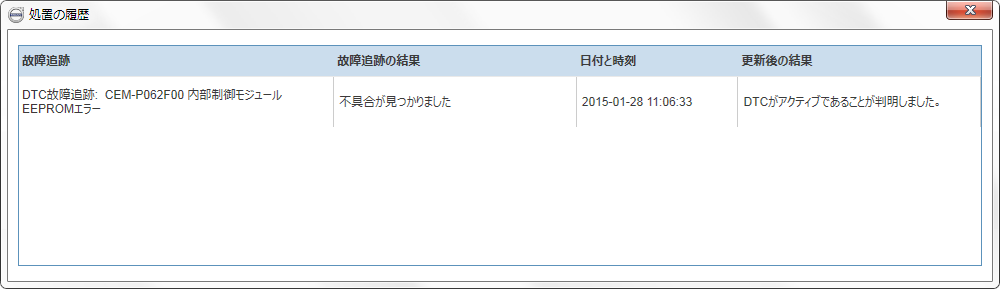
ボタンをクリックすると、選択されたCSCに対して現在の故障追跡セッションで実行したすべての処置がポップアップに表示されます。
コントロールモジュールパネルには、選択されたCSCが、DTCと関連して図に表示されます。車両のネットワークが、最新で読み出したすべてのコントロールモジュールのステータスで図に反映されます。
図におけるコントロールモジュールの色は、ステータスで変化します:
|
カラー |
名称 |
|---|---|
|
赤色 |
コントロールモジュールは選択されたCSCと関連があり、DTCがアクティブであった。 |
|
黄色 |
コントロールモジュールは選択されたCSCと関連があるが、DTCはアクティブでなかった。 |
|
緑色 |
コントロールモジュールは選択されたCSCと関連があるが、不具合が見つからない。 |
|
白色 |
コントロールモジュールは選択されたCSCとは関連がない。 |
|
灰色 |
コントロールモジュールが車両コンフィギュレーションに含まれていないか、コミュニケーションに反応していない。しかし該当する車種である場合がある。 |
色の説明は、 アイコンをクリックしてアクセスできます。
注意!
注意!
この図は、あくまでも説明的な補助です。図のコントロールモジュールをクリックして診断手順パネルのDTCのリストを変更することはできません。
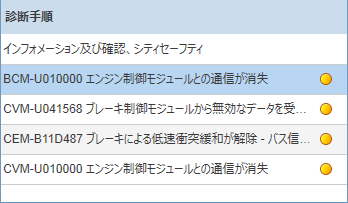
このパネルには、選択されたCSCに関連するすべてのDTCとシンプトム関連診断手順ドキュメントがリストされます。
リストの各DTCに対して、最新の読み出しに基づくステータス指標が「交通信号」形式で表示されます:
|
カラー |
名称 |
|---|---|
|
|
現在の運転サイクルで少なくとも1回はDTCテストが完了して、不具合が見つかった。 |
|
|
現在の運転サイクル中にDTCテストが完了しなかった。 |
|
|
現在の運転サイクルで少なくとも1回はDTCテストが完了して、不具合は見つからなかった。 |
|
|
DTCテスト結果が利用不可。 |
ドキュメントがステータスでソート済み。赤色のステータスは、黄色よりも高いステータスであり、リストの最初に表示されます。
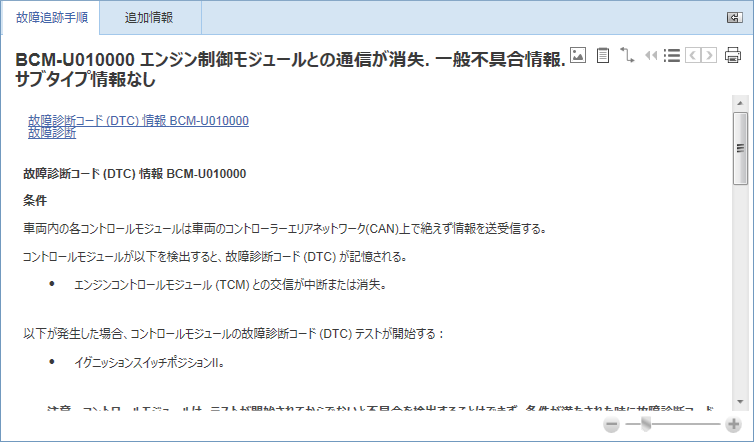
DTCまたはシンプトム関連診断手順ドキュメントを選択すると、関連する故障追跡情報と手順がとのタブで使用できます。これらのタブは、画面右側のパネルに位置します。
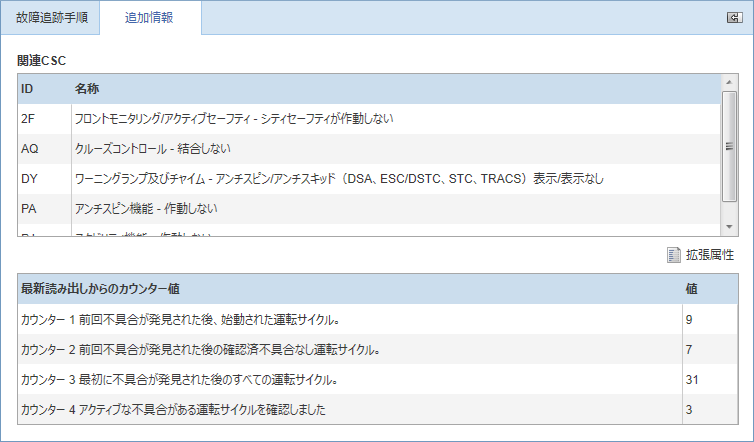
タブは、診断手順パネルで選択したDTCまたはシンプトム関連診断手順ドキュメントに対する追加情報を保有します。2つの一覧表から確認できます:
選択されたDTCまたはシンプトム関連診断手順ドキュメントに対する関連CSC。
最新車両読み出しのカウンター値。
をクリックすると、選択されたDTCの追加情報が新しいウィンドウに表示されます。より詳しくは、拡張属性の記事を参照してください。
注意!
注意!
診断手順パネルでシンプトム関連診断手順ドキュメントを選択している場合、カウンター値一覧表とボタンは使用できません。