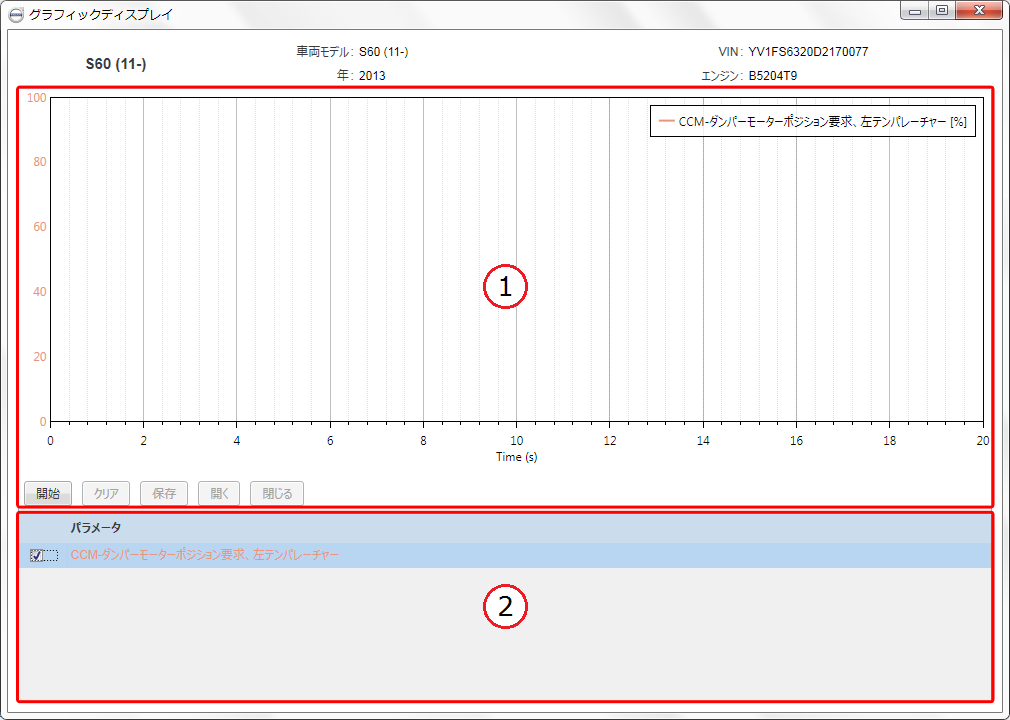
1. ダイアグラムとアクションボタン
ダイアグラムは、選択されたパラメータの値が時間でどのように変化するかをグラフで示します。マウスのスクロールホイールを使用してダイアグラムのズームインやズームアウトができます。表示するパラメータは、ウィンドウの下部にあるパラメータのリストから選択されます。
グラフは、X軸が時間、Y軸が値で、選択されたパラメータをプロットします。選択された各パラメータに固有の色が割り当てられます。
ダイアグラムは、選択されたパラメータの値が時間でどのように変化するかをグラフで示します。マウスのスクロールホイールを使用してダイアグラムのズームインやズームアウトができます。表示するパラメータは、ウィンドウの下部にあるパラメータのリストから選択されます。
グラフは、X軸が時間、Y軸が値で、選択されたパラメータをプロットします。選択された各パラメータに固有の色が割り当てられます。
 アイコンが表示されます。こうした場合、そのパラメータをダイアグラムに表示できません。この問題が発生した場合、