注意!
信号を追う場合は、選択中の機能と、ナビゲーション中の配線図がどれであるかに注意してください。選択中の機能に直接関係のない配線図をナビゲーションしている可能性があります。
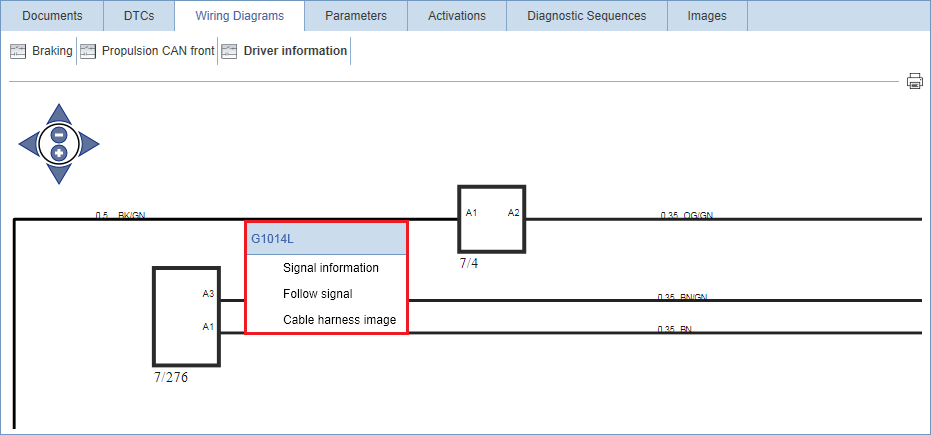
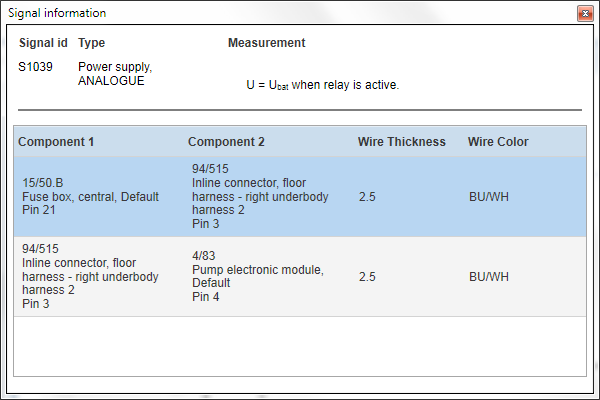
ワイヤーの信号情報にアクセスするには、信号を右クリックしてを選択します。これにより、その信号に関する全情報の一覧表を含むポップアップが開きます。
一覧表の上では、選択したワイヤーの信号ID、信号のタイプ、期待される測定値を確認できます。一覧表は、ワイヤーが接続される構成パーツ(ワイヤーの太さとカラーを含む)を示します。
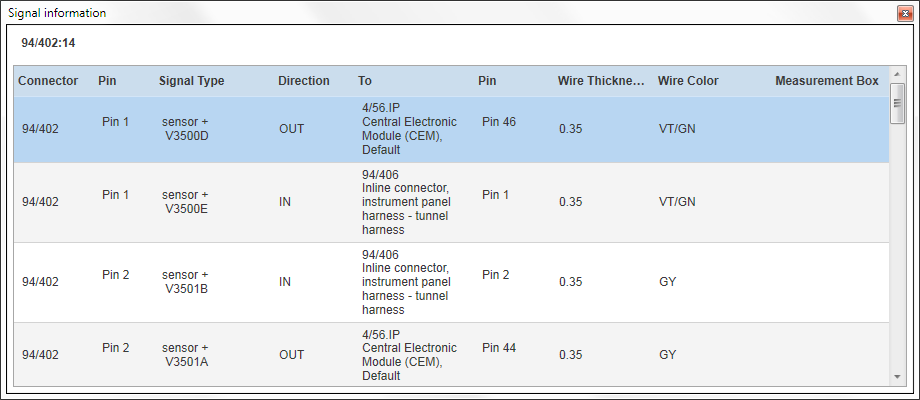
インラインコネクターの信号情報にアクセスするには、インラインコネクターを右クリックしてを選択します。これにより、すべてのピン上のインラインへの接続に関する全情報を含むポップアップが開きます。信号情報を開く際に選択されたピンが一覧表の一番上に表示されます。
この一覧表は、信号タイプ、方向、最も近くに接続された構成パーツまたはコネクター、接続された構成パーツまたはコネクター上のピン、ワイヤーの太さとカラーを示します。該当する場合、信号を測定する際に使用される測定ボックスピンも確認できます。
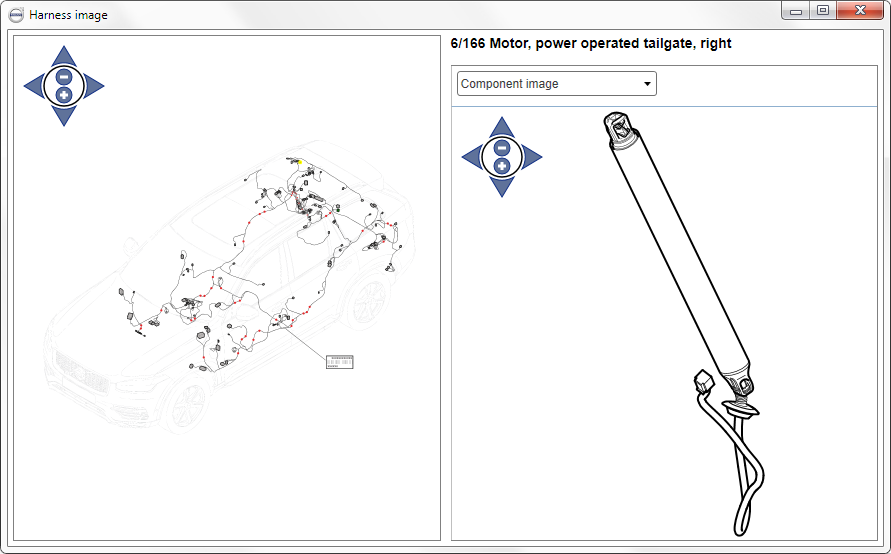
ケーブルハーネス画像にアクセスするには、信号を右クリックしてを選択します。ケーブルハーネス画像は、コネクター位置、アース点、分岐点、ハーネスラベル位置を示します。ケーブルハーネス画像を開く場合、ワイヤー両端の対応するエンドポイントが画像でハイライトされます。画像のコネクターをクリックすると、コネクターのピンアウトが右側パネルに表示されます。
注意!
注意!
特定の車両に有効なコネクター、スプライス、分岐を表示する際、ハーネス画像は自動的にフィルターされません。それらは「マスターハーネス」として考慮され、すべての車両バリアントに対して可能性のあるすべてのコネクターと分岐を表示します。