

注意!
多くの場合、ラップトップは、タッチパッドの右側にスクロール機能が組み込まれています。使用するには、この機能が有効であることを確認してください。
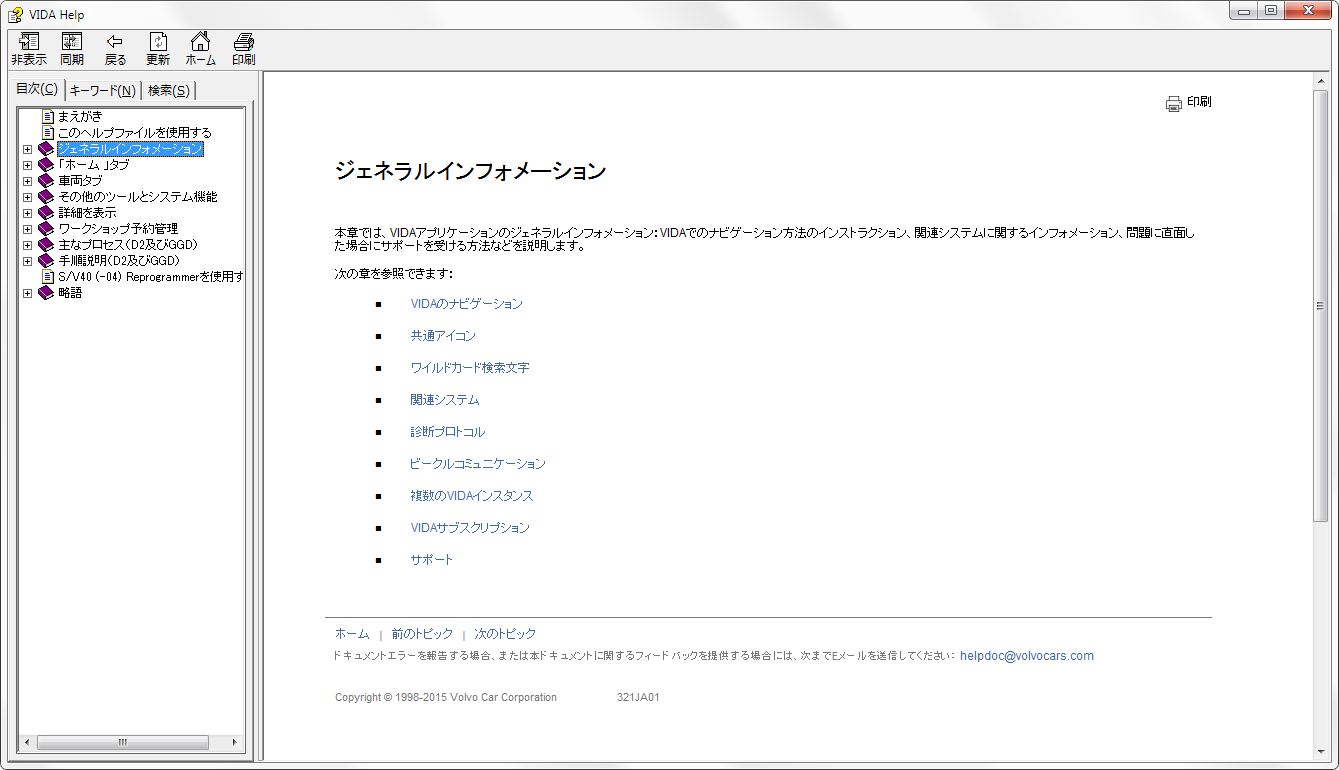
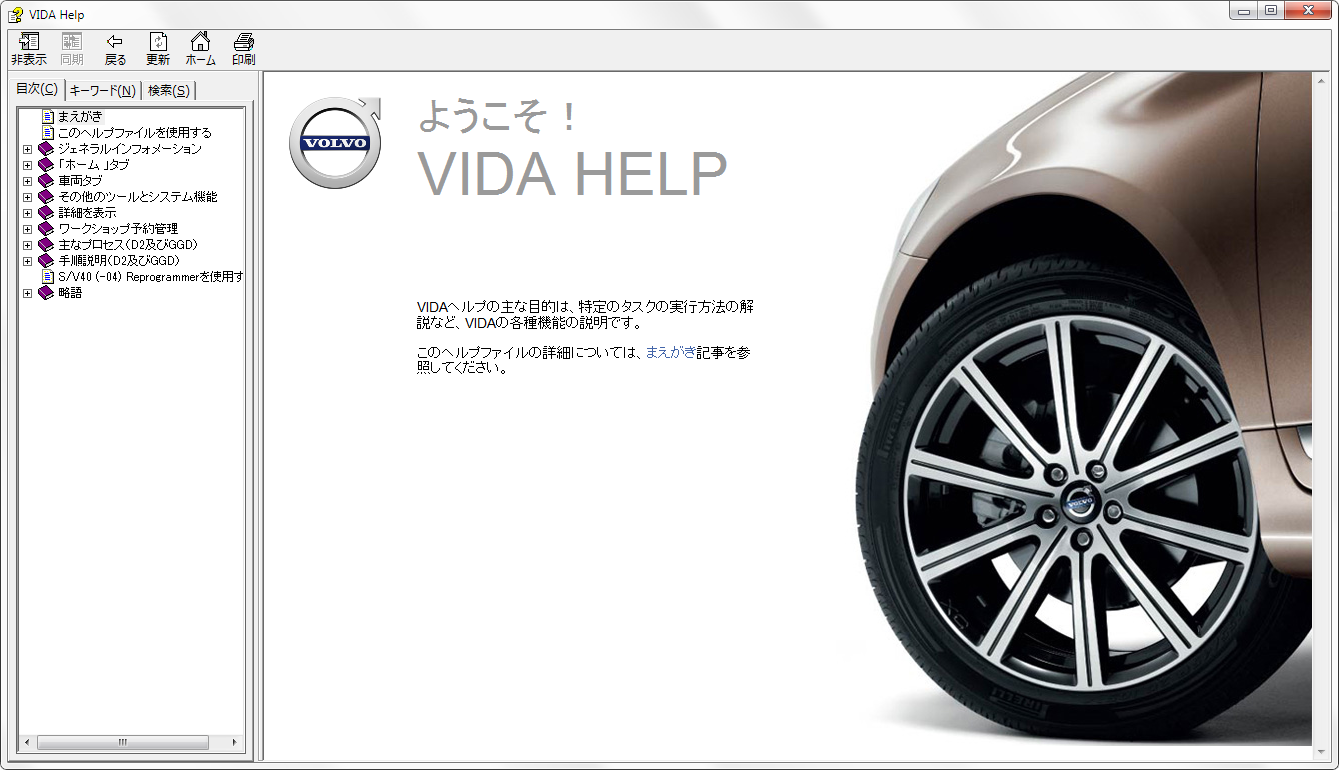
VIDA ヘルプは、文脈を認識するヘルプファイルです。つまり、ヘルプファイルにアクセスすると最も適切なインフォメーションが開きます。VIDAの右下隅の アイコンをクリックするか、キーボードの [F1] を押すと、現在作業している画面と関連したインストラクションのあるVIDA ヘルプが開きます。
トップメニューバー
ヘルプファイルのトップメニューバーには次のアイコンがあります:
|
アイコン |
説明 |
|---|---|
|
|
左側のメニューバーを隠します。 |
|
|
左側のメニューバーも目次で現在の記事を見つけます。 |
|
|
前の記事に戻ります。 |
|
|
リフレッシュします。 |
|
|
ホームページに戻ります。 |
|
|
このプリントボタンを使用すると、次のオプションの1つを選択できます:
|
記事ツール
各記事の上では、次のアイコンが利用できます:
|
アイコン |
説明 |
|---|---|
|
|
現在の記事のすべてのテキストブロックを展開します。 |
|
|
現在の記事のすべてのテキストブロックを畳みます。 |
|
|
現在表示中の記事をプリントします。プリント出力に含めるには、展開可能なすべてのテキストブロックを展開する必要があります。 |
ヘルプファイルのフォントサイズは、キーボードの [CTRL] キーをホールドして [+] キーを押すと大きくできます。 [CTRL] キーをホールドして [-] キーを押すとフォントサイズが小さくなります。スクロールホイール付きのマウスがある場合、 [CTRL] キーをホールドしてスクロールアップするとフォントサイズが大きくなり、スクロールダウンするとフォントサイズが小さくなります。
注意!
注意!
多くの場合、ラップトップは、タッチパッドの右側にスクロール機能が組み込まれています。使用するには、この機能が有効であることを確認してください。
フォントをデフォルトサイズに戻すには、 [CTRL] と [0] を押します。別の記事を開いてもフォントサイズがリセットされます。
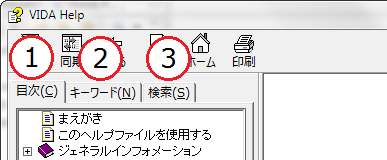
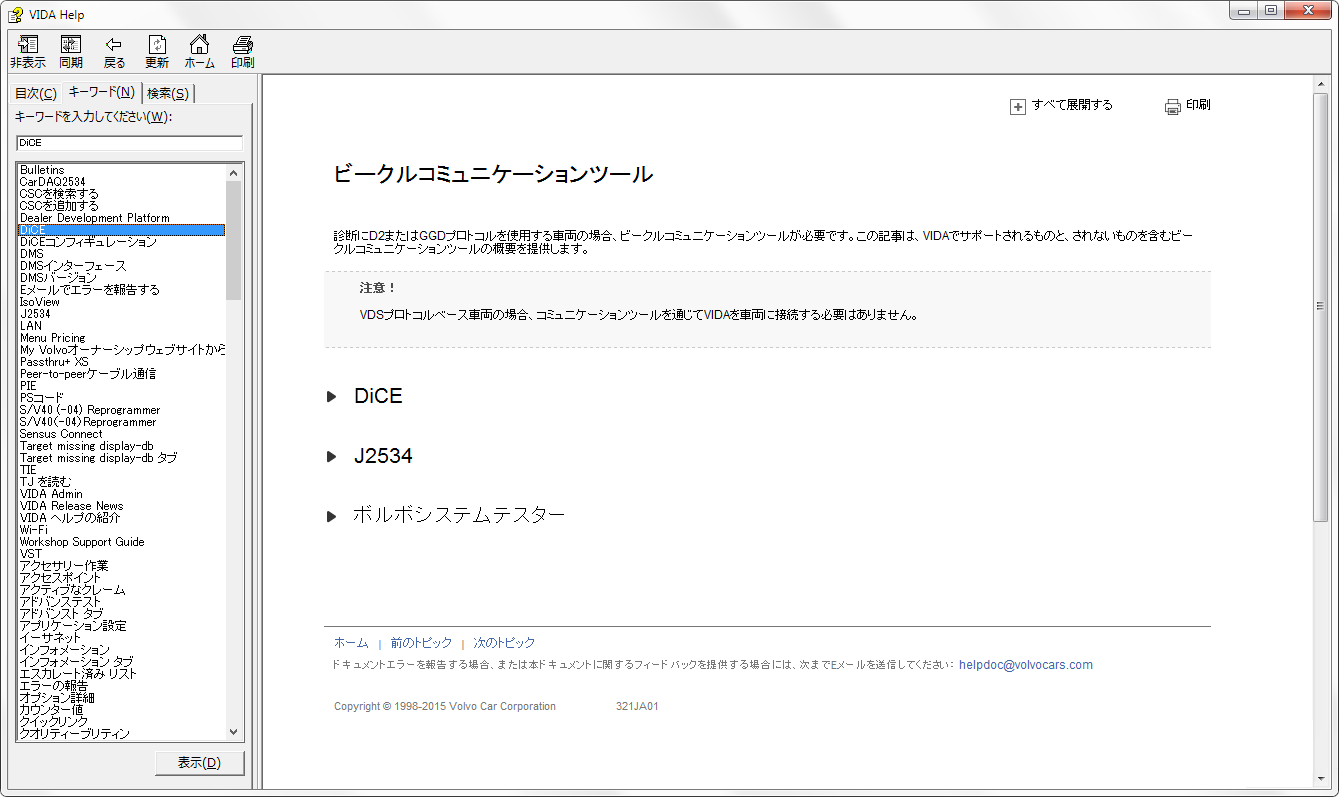
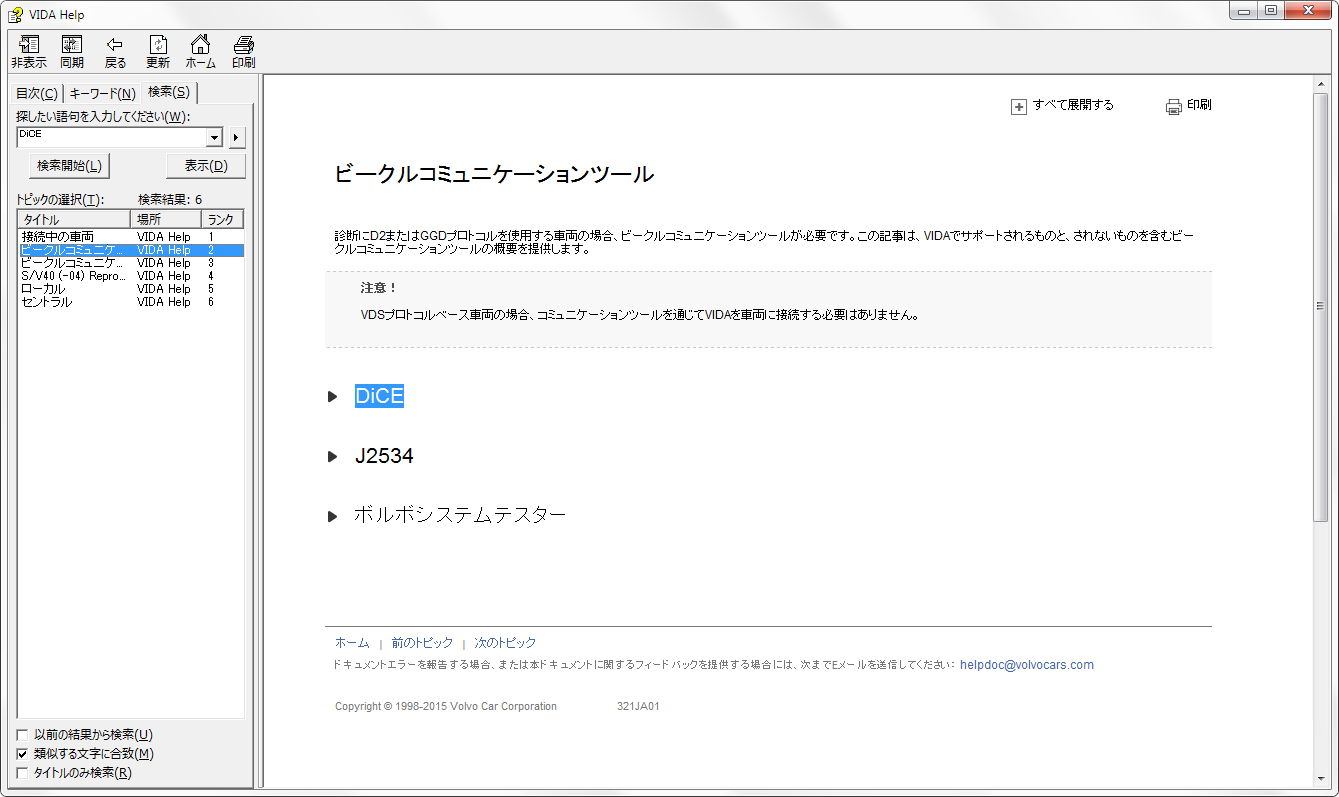
左側メニューパネルには3つのタブがあります:
下のサブセクションの各タブで機能に関する追加情報を見つけます。