注意!
作業リストにCSCがすでに存在する場合、新しい行の追加を問うプロンプトが表示されます。
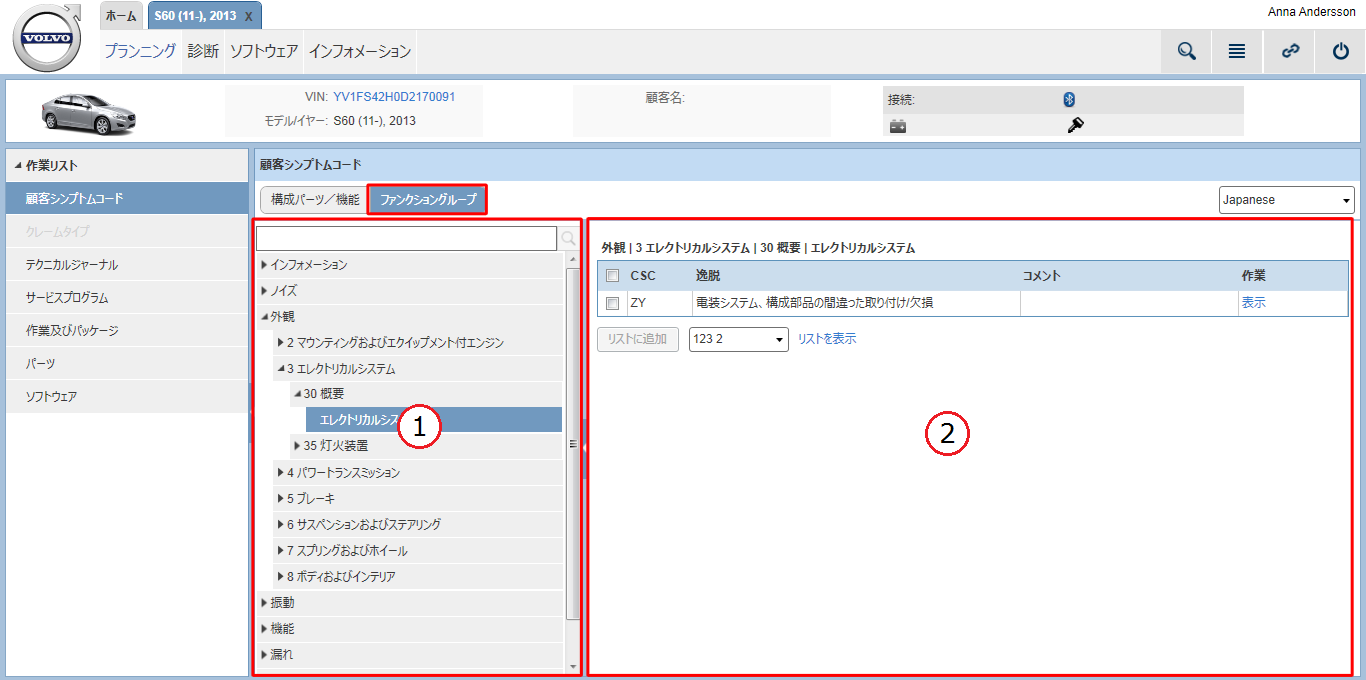
検索フィールドでは、2文字のCSCコードを入力してCSCを検索できます。 アイコンをクリックして検索を行います。検索機能は、キーワードによる検索もサポートします。
検索機能の下には、CSCがファンクショングループで構成されるツリー構造で表示されます。ツリー構造の各ファンクショングループは、適切な機能が見つかるまで、 アイコンをクリックして展開できます。
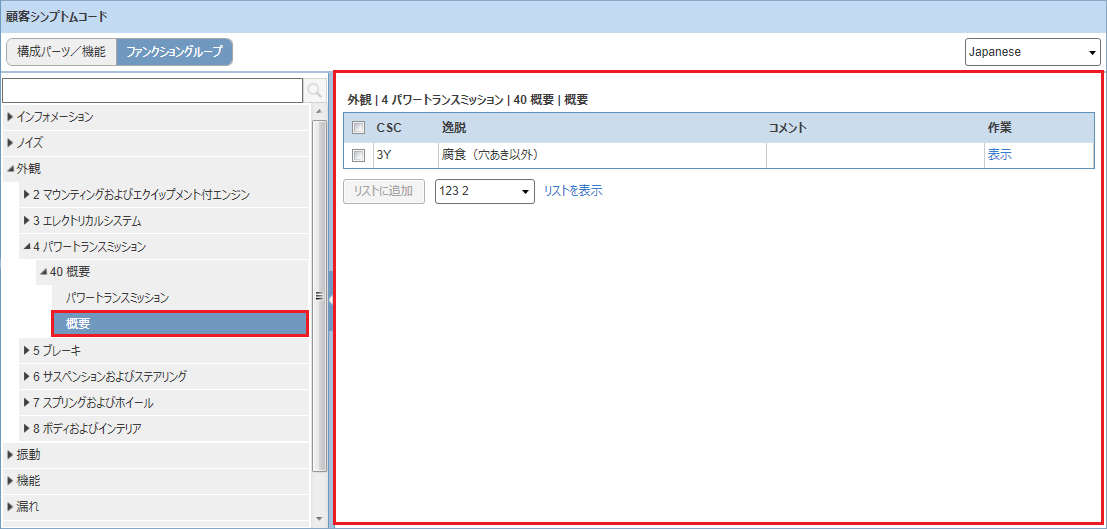
ツリー構造のファンクショングループから機能が選択されるか、検索が行われた場合、CSCのリストが右側パネルに表示されます。
リストは、次の列で構成されます:
|
列 |
名称 |
|---|---|
|
CSC |
CSCのID、2文字 |
|
逸脱 |
CSCの説明。 |
|
コメント |
CSCでの事前定義済みの追加コメント。 |
|
作業 |
をクリックすると、CSCに対する関連作業を表示します。ポップアップが表示されて、そこから作業を作業リストに追加できます。インストラクションについては、関連作業を追加するのハウツー記事を参照してください。 作業が上記のように作業リストに手作業で追加できない場合、CSCが追加されると、ポップアップの自動提案で追加できます。これは、作業及びパッケージの設定設定で変更できます。 |
リストの各行の左側にあるチェックボックスを使用して追加したいCSCを選択します。リスト下のドロップダウンメニューからCSCを追加したいリストを選択できます。新しいものを作成する選択もできます。をクリックするとリストのクイックビューを取得できます。希望のリストを選択したら、ボタンをクリックしてCSCを追加します。
注意!
注意!
作業リストにCSCがすでに存在する場合、新しい行の追加を問うプロンプトが表示されます。
このページの右上では、すべてのVIDA言語を含むドロップダウンメニューを利用できます。ここでは、CSCの言語をVIDAアプリケーション言語以外の言語に変更できます。言語の変更は、デフォルトのVIDA言語以外の言語を話す顧客とのコミュニケーションなどで役立ちます。すべてのアプリケーションテキストはデフォルトのアプリケーション言語に準拠し、このドロップダウンメニューで選択される言語には影響されないことに注意してください。このダイナミック言語の変更は、CSCにのみ影響します。過去に開いたタブや、後に開かれるタブは、影響を受けません。
注意!
注意!
CSCでの検索は、ダイナミック言語に従います。