注意!
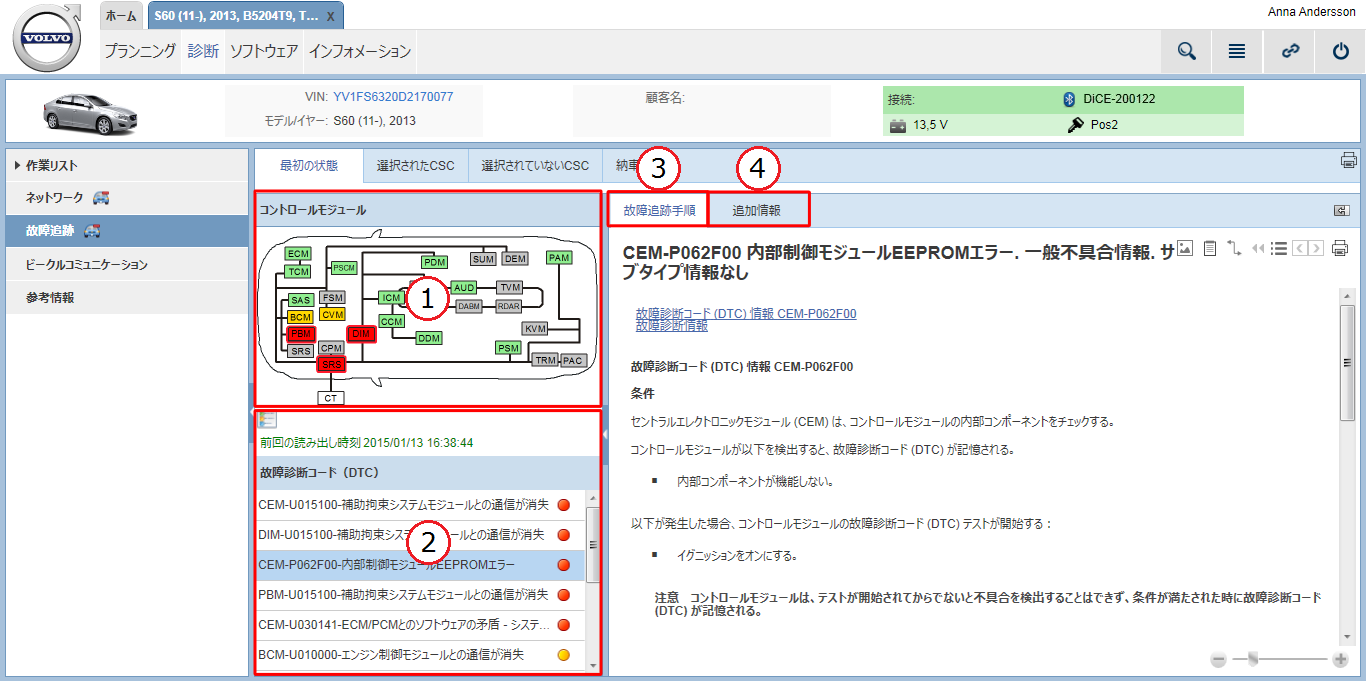
この図は、あくまでも説明的な補助です。図のコントロールモジュールをクリックして故障診断コード(DTC)パネルのDTCのリストを変更することはできません。
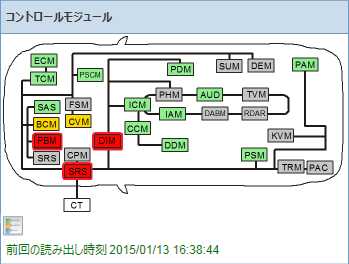
コントロールモジュールパネルでは、車両のネットワークが、最新で読み出したすべてのコントロールモジュールのステータスで図に反映されます。
図におけるコントロールモジュールの色は、ステータスで変化します:
|
カラー |
名称 |
|---|---|
|
赤色 |
コントロールモジュールにアクティブなDTCがある。 |
|
黄色 |
コントロールモジュールに非アクティブなDTCがある。 |
|
緑色 |
コントロールモジュールにDTCがない。 |
|
灰色 |
コントロールモジュールがこの車両のコンフィギュレーションに含まれていないか、コミュニケーションに反応していない。 |
色の説明は、 アイコンをクリックしてアクセスできます。
注意!
注意!
この図は、あくまでも説明的な補助です。図のコントロールモジュールをクリックして故障診断コード(DTC)パネルのDTCのリストを変更することはできません。
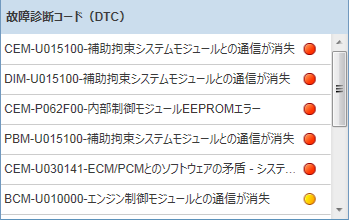
このパネルには、コントロールモジュールに見つかるすべてのDTCがリストされます。
リストの各DTCに対して、最新の読み出しに基づくステータス指標が「交通信号」形式で表示されます:
|
カラー |
名称 |
|---|---|
|
|
現在の運転サイクルで少なくとも1回はDTCテストが完了して、不具合が見つかった。 |
|
|
現在の運転サイクル中にDTCテストが完了しなかった。 |
|
|
現在の運転サイクルで少なくとも1回はDTCテストが完了して、不具合は見つからなかった。 |
|
|
DTCテスト結果が利用不可。 |
DTCがステータスでソート済み。赤色のステータスは、黄色よりも高い値であり、リストの最初に表示されます。
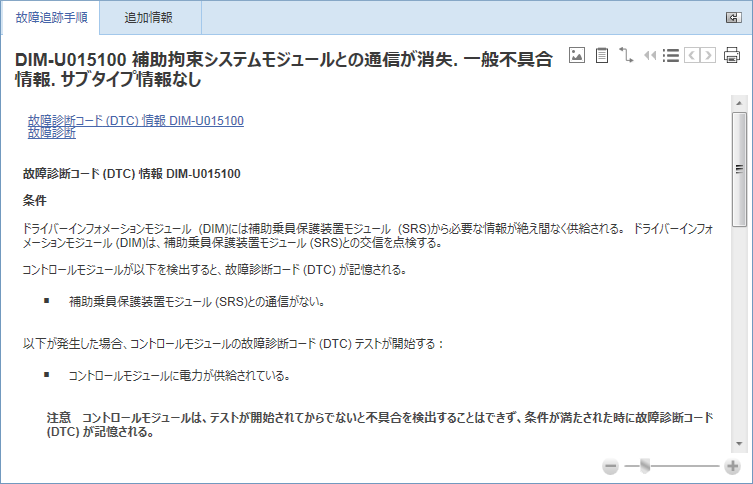
DTCを選択すると、画面右側のパネルのとタブで関連する故障追跡情報と手順が取得できます。
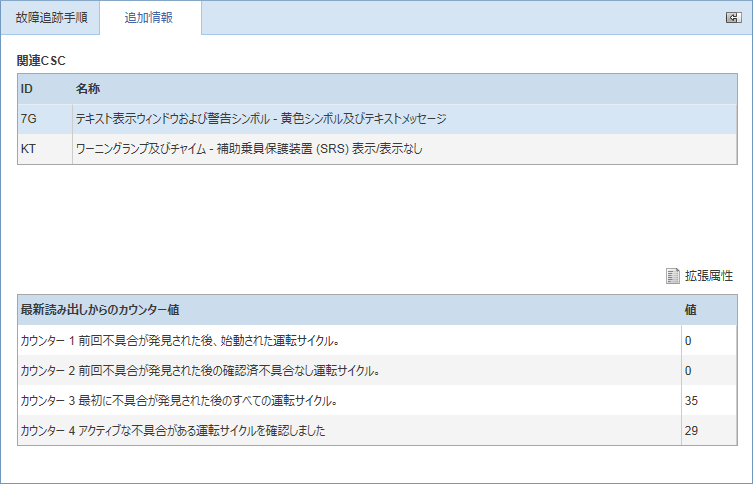
タブは、故障診断コード(DTC)パネルで選択したDTCに対する追加情報を保有します。これには次の2つの一覧表があります。これらの一覧表では次を確認できます:
選択されたDTCに対する関連CSC。
最新車両読み出しのカウンター値。
をクリックすると、選択されたDTCの追加情報が新しいウィンドウに表示されます。より詳しくは、拡張属性の記事を参照してください。