 アイコンは、
注意!
自分自身で作成したリストのみを削除できます。自分や他の人が使用中のリストは削除できません。
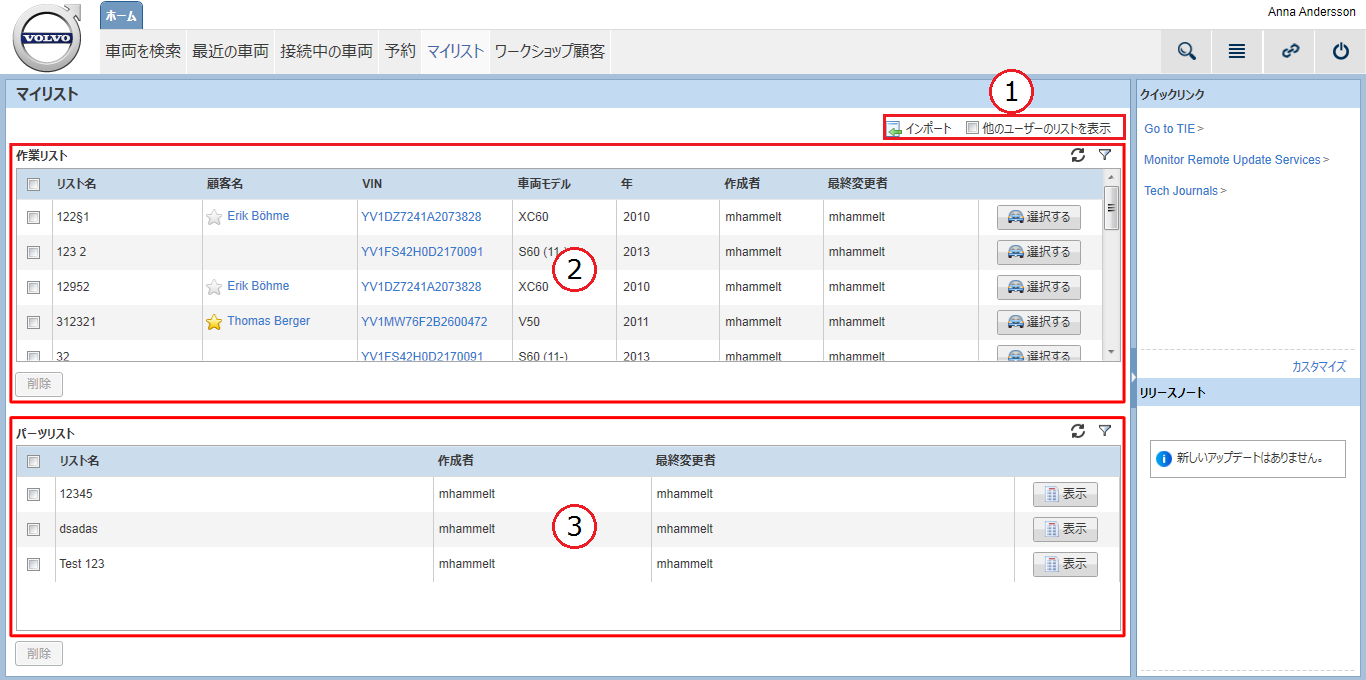
VIDAから以前にエクスポートされて、.csvファイルとして保存されていた作業リストやパーツリストをインポートすることができます。インポートされたリストのビークルプロファイルは、.csvファイルで保存されたビークルプロファイルに基づいて設定されます。インポートしたリストは、インポートしたリストの種類に応じて作業リストまたはパーツリスト一覧表の一番上に表示されます。新しくインポートされたリストでは、作業リストとパーツリストのインポートとエクスポートが顧客情報を含まないため、顧客名列が空になります。
デフォルトでは、ユーザーのリストが表示されますが、チェックボックスにチェックを入れると、その他のユーザー(同じワークショップ内)のリストを表示できます。
このリストには、最近作成したすべての作業リストが表示されます。リストは、次の列で構成されます:
|
列 |
名称 |
|
|---|---|---|
|
リスト名 |
作業リストの名前。 |
|
|
顧客名 |
顧客名をクリックすると、顧客詳細が新しいウィンドウに開きます。 DMSにアクセスできる場合、顧客名は、DMSから取得されます。ボルボセントラルデータベースにアクセスできる場合、顧客名は、そこから取得されます。 車両がオーナーとドライバー情報の両方に関連する場合、デフォルトでオーナー情報が表示されます。
|
|
|
VIN |
車両のVIN。VINをクリックすると、車両詳細が新しいウィンドウに開きます。 |
|
|
車両モデル |
車両のモデル。 |
|
|
年 |
車両のモデルイヤー。 |
|
|
作成者 |
このリストを作成したユーザーのCDSID。 |
|
|
最終変更者 |
このリストを最後に変更したユーザーのCDSID。 |
|
|
ボタン |
ボタンをクリックすると、選択した車両のビークルタブが開いて、タブのリストリポジトリービューに移動されます。 |
|
作業リストを削除するには、左のボックスをチェックしてから、リスト下のボタンをクリックします。
注意!
注意!
自分自身で作成したリストのみを削除できます。自分や他の人が使用中のリストは削除できません。
このリストには、最近作成したすべてのパーツリストが表示されます。
注意!
注意!
パーツリストに対してビークルタブを開くことはできません。これは、特定のビークルプロファイルが付いていないためです。パーツリストを編集する必要がある場合、まずは車両をプロファイルして、プランニングページからパーツリストを選択します。
リストは、次の列で構成されます:
|
列 |
名称 |
|
|---|---|---|
|
リスト名 |
パーツリストの名前。 |
|
|
作成者 |
このリストを作成したユーザーのCDSID。 |
|
|
最終変更者 |
このリストを最後に変更したユーザーのCDSID。 |
|
|
ボタン |
ボタンをクリックすると、読み取り専用モードでパーツリストを示す新しいウィンドウが開きます。 |
|
パーツリストを削除するには、左のボックスをチェックして、ボタンをクリックします。
注意!
注意!
自分自身で作成したリストのみを削除できます。自分や他の人が使用中のリストは削除できません。