すべて折りたたむ
すべて展開する
 
構成パーツ機能

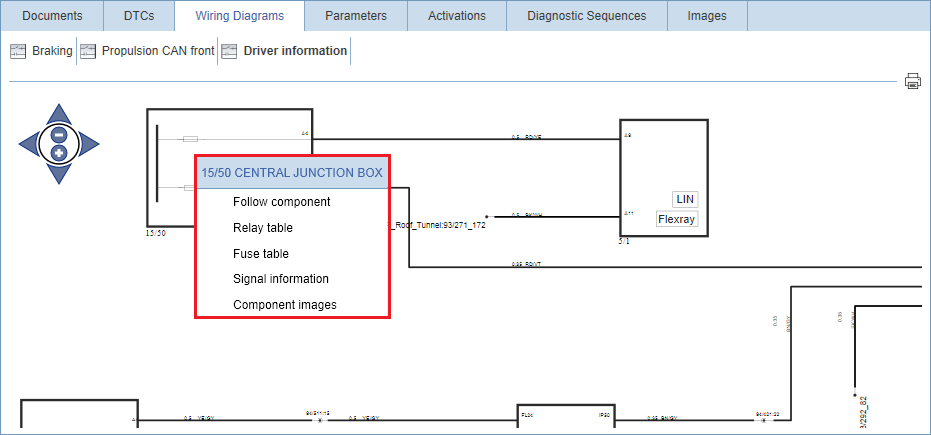
配線図の構成パーツを右クリックすると、選択した構成パーツに対するオプションを含むドロップダウンメニューが表示されます。

 
図 85: 構成パーツ情報ドロップダウンメニュー

各オプションについて詳しくは、下のサブセクションをお読みください。

注意!

注意!

リレー一覧表オプションは、リレー構成パーツにのみ使用可能であり、ヒューズ一覧表オプションは、ヒューズボックス構成パーツにのみ使用可能です。

1. 構成パーツに従う

構成パーツを追って別の配線図に進むには、その構成パーツを右クリックして構成パーツに従うを選択します。これにより、その構成パーツが使用される機能のリストを含むポップアップが開きます。また、その構成パーツがどの配線図に表示されるかを確認することもできます。

 
図 86: 構成パーツに従うポップアップ

構成パーツを追って別の配線図に進む場合、構成パーツが青色でハイライトされます。

注意!

注意!

構成パーツを追う場合は、選択中の機能と、ナビゲーション中の配線図がどれであるかに注意してください。選択中の機能に直接関係のない配線図をナビゲーションしている可能性があります。

2. リレー一覧表

リレー一覧表にアクセスするには、リレー構成パーツを右クリックしてリレー一覧表を選択します。これにより、現在の車両に有効なすべてのリレーのリストを含むポップアップが開きます。

 
図 87: リレー一覧表ポップアップ

リストは、リレー番号と、そのリレーによってコントロールされるすべての構成パーツを含みます。

3. ヒューズ一覧表

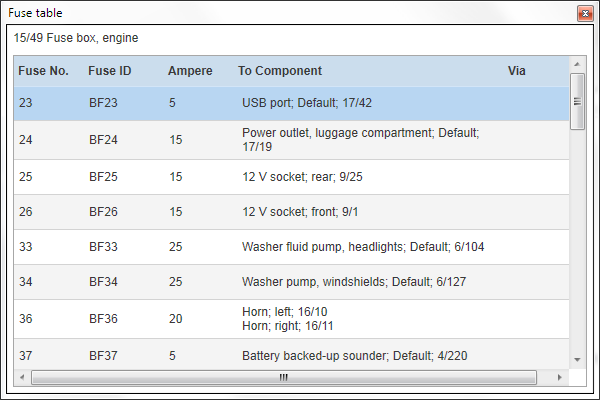
ヒューズ一覧表にアクセスするには、ヒューズボックス構成パーツを右クリックしてヒューズ一覧表を選択します。これにより、現在の車両に有効なすべてのヒューズのリストを含むポップアップが開きます。

 
図 88: ヒューズ一覧表ポップアップ

このリストは、ヒューズ番号、ヒューズID、ヒューズのアンペア、そのヒューズが給電するコンポーネントを含みます。該当する場合、そのヒューズが給電する構成パーツに到達する前に給電線が経由する構成パーツ(もしあれば)も確認することができます。

4. 信号情報

構成パーツの信号情報

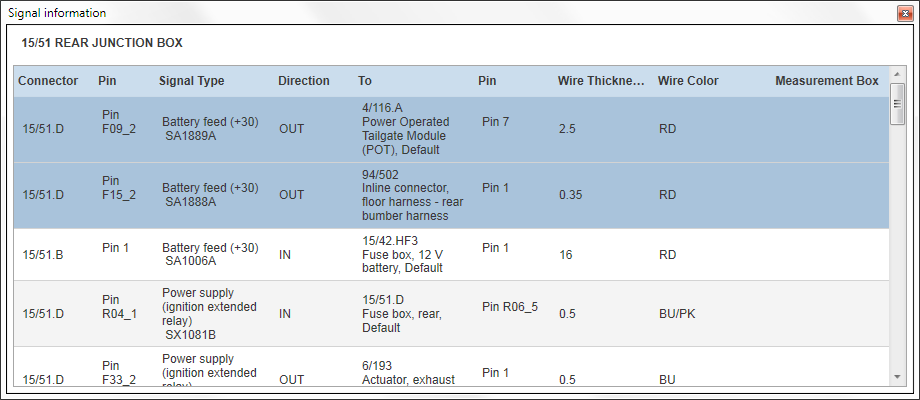
構成パーツの信号情報にアクセスするには、構成パーツを右クリックして信号情報を選択します。これにより、その構成パーツへのすべての接続に関する全情報の一覧表を含むポップアップが開きます。信号情報がアクセスされた配線図上に表示されているピンは、青色でハイライトされます。配線図に表示されていないピンは、ハイライトされません。

 
図 89: 構成パーツの信号情報ポップアップ

この一覧表は、コネクター、ピン、信号ID、信号の方向、最も近い接続、最も近い接続のピン、ワイヤーの太さ、ワイヤーカラーを示します。該当する場合、信号を測定する際に使用される測定ボックスピンも確認できます。行の上にマウスを移動すると、期待される測定値が表示されます。

5. 構成パーツ画像

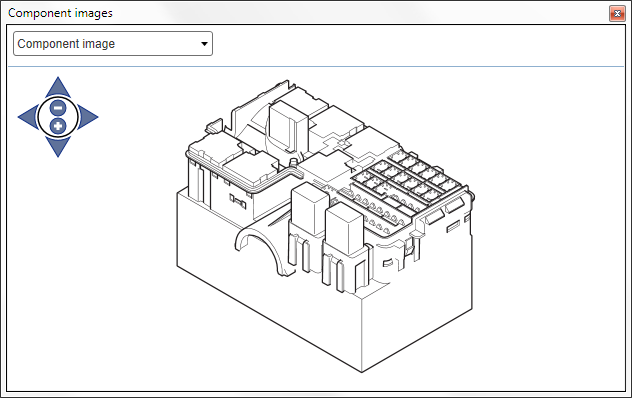
構成パーツの画像にアクセスするには、構成パーツを右クリックして構成パーツ画像を選択します。これにより、関連する画像のドロップダウンメニューを含むポップアップが開きます。

 
図 90: 構成パーツ画像ポップアップ

ウィンドウ左上隅のドロップダウンメニューからは、次の画像タイプが選択できます:

  • 構成パーツ画像

  • ロケーション画像

  • ピンアウト画像

  • レイアウト画像(リレーとヒューズボックスにのみ使用可能)

ズームおよびパン

画像を拡大縮小するには、画像の左上隅にあるズームスライダーの+ボタンと-ボタンを使用します。また、マウスのスクロールホイールを使用しても画像のズームが可能です。画像をパンするには、ズームスライダーの矢印を使用するか、マウスを使用して希望の位置までホールド&ドラッグします。
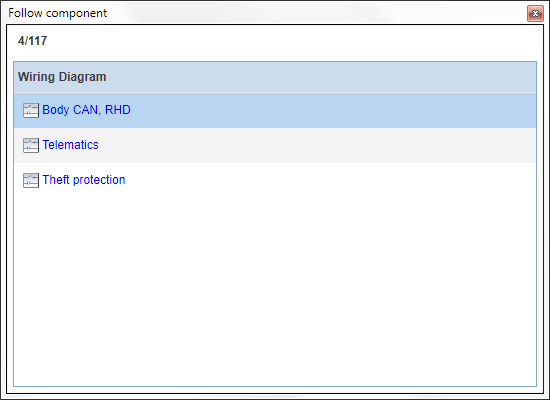
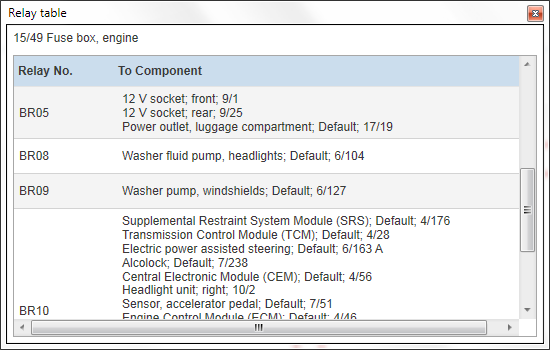
 
図 91: ズームスライダー