注意!
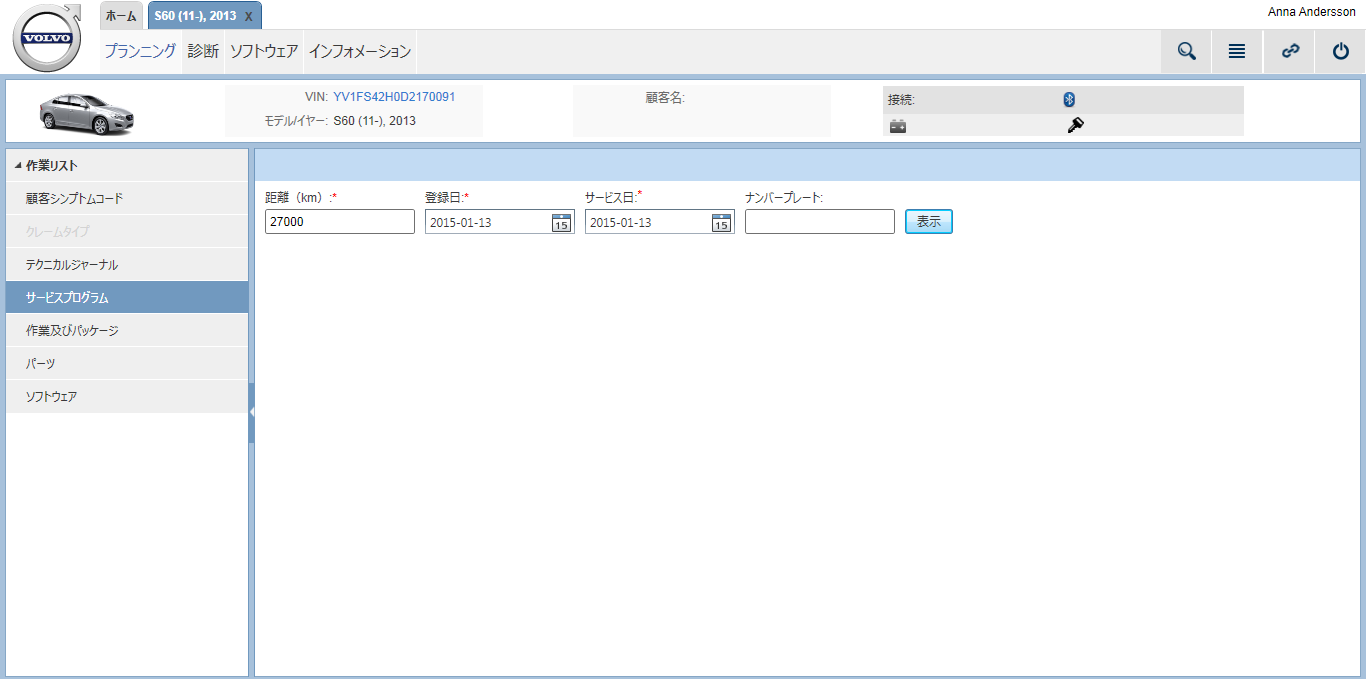
ナンバープレートを除くすべての検索フィールドが必須です。
このページに入ると、4つのテキストフィールドが使用できます:
|
検索フィールド |
名称 |
|---|---|
|
距離 |
車両の走行距離(マイルまたはkm)。この情報は手入力する必要があります。 |
|
登録日 |
車両の小売納車日。この情報は、セントラルVolvoシステムから自動的に取得されます。 |
|
サービス日 |
このフィールドの日付は、本日の日付に自動的に設定されます。 |
|
ナンバープレート |
車両の登録番号。この情報は、あなたのDMSから取得されるか、または手入力できます。この情報は、サービスチェックリストの印刷出力に含まれます。 |
注意!
注意!
ナンバープレートを除くすべての検索フィールドが必須です。
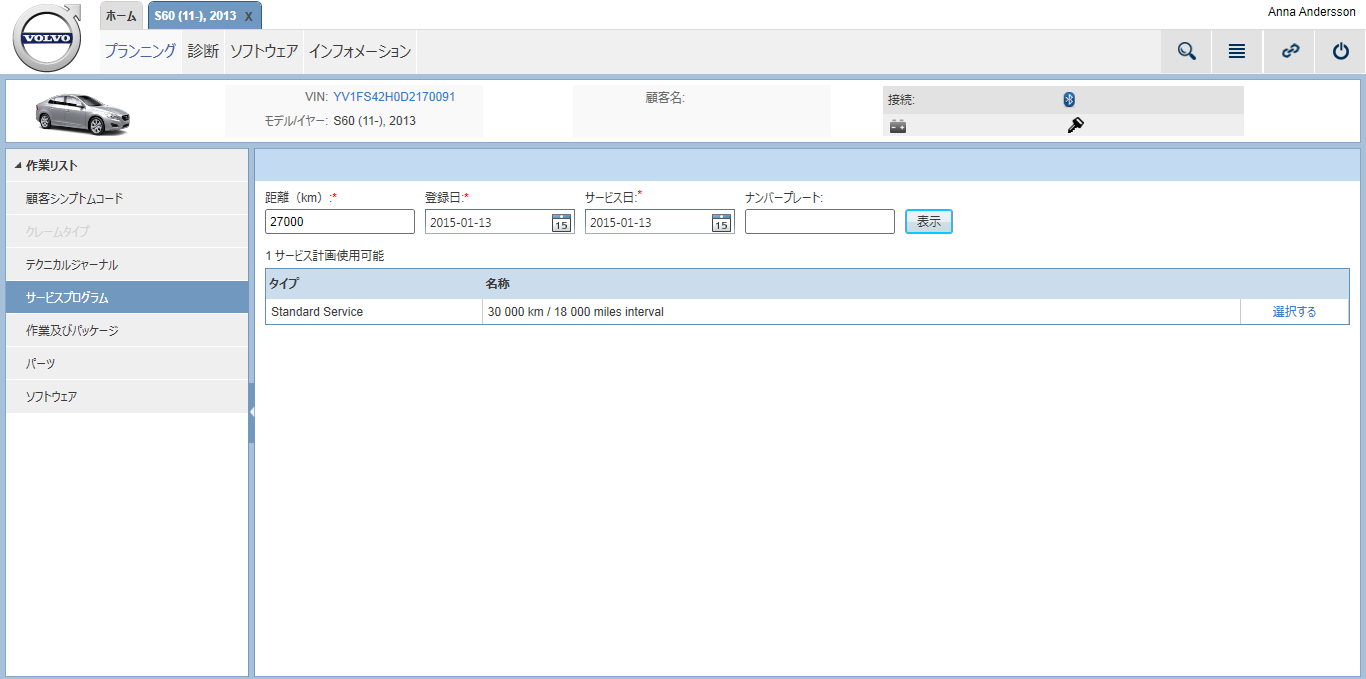
情報が自動又は手入力でフィールドに入力されると、ボタンをクリックして使用可能なサービスプランを取得できます。現在選択された車両に対して使用可能なすべてのサービスプランがリストに表示されます。車両の走行が最長サービス間隔(市場によって異なる)の半分未満である場合のみ、サービス調整を使用できます。
ボタンをクリックすると、サービスプランの内容を表示します。
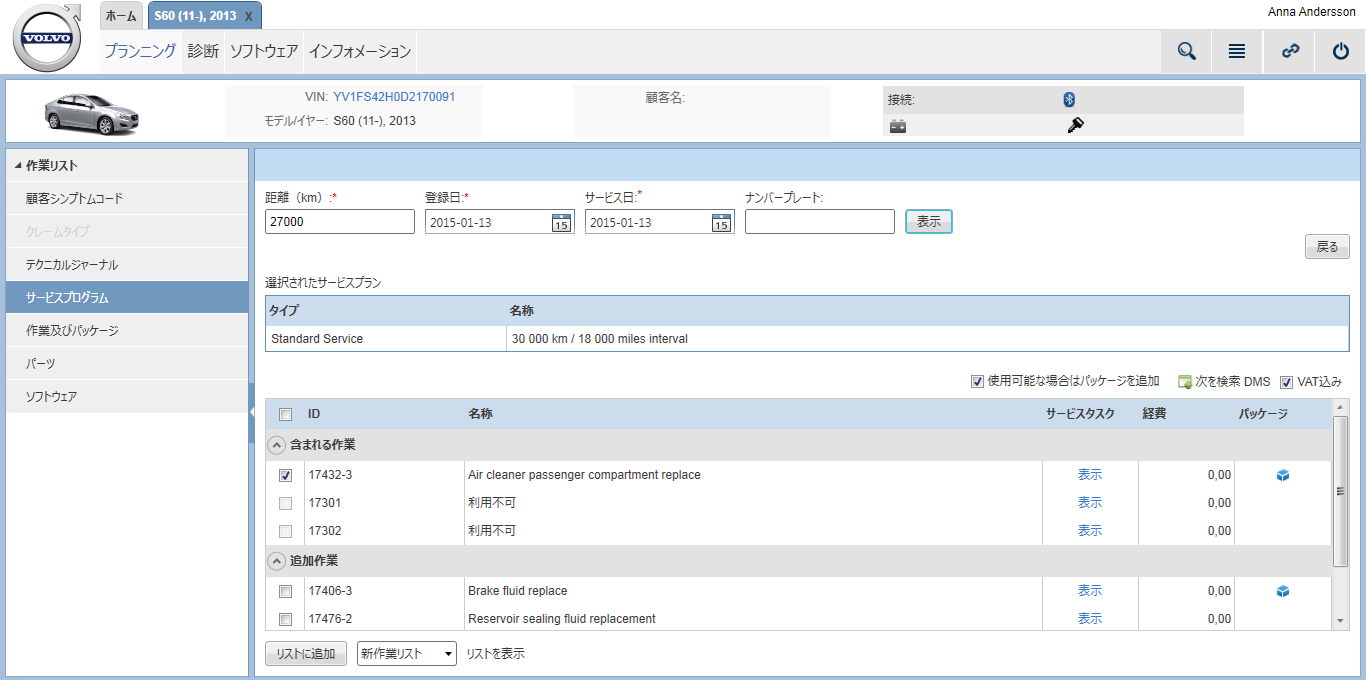
サービスプランが選択されると、含まれるものすべてと、追加作業がリストに表示されます。含まれる作業は、そのサービスプランに必須の作業です。これらの作業は、デフォルトで選択されます。追加作業は、車両の状態や顧客の希望と承諾に基づいて、必要に応じて追加できます。
サービスプランリストは、次の列で構成されます:
|
列 |
名称 |
|---|---|
|
ID |
作業番号。 |
|
名称 |
作業タイトル。 |
|
サービスタスク |
をクリックすると、選択された作業に対してサービスタスクウィンドウが開きます。このウィンドウでは、その作業に含まれるすべてのタスクを確認できます。これらのタスクは、サービスチェックリスト印刷出力に含まれます。 |
|
人件費 |
リスト中の作業の価格(人件費など)。 |
|
パッケージ |
作業にパッケージがある場合、 次の点にご注意ください:
|
サービスプランリストの上部では、次の機能を使用できます:
|
機能 |
名称 |
|---|---|
|
使用可能な場合はパッケージを追加 |
このチェックボックスにチェックを入れると、作業が作業リストに追加された際にパッケージ(もしあれば)が自動的に含まれます。このチェックボックスのチェックを外すと、上の一覧表で希望に応じて手動でパッケージを追加する必要があります。 |
|
1時間あたりの人件費 |
このドロップダウンメニューを使用すると、作業の工賃単価を変更できます。選択可能な工賃単価は、VIDA Adminで取得及び管理できます。この情報は、VIDAに接続されたDMSのあるユーザーにのみ表示されます。 |
|
|
このボタンをクリックすると、サービスプランリストにDMSからの価格情報を埋め込みます。このボタンは、VIDAに接続されたDMSのあるユーザーにのみ表示されます。 |
|
VAT込み |
このチェックボックスをチェックすると価格にVATを含めます。このチェックボックスは、VIDAに接続されたDMSのあるユーザーにのみ表示されます。 |
サービスプランリストの各行の左側にあるチェックボックスを使用して追加する作業を選択します。リスト下のドロップダウンメニューから作業を追加したいリストを選択できます。現在アクティブな(最後に選択された)リストがデフォルトで選択されますが、別のリストに変更することや、新しいものを作成することもできます。をクリックするとリストのクイックビューを取得できます。希望のリストを選択したら、ボタンをクリックして選択された作業を追加します。
注意!
注意!
車両あたり、単一の作業リストにのみサービスプラン作業を追加できます。何らかの作業が追加されると、ボタンのタイトルがに変更されます。
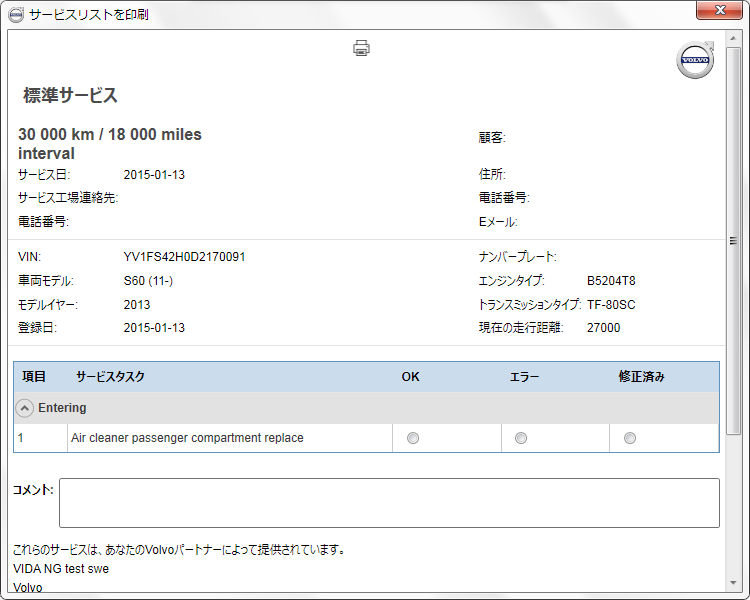
作業リストに作業が追加されると、 ボタンが有効になります。このボタンをクリックすると、選択されたサービスプランの印刷用チェックリストを生成します。
サービスチェックリストを印刷する前にラジオボタンを使用してコメントを追加できます。この情報は、ウィンドウを閉じる際に保存されませんのでご注意ください。
ボタンの左側では、すべてのVIDA言語を含むドロップダウンメニューを利用できます。ここでは、サービスチェックリスト印刷出力のコンテンツに使用する言語をVIDAアプリケーション言語以外の言語に変更できます。言語の変更は、デフォルトのVIDA言語以外の言語を話す顧客との対応で役立ちます。すべてのアプリケーションテキストはデフォルトのアプリケーション言語に準拠し、このドロップダウンメニューで選択される言語には影響されないことに注意してください。
 アイコンで示されます。このアイコンをクリックすると、ポップアップが開いて、そこからパッケージの詳細を確認して作業リストに追加できます。望ましい場合、パッケージに含まれるパーツは、作業リストやパーツリストに別々に追加できます。