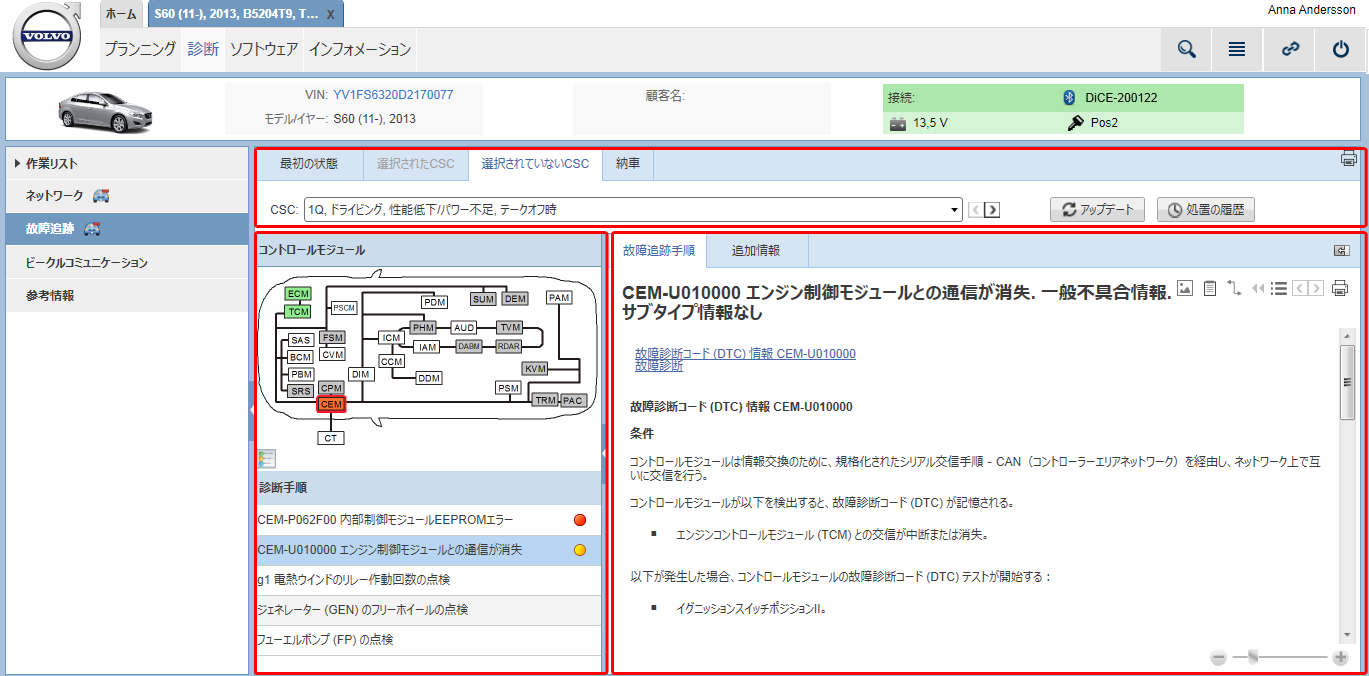
VIDAのページのレイアウトは、大きく3つのメインタイプに分けられます。その説明は下のセクションを参照してください。
ホームタブページレイアウト
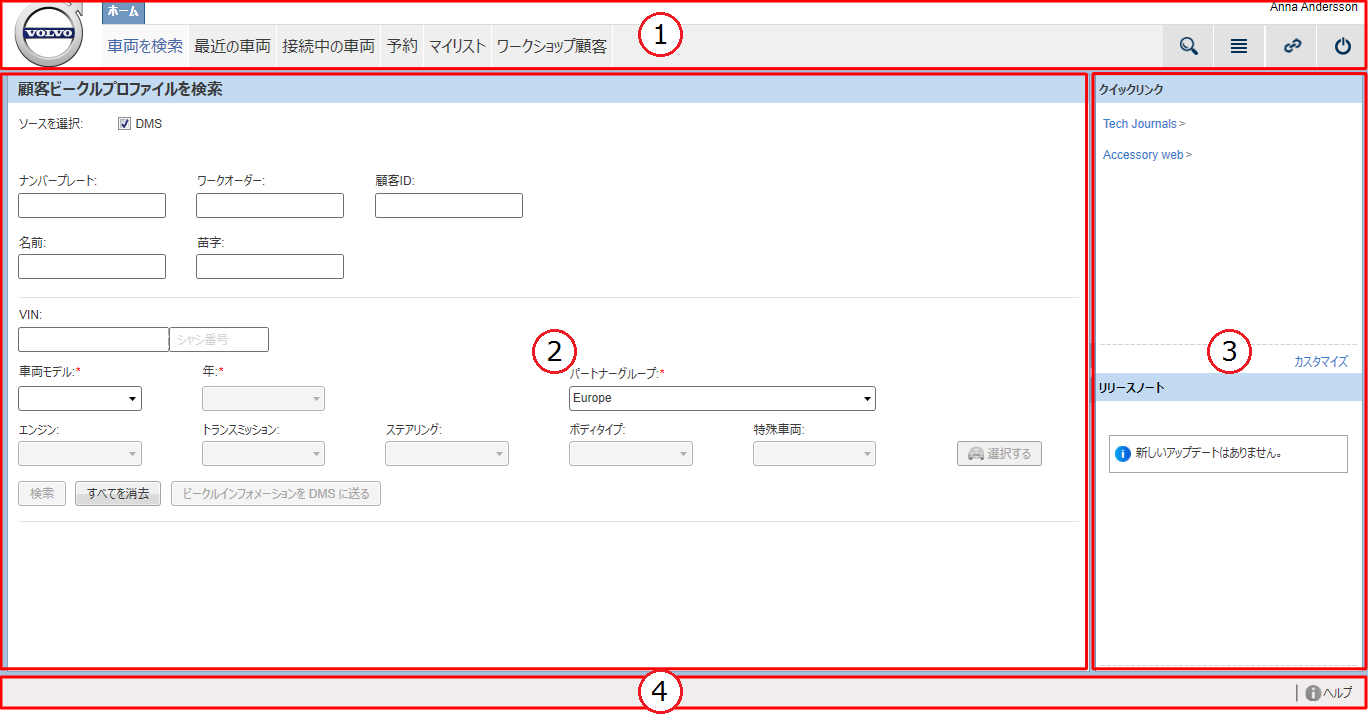
-
上部メインメニュー
-
-
-
-
-
-
-
メイン内容パネル
-
右側パネル
-
フッター
これは、タブのメインナビゲーションメニューであり、ビークルプロファイルを指定するために車両を選択するとき主に使用します。タブでの上部メインメニューは、次のメインタブで構成されます:
これは、タブの中心的なワークスペースです。このパネルの内容は、上部メインメニュー(1)で選択されたものに応じて変化します。内容エリアの幅は、2つのパネル(2と3)の間のスプリッターをドラッグするか、スプリッター上の矢印をクリックしてカスタマイズできます。
このパネルは、クリックリンク、ニュースやアップデートを含みます。このパネルの内容は固定されており、タブで実行されるいずれのタスクにも影響されません。クイックリンクは、カスタマイズ可能です。より詳しくは、クイックリンクをカスタマイズの記事を参照してください。
フッターは常に使用可能であり、ヘルプファイルへのリンクを含みます。
ビークルタブページレイアウト
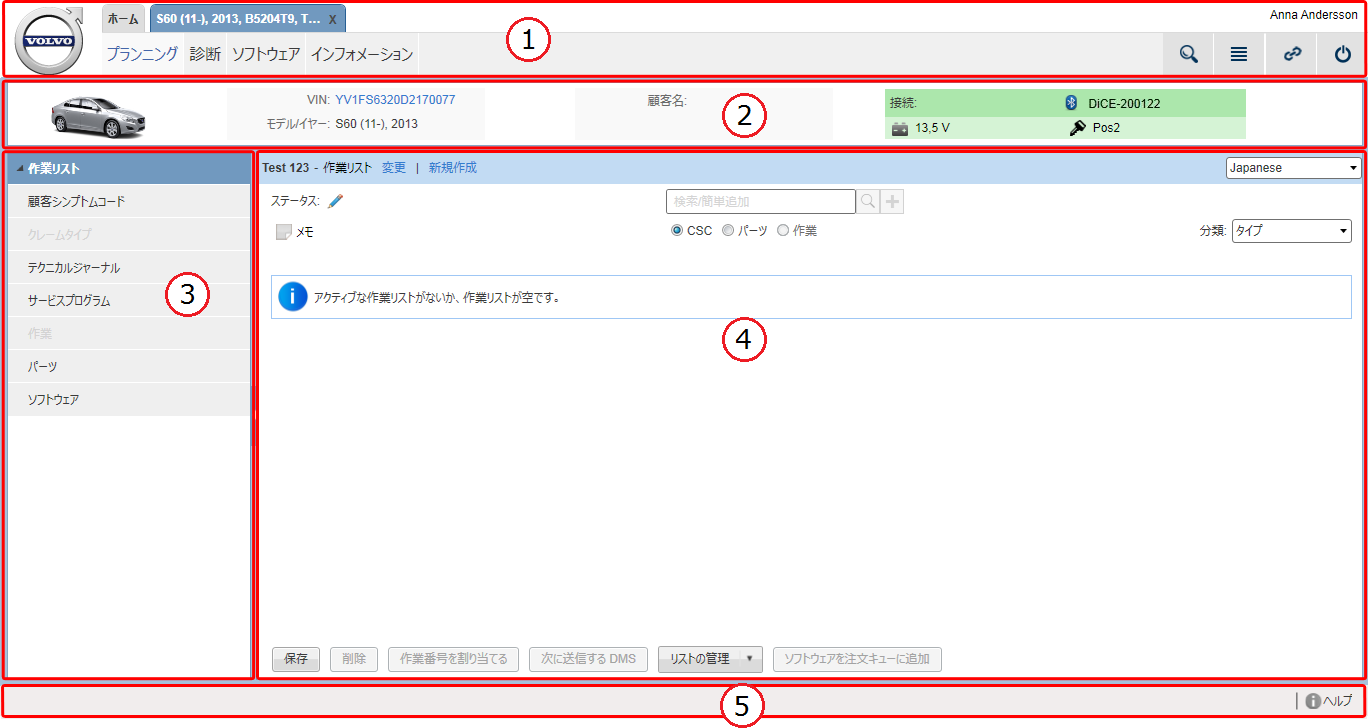
-
上部メインメニュー
-
-
-
-
-
車両詳細バー
-
左側メニューパネル
-
メイン内容パネル
-
フッター
このメニューは、車両を選択すると表示されます。選択した車両は、それ自体の新しいタブに常に開いています。ビークルタブでは、上部メインメニューが次のメインタブで構成されます:
車両詳細バーは、ビークルタブで常に使用可能です。選択した車両の基本情報を表示します。
このメニューにはセカンダリーメニューと後続メニューがあります。このパネルにリストされるメニューは、上部メインメニュー(1)で選択されたものに応じて変化します。メニュー項目は、展開可能であり、一度にメニューアイテムを1つのみ選択できます。
これは、 ビークルタブの中心的なワークスペースです。このパネルの内容は、上部メインメニュー(1)と左側メニューパネル(2)で選択されたものに応じて変化します。内容エリアの幅は、2つのパネル(3と4)の間のスプリッターをドラッグするか、スプリッター上の矢印をクリックするか、ページの右上隅の と
と アイコンをクリックしてカスタマイズできます。
フッターは常に使用可能であり、ヘルプファイルへのリンクを含みます。