注意!
このタブは、コントロールモジュールパネルで選択したコントロールモジュールに対して使用可能なパラメータがある場合にのみ有効にできます。
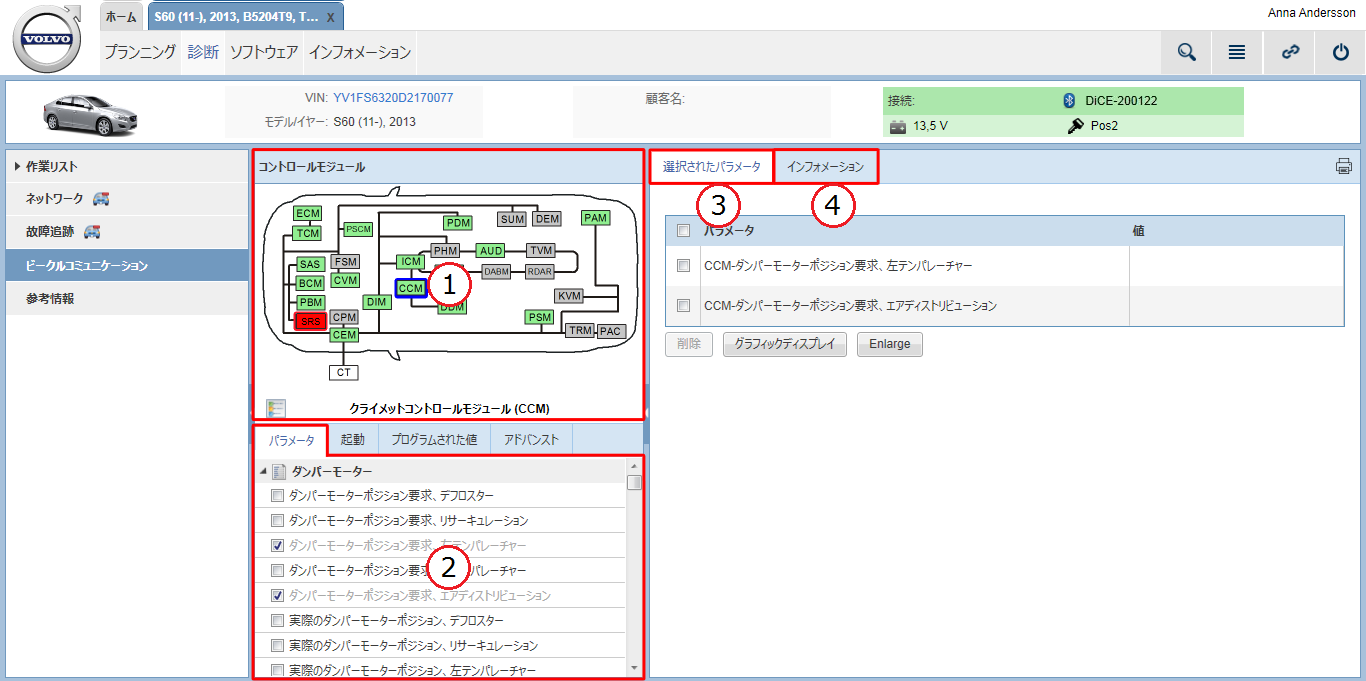
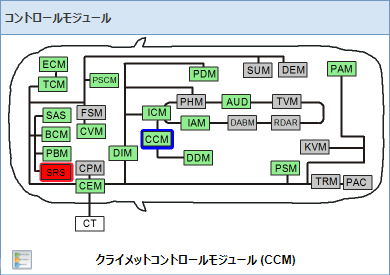
コントロールモジュールパネルでは、車両のネットワーク通信での逸脱が図で表示されます。車両のネットワークが、最新で読み出したすべてのコントロールモジュールのステータスで図に反映されます。
図におけるコントロールモジュールの色は、ステータスで変化します:
|
カラー |
名称 |
|---|---|
|
緑色 |
コントロールモジュールがコミュニケーションに反応する。 |
|
赤色 |
コントロールモジュールがコミュニケーションに反応しない。 |
|
灰色 |
コントロールモジュールが車両コンフィギュレーションに含まれていない(しかし該当する車種である場合があります)。 |
色の説明は、 アイコンをクリックしてアクセスできます。
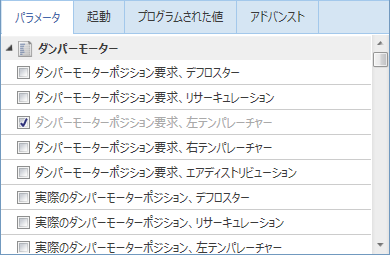
図でコントロールモジュールを選択すると、タブのリストが、選択されたコントロールモジュールに対して使用可能なすべてのパラメータで埋め込まれます。
このタブでは、タブで選択されたすべてのパラメータがリストに表示されます。
このリストは、2つの列で構成されます:
|
列 |
名称 |
|---|---|
|
パラメータ |
選択されたパラメータの名前。 |
|
値 |
選択されたパラメータの値。これらの値は、パラメータごとに異なり、たとえば、「12 V」、「Pos II」、「On」などの場合があります。車両が選択されたパラメータの情報を返さない場合、 |
パラメータのリストの下には、2つのボタンがあります:
|
ボタン |
名称 |
|---|---|
|
|
リストのパラメータを削除するには、このボタンを使用するか、タブのリストのチェックを外します。リストは最大10パラメータに制限されるため、パラメータを削除する必要が生じる場合があります。ただし、削除されたパラメータは、後でいつでも追加し直すことができます。 |
|
|
パラメータを選択してボタンをクリックすると、パラメータが新しいウィンドウにグラフで表示されます。より詳しくは、グラフィックディスプレイの記事を参照してください。 |
チェックボックスにチェックを入れてパラメータを選択します。
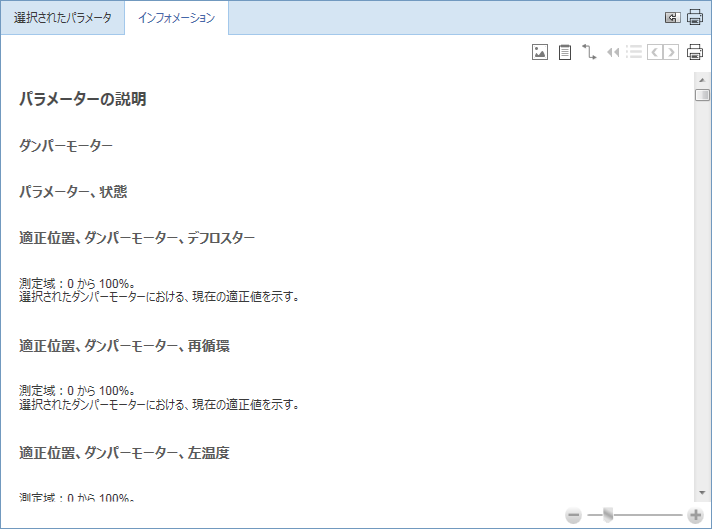
 アイコンが一部のカテゴリーのヘッダーで使用できます。こうしたアイコンをクリックすると、画面右側の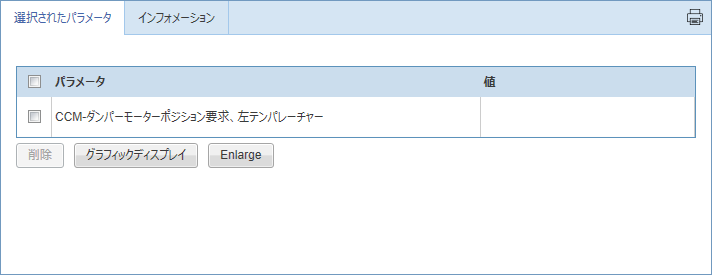
 アイコンが表示されます。この問題が発生した場合、