注意!
修理に適用する具体的な作業が存在しない場合、一般的作業番号のみが使用されます。一般的作業番号は、作業番号の第5桁が「9」の文字で示され、タイプコード番号を使用しません。
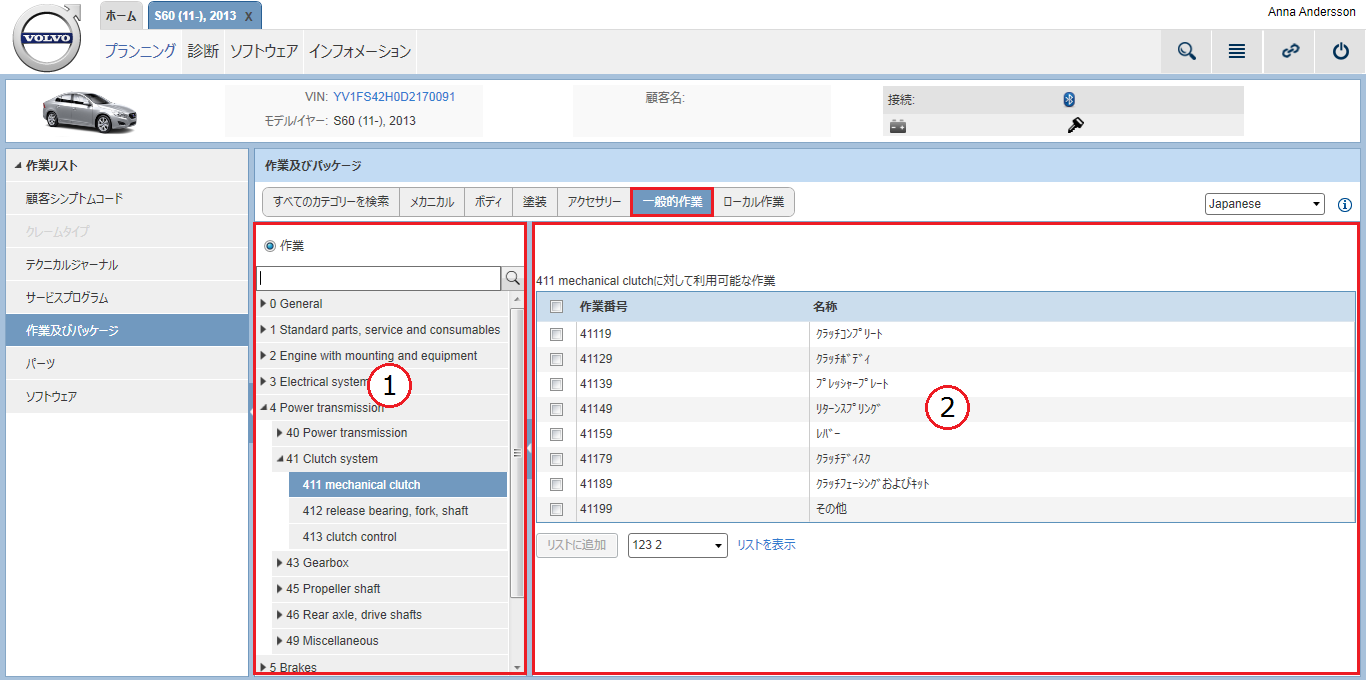
検索フィールドでは、作業番号や検索文字列を入力して一般的作業を検索できます。 アイコンをクリックして検索を行います。検索機能は、キーワードによる検索もサポートします。
検索機能の下には、一般的作業がファンクショングループで構成されるツリー構造で表示されます。ツリー構造の各ファンクショングループは、適切な機能が見つかるまで、 アイコンをクリックして展開できます。
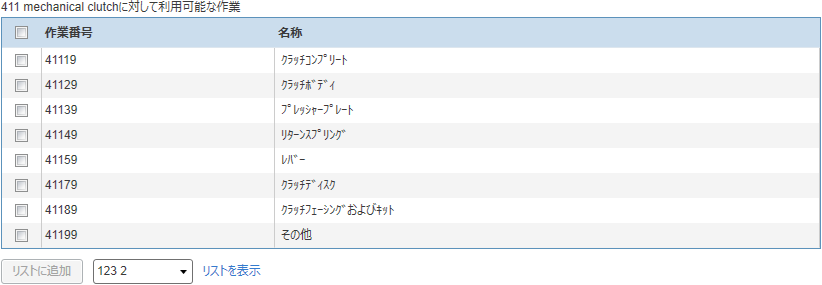
検索が行われている場合や、機能がツリー構造から選択される場合、作業のリストが右側パネルに表示されます。
リストの各行の左側にあるチェックボックスを使用して追加する作業を選択します。リスト下のドロップダウンメニューから作業を追加したいリストを選択できます。新しいものを作成することも選択できます。をクリックするとリストのクイックビューを取得できます。希望のリストを選択したら、ボタンをクリックして作業を追加します。
注意!
注意!
リストでは、作業やパッケージの最大数量(多くの場合が1)を超えることができません。アイテムを追加する時点で、すでに最大数量に達している場合、通知が示されます。
このページの右上では、担当市場の作業及びパッケージ機能に含まれるすべての言語を含むドロップダウンメニューを利用できます。ここでは、操作やパッケージの説明に使用する言語をVIDAアプリケーション言語以外の言語に変更できます。言語の変更は、デフォルトのVIDA言語以外の言語を話す顧客とのコミュニケーションなどで役立ちます。すべてのアプリケーションテキストはデフォルトのアプリケーション言語に準拠し、このドロップダウンメニューで選択される言語には影響されないことに注意してください。このダイナミック言語の変更は、作業及びパッケージページの作業及びパッケージの説明にのみ影響します。過去に開いたタブや、後に開かれるタブは、影響を受けません。
注意!
注意!
作業及びパッケージでの検索は、ダイナミック言語に従います。