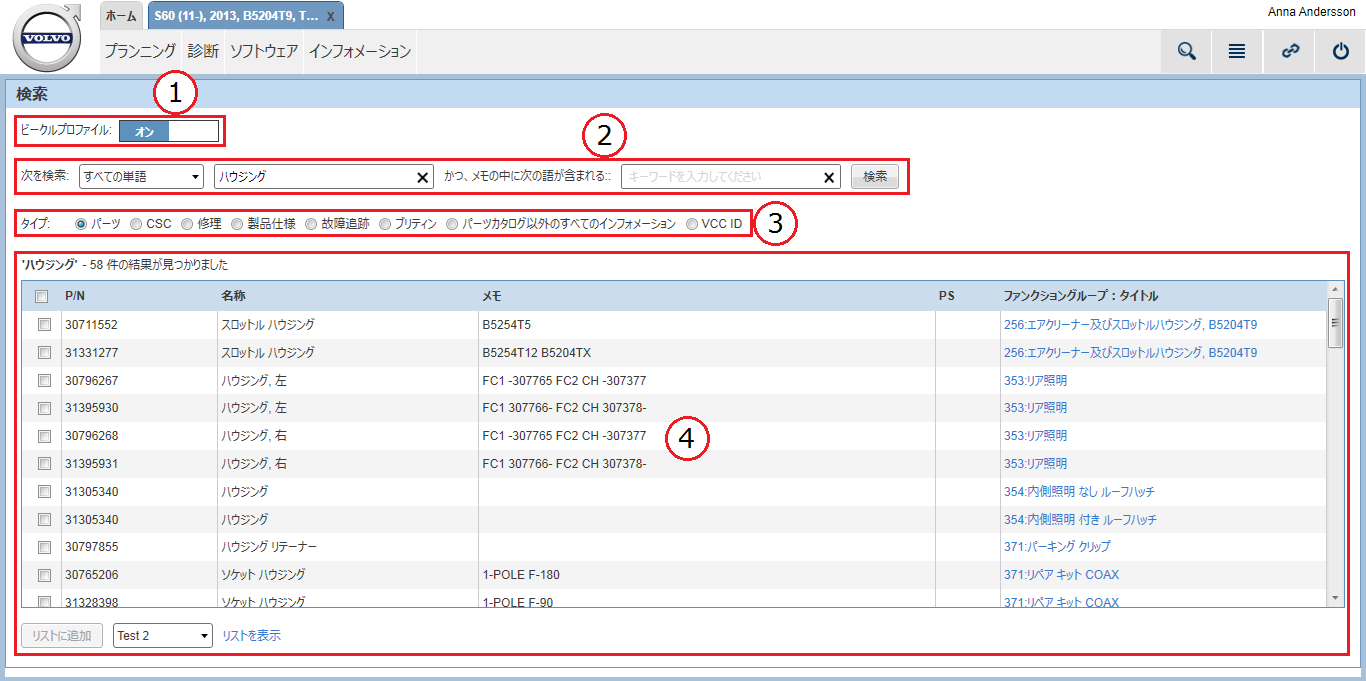
 アイコンをクリックしてアクセスします。このページでは、選択した車両に関係するさまざまなインフォメーションタイプを検索できます。
注意!
パーツを検索する場合、オプションの検索ボックスが使用可能であり、パーツノードでの検索に追加キーワードを入力できます。
タブから検索機能を使用している場合、ビークルプロファイルオプションは常にオンです。特定のビークルプロファイルなしで検索を行うには、タブから検索機能を使用します。
ドロップダウンメニューから、どのように検索するかを選択できます。ただし、これらの検索オプションは、VCC IDを検索時は使用できません。
|
メニューオプション |
説明 |
|---|---|
|
いずれかの単語 |
検索結果は、入力された単語の少なくとも1つが現れるドキュメントをすべて返します。 |
|
すべての単語 |
検索結果は、入力されたすべての単語が現れるドキュメントをすべて返します。検索文字列に入力した順序で単語が出てくる必要はなく、検索結果ドキュメントに出てくる場所を問いません。 |
検索文字列をテキストボックス(1つまたは複数)に入力して、ボタンをクリックして検索を開始します。検索作業は、検索中ボックスのXをクリックしていつでもキャンセルできます。3文字よりも短い単語は、検索から除外されます。これは、検索エンジンの性能を向上させるためです。ただし、短い単語や一部不明な単語を検索する必要がある場合、アスタリスクとワイルドカードが使用できます。より詳しい情報とインストラクションについては、「ビークル」タブから選択するのハウツー記事を参照してください。
注意!
注意!
パーツを検索する場合、オプションの検索ボックスが使用可能であり、パーツノードでの検索に追加キーワードを入力できます。
ラジオボタンを使用して次のインフォメーションタイプから検索したいものを1つ選択できます:
|
タイプ |
コメント |
|---|---|
|
パーツ |
パーツカタログのパーツナンバー、パーツの名称やパーツノートを使用してパーツを検索します。パーツナンバーや名称を入力せずにパーツノートを単独で検索することもできます。 |
|
CSC |
2文字のCSCコードを使用するか、CSC説明により検索できます。 |
|
修理 |
修理インフォメーションを検索します。 |
|
製品仕様 |
製品仕様を検索します。 |
|
故障追跡 |
診断故障追跡手順を検索します。 |
|
ブリティン |
ブリティンを検索します。 |
|
パーツカタログ以外の全部のインフォメーション |
パーツカタログを除く全情報を検索します。 |
|
VCC ID |
VCC IDを使用してドキュメントを検索するにはこのインフォメーションタイプを選択してください。ワイルドカード検索はサポートされていませんので、2つのハイフンを入れて完全なVCC ID(例、VCC-123456-1)を入力する必要があります。 内部ユーザーにのみ表示されます。 |
検索をした後、すべての検索結果(最大200件)がリストに表示されます。右端列のドキュメントタイトルをクリックすると、ドキュメントが開きます。選択するビークルプロファイルが複数ある場合、選択する関連ビークルプロファイルを含むポップアップウィンドウが表示されます。
パーツまたはCSCを検索する場合、選択した検索結果アイテムを新規または既存の作業リストかパーツリストに追加する機能がリストの下で利用できます。
あるドキュメント(サービス/インストール方法、故障追跡ドキュメント、ブリティン)を表示する場合、検索引数として使用された単語がそのドキュメントでは赤の太字でマークされます。デフォルトでは、ドキュメントが最初の検索結果までスクロールダウンされます。1つのドキュメントに複数の検索結果がある場合、そのすべてがマークされますが、一番最初のものだけは、グレーの背景に白の太字でマークされます。 [Enter] を押すと、VIDAが検索結果間をトグルします。単語の一部で検索が行われる場合、その部分を含むすべての単語がマークされます。たとえばsea*であれば、seatとsealの両方をハイライトします。